
Mục lục
Trước khi bắt đầu
Quy trình này tạo ra một bộ slide thuyết trình “dùng được”: đúng với kịch bản bạn chuẩn bị, hỗ trợ người thuyết trình khi đứng trước khán giả, và dễ chỉnh sửa sau đó. Phạm vi thực tế: dùng NotebookLM (kết hợp Gemini) để sinh slide từ kịch bản rồi tinh chỉnh, chuyển đổi và hoàn thiện trên Canva.
Nội dung chính
Hướng dẫn gồm việc chuẩn bị kịch bản, tải lên NotebookLM, dùng Gemini tạo mô tả slide, tạo slide Presenter Slides, tải PDF về rồi chuyển sang Canva để chỉnh màu, tách chữ/đồ họa, thêm ảnh và xuất PPTX.
Bài này phù hợp với ai?
- Người cần chuẩn bị bài nói/case study, muốn có slide hỗ trợ trình bày rõ ràng.
- Người làm training hoặc chia sẻ truyền cảm hứng, cần slide tối giản, dễ chỉnh.
- Nhân viên nội bộ hoặc team marketing, cần nhanh tạo draft slide rồi chỉnh chung trên Canva.
- Người muốn tận dụng NotebookLM/Gemini và Canva để kết hợp nội dung nhanh với hoàn thiện thiết kế.
Bạn sẽ tạo ra gì?
Bạn sẽ có một bộ slide thuyết trình bám sát kịch bản gốc (ví dụ: kịch bản motivational talk), xuất thành file PPTX để lưu trữ và làm việc nhóm. Slide sau khi tinh chỉnh trên Canva sẽ có màu chủ đề, font tiếng Việt thống nhất và ảnh minh họa phù hợp.
Bạn cần chuẩn bị gì?
- Một kịch bản hoặc dàn ý chi tiết (ví dụ Google Docs) chứa nội dung bạn thực sự muốn nói.
- Tài khoản truy cập NotebookLM/Gemini và Canva.
- Thời gian kiểm tra: vài phút đến vài chục phút cho mỗi file (tùy độ dài và số lần tinh chỉnh).
- Lưu ý hạn chế: NotebookLM tạo được khoảng ~11 slides mỗi lần; chuẩn bị chia kịch bản nếu cần nhiều slide.
NotebookLM tích hợp Gemini để hỗ trợ sinh nội dung, nhưng khả năng xuất và tích hợp vẫn khác so với các công cụ khác. Quy trình ở đây tận dụng NotebookLM + Gemini cho phần nội dung và Canva cho phần thiết kế.
Tạo bộ slide thuyết trình “dùng được” bằng NotebookLM, Gemini và Canva
Quy trình thực hiện gồm 8 bước chính từ chuẩn bị nội dung đến xuất PPTX và kiểm tra trước khi chia sẻ.
Tải tài liệu lên NotebookLM

- Chuẩn bị kịch bản/dàn ý chi tiết (ví dụ một kịch bản hoàn chỉnh cho buổi nói).
- Trong NotebookLM, nhấn “Thêm nguồn” và tải tài liệu lên (ví dụ từ Google Docs).
- Ghi nhớ: ở bước này bạn nên giữ vai trò chủ đạo trong nội dung (không để AI tổng hợp ngẫu nhiên thay bạn), vì nội dung kịch bản quyết định thông điệp khi đứng trước khán giả.
Tạo slides trong NotebookLM (kết hợp Gemini để viết mô tả)

- Chọn tính năng tạo slide bằng cách nhấn vào Slide Deck.
- Chọn Presenter Slides (không phải Detailed Deck) vì mục tiêu là slide để thuyết trình.
- Chọn ngôn ngữ tiếng Việt và độ dài mặc-định.
- Tạo phần mô tả slide bằng Gemini: bạn có thể (1) tải mẫu slide (từ Canva/Google Slides/bộ slide cũ), cho Gemini mô tả phong cách mẫu; hoặc (2) mô tả trực tiếp bối cảnh, đối tượng, mục tiêu, cấu trúc và màu sắc, rồi nhờ Gemini chuẩn hóa thành mô tả cấu trúc rõ ràng.
- Dán mô tả do Gemini tạo vào phần mô tả slide ở NotebookLM và nhấn Tạo (Generate).
- Lưu ý: NotebookLM tích hợp Gemini nên khi prompt mô tả đủ chi tiết, kết quả sẽ bám sát tinh thần kịch bản. Nếu cần nhiều slide hơn giới hạn, chia kịch bản thành nhiều file và tạo nhiều bộ slide để giữ phong cách nhất quán.
Nếu muốn phong cách slide giống một mẫu sẵn có, tải mẫu đó lên hoặc mô tả rõ phong cách cho Gemini trước khi yêu cầu tạo slide.
Tạo Presenter Slides và tải PDF từ NotebookLM

Sau khi NotebookLM tạo slide (Presenter Slides), xem qua từng trang và chỉnh sửa ngắn gọn nếu cần. Khi ưng ý, tải slide về dưới dạng file PDF — NotebookLM hiện chưa hỗ trợ xuất PPT trực tiếp, nên PDF là định dạng trung gian để chuyển sang Canva.
Chuyển PDF thành PPT bằng Canva

Trên web, tìm “Canva’s Free PDF to PPT converter” và mở công cụ chuyển đổi của Canva. Tải file PDF từ NotebookLM lên; Canva sẽ chuyển từng trang PDF thành slide PPT nhanh chóng để bạn tiếp tục chỉnh sửa.
Chỉnh màu chủ đề trên Canva

Nếu muốn điều chỉnh màu chủ đề, chọn slide thuyết trình, vào tab Adjust, kéo xuống mục Color Edit. Dùng thanh Hue để thay đổi màu chủ đạo, Saturation để điều chỉnh độ đậm nhạt, Brightness để điều chỉnh độ sáng. Bước này không bắt buộc nếu bạn đã hài lòng với màu do NotebookLM/Gemini tạo.
Tách và chỉnh nội dung chữ trên Canva

Sau khi chuyển PDF sang PPT, mỗi trang có thể được nhận diện là ảnh. Để chỉnh chữ, chọn slide rồi vào Magic Studio > Grab Text. Chọn phần cần tách hoặc All Text rồi nhấn Grab để Canva tách phần chữ khỏi nền.
Sau khi tách, kiểm tra font chữ: font có thể lỗi tiếng Việt — chọn lại font hỗ trợ tiếng Việt như BeVietnam, Roboto hoặc Inter. Ví dụ bạn có thể chọn Roboto để thống nhất toàn bộ slide.
Tách đồ họa, thêm hình minh họa và xuất file PPTX

Để tách đồ họa khỏi nền, dùng Magic Grab trong Magic Studio. Chọn hoặc tô vật thể cần tách rồi nhấn Grab để Canva tách ra thành phần riêng. Sau khi tách, bạn có thể di chuyển/resize/đổi màu/replace hình theo nhu cầu.
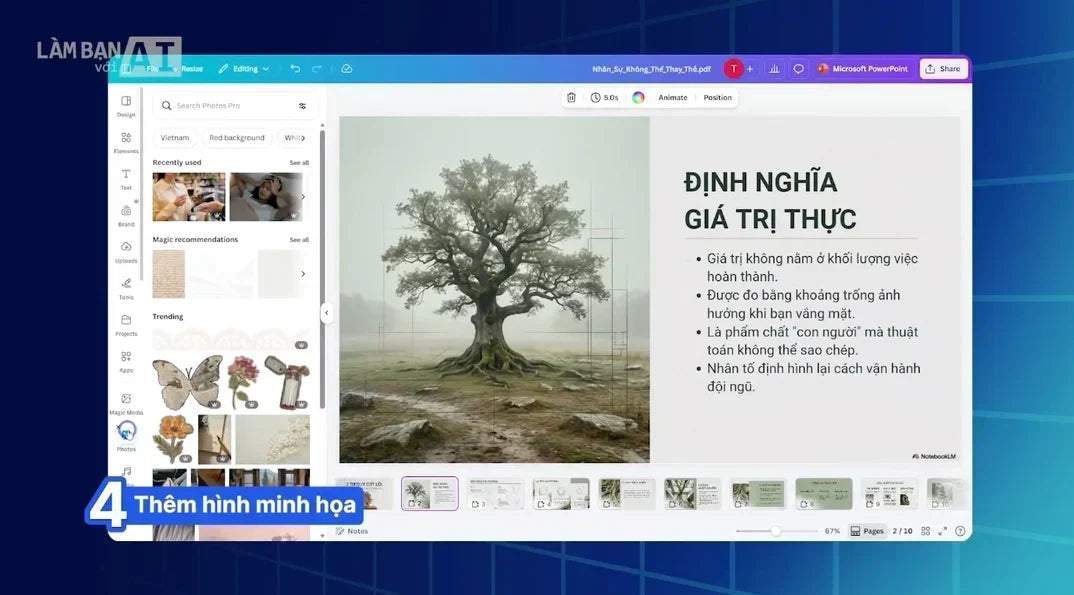
Để thêm ảnh minh họa, vào mục Photo trên Canva, gõ từ khóa và chọn hình từ thư viện, hoặc tạo ảnh minh họa tùy chỉnh bằng mô hình nếu bạn dùng cách đó. Khi đã tinh chỉnh xong, nhấn Share > Download > chọn file type = PPTX rồi nhấn Download để tải file PPTX về.
Kiểm tra trước khi chia sẻ

- Mở lại file PPTX hoặc Google Slides, kiểm tra thứ tự slide, font tiếng Việt, màu chủ đề, kích thước/độ nét ảnh và nội dung câu chữ so với kịch bản gốc.
- Đảm bảo slide hỗ trợ bạn khi thuyết trình: ngắn gọn, nhịp slide hợp lý, không nhồi chữ.
- Lưu bản cuối và chia sẻ cho team hoặc xuất bản trình chiếu.
Không khẳng định với đồng nghiệp rằng slide sẽ tự cập nhật theo thời gian thực trừ khi bạn đã kiểm tra và xác nhận điều đó trên đúng tính năng và đúng loại tài khoản. Trước khi dùng cho đối tác, kiểm tra các tùy chọn xuất và chia sẻ của Canva và NotebookLM/Gemini.