Mục lục
Trước khi bắt đầu
Hướng dẫn này cho bạn cách truy cập và tạo Gemini Skills bằng tài khoản Google, qua hai phương thức: trực tiếp trong Google Workspace Studio và ngay khi đang làm việc trong Google Docs. Kết quả thực tế là một skill có thể gọi từ Docs (gõ @TênSkill) để tự động hóa các tác vụ lặp lại như tổng hợp biên bản họp. Quy trình hữu ích vì cho phép biến mẫu có sẵn trên Drive thành skill, tiết kiệm thời gian thao tác hàng ngày.
Nội dung chính
Hướng dẫn hai cách tạo Gemini Skills (qua Studio và qua Docs), cách dùng mẫu (template) trong Drive hoặc nhờ Gemini tạo mẫu, và cách gọi skill trong Docs.
Bài này phù hợp với ai?
- Nhân viên hành chính/HCNS cần tự động chuyển ghi chép thô thành biên bản họp chuẩn.
- Trưởng nhóm/PM muốn tự động tổng hợp báo cáo từ ghi chú cuộc họp.
- Người dùng Google Workspace thường xuyên soạn Docs, Sheets, Slides và muốn tích hợp AI vào quy trình làm việc.
- Người cần tự động hóa các tác vụ lặp lại trong tài liệu khi đang làm việc thực tế.
Bạn sẽ tạo ra gì?
Bạn sẽ tạo một Gemini Skill (ví dụ: skill tổng hợp biên bản họp) có thể gọi trực tiếp trong Google Docs bằng cú pháp @TênSkill (ví dụ @WMN) để từ nội dung ghi chép thô sinh ra biên bản hoàn chỉnh theo mẫu.
Bạn cần chuẩn bị gì?
- Tài khoản Google có quyền truy cập Google Workspace Studio và Google Docs.
- Nếu sử dụng mẫu: một file mẫu trên Drive (nên đặt tên bằng tiếng Anh hoặc chữ không dấu để Gemini nhận diện chính xác).
- Thời gian: việc tạo mô tả skill mất dưới 1 phút; xử lý ghi chép thực tế vài phút tùy nội dung.
- Lưu ý: nên gõ câu lệnh bằng tiếng Anh để Docs/Sheets/Slides hoạt động mượt; nếu cần, nhờ Gemini dịch từ tiếng Việt sang tiếng Anh rồi dán.
Tạo Gemini Skill bằng Google Workspace Studio và Google Docs
Dẫn: Có hai cách chính (qua Studio và qua Docs). Tổng cộng 8 bước thực tế để tạo và gọi một Gemini Skill, kèm cách dùng file mẫu trên Drive hoặc nhờ Gemini sinh mẫu.
Truy cập Google Workspace Studio

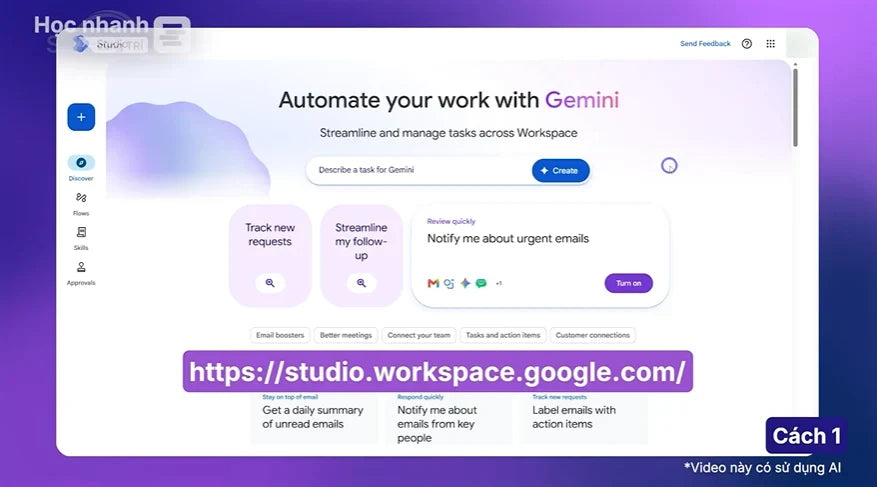
Mở https://studio.workspace.google.com/. Giao diện Studio sẽ hiện ra; khi muốn khởi tạo skill mới, nhấn biểu tượng dấu cộng.
Chọn Flow hoặc Skill, vào Skills

Sau khi nhấn dấu cộng, hệ thống đưa ra tùy chọn khởi tạo Flow hoặc Skill. Nhấp vào mục Skills để bắt đầu tạo kỹ năng mới. Bạn có thể trò chuyện trực tiếp với Gemini trong Studio để khởi tạo kỹ năng nhanh chóng.
Mở Google Docs khi cần tạo skill trong lúc làm việc
Nếu muốn tạo skill ngay khi đang xử lý tài liệu, mở một trang Google Docs và mở cửa sổ chat của Gemini.
Dùng Skill Builder trong khung chat Gemini

Trong khung chat Gemini của Docs, nhấn biểu tượng công cụ (tool), sau đó chọn biểu tượng Skill Builder và nhập yêu cầu. Lưu ý: gõ câu lệnh bằng tiếng Anh để Docs/Sheets/Slides hoạt động mượt; nếu chưa tự tin, nhờ Gemini dịch câu lệnh từ tiếng Việt sang tiếng Anh rồi dán. Nhấn Enter để Gemini xuất ra bản mô tả cho Skill.
Chuyển mô tả thành skill trong Studio

Khi Gemini trả về bản mô tả, bấm nút “Make this a skill in Studio” (Tạo kỹ năng này trong Studio) ở phía trên để chuyển về giao diện Studio.
Đặt tên và bật skill

Tại Studio, đổi tên kỹ năng sao cho ngắn gọn, dễ nhớ (ví dụ đổi tên thành wmn cho "write meeting notes"), rồi bấm Turn on để kích hoạt.
Chuẩn bị hoặc tạo mẫu trên Drive (tùy chọn)
Để Gemini truy cập mẫu, lưu file mẫu trên Drive và đặt tên bằng tiếng Anh hoặc chữ không dấu để AI nhận diện chính xác. Nếu chưa có mẫu, trong Docs bạn có thể yêu cầu Gemini tạo mẫu bằng prompt: "Create a meeting notes template in Vietnamese" (Tạo mẫu biên bản cuộc họp bằng tiếng Việt); Gemini sẽ xuất khung mẫu cơ bản để bạn tùy chỉnh. Sau đó dùng mẫu này khi yêu cầu skill tổng hợp biên bản.
Gọi và sử dụng skill trong Docs

Quay lại tài liệu Docs, mở cửa sổ Gemini rồi gõ ký tự @ và tên skill vừa tạo (ví dụ @WMN), nhấn Enter để yêu cầu AI xử lý nội dung ghi chép thô theo mẫu. Chỉ sau vài phút, Gemini sẽ biên soạn xong bản ghi chú theo mẫu.