
Mục lục
Trước khi bắt đầu
Bài hướng dẫn này giúp bạn cài đặt và sử dụng 5 tiện ích mở rộng Chrome để tối ưu hóa NotebookLM. Mục tiêu là giúp bạn nhanh chóng nhập nguồn từ web và YouTube, đồng bộ Google Docs, xuất slide/infographic/flashcard, và tùy chỉnh ngôn ngữ giao diện — giảm thao tác thủ công khi quản lý kho tư liệu trên NotebookLM.
Nội dung chính
Tóm tắt cách cài đặt từng tiện ích từ Chrome Web Store và các thao tác chính được hỗ trợ bởi mỗi tiện ích: ghim trên thanh công cụ, Import to Notebook, Sync Docs, Export (đa định dạng), nút NotebookLM dưới video YouTube, và thao tác Add to Notebook từ Web Importer.
Bài này phù hợp với ai?
- Người nghiên cứu hoặc sinh viên cần thu thập và quản lý nhiều nguồn tài liệu trên NotebookLM.
- Người làm nội dung/thuyết trình cần xuất slide, infographic, hoặc video nhanh từ NotebookLM.
- Người thường học qua video YouTube và muốn lưu nhanh vào notebook để nghiên cứu.
- Người muốn giao diện NotebookLM bằng ngôn ngữ khác (ví dụ: chuyển sang tiếng Việt).
Bạn sẽ tạo ra gì?
Bạn sẽ thiết lập một bộ công cụ tiện ích mở rộng trên Chrome để:
- Thêm nhanh bài viết/web và video YouTube vào NotebookLM mà không cần copy-paste thủ công.
- Đồng bộ Google Docs với NotebookLM, xuất cuộc trò chuyện, infographic, slide, flashcard dưới nhiều định dạng.
- Thay đổi giao diện NotebookLM sang ngôn ngữ mong muốn (chỉ phần "vỏ" giao diện).
Bạn cần chuẩn bị gì?
- Trình duyệt Chrome hoặc trình duyệt hỗ trợ tiện ích Chrome.
- Tài khoản NotebookLM để đăng nhập khi cần kích hoạt tiện ích (yêu cầu cho Kortex).
- Thời gian cài đặt và kiểm tra từng tiện ích: khoảng 10–20 phút tổng cộng tùy số lượng tệp/slide/video thử nghiệm.
Tạo môi trường NotebookLM được tối ưu hóa bằng 5 tiện ích mở rộng Chrome
Hướng dẫn ngắn: thực hiện 6 bước tương ứng với 5 tiện ích và 1 bước kiểm tra tổng hợp.
Cài và sử dụng Kortex (NotebookLM Kortex)

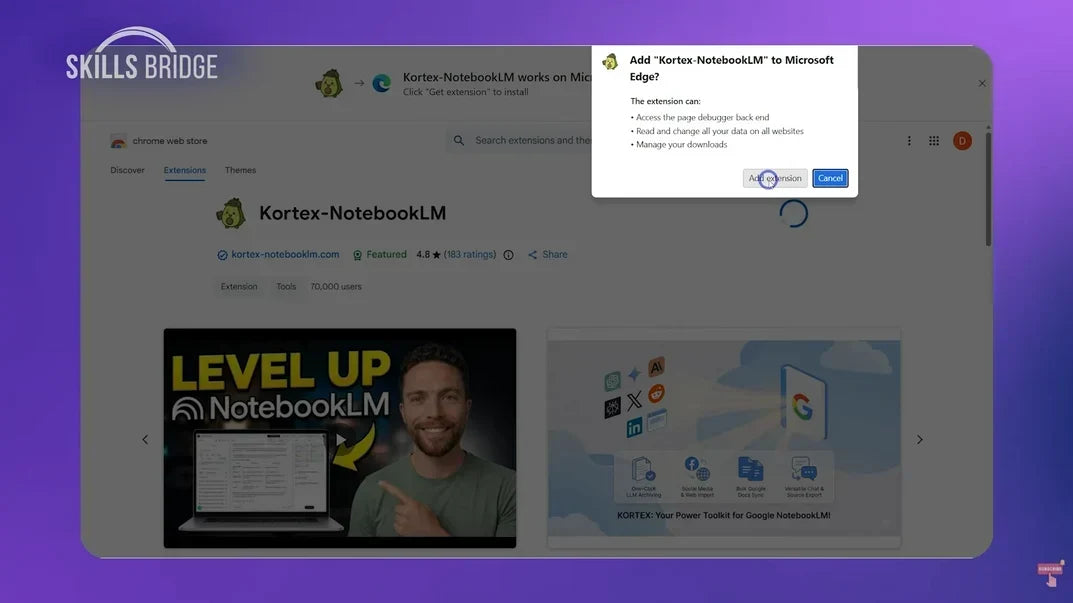
- Truy cập Chrome Web Store, tìm từ khóa "Kortex NotebookLM", nhấn "Thêm vào Chrome" → "Thêm tiện ích" (Add extension).
- Đăng nhập bằng tài khoản NotebookLM để kích hoạt đầy đủ chức năng.
- Ghim biểu tượng Kortex trên thanh công cụ để mở nhanh.
- Khi đọc trang web muốn lưu, bấm biểu tượng Kortex → chọn notebook đích ở thanh "Select a Notebook" → nhấn "Import to Notebook" để thêm trang web vào NotebookLM.
- Sử dụng nút "Sync Docs" để đồng bộ và cập nhật phiên bản Google Docs mới nhất vào NotebookLM (không cần tải lại file).
- Chọn nhiều tài liệu để xóa hàng loạt thay vì xóa từng nguồn.
- Lưu cuộc trò chuyện: nhấn phím export ở giữa màn hình và chọn định dạng (ví dụ PDF) để tải bản sao cuộc trò chuyện.
- Tải infographic/slide: vào tab studio → nhấn nút Export → chọn file cần tải → nhấn Download để tải xuống.
Cài và sử dụng NotebookLM Language Switcher

- Cài từ Chrome Web Store tương tự cách cài các tiện ích trên.
- Mỗi khi mở NotebookLM, bấm biểu tượng tiện ích trên thanh Chrome và chọn ngôn ngữ mong muốn (ví dụ đổi từ tiếng Nhật sang tiếng Việt).
- Lưu ý: tiện ích chỉ thay đổi "vỏ" giao diện (menu, nút bấm, nhãn hệ thống). Tên notebook và nội dung tài liệu vẫn giữ nguyên bản gốc.
Tiện ích chỉ thay đổi phần giao diện hiển thị; dữ liệu và tên file trong notebook không bị dịch hoặc thay đổi nội dung.
Cài và sử dụng NotebookLM Ultra Exporter

- Cài từ Chrome Web Store rồi mở file trong tab studio của NotebookLM; bạn sẽ thấy thêm nút "Export".
- Để xuất infographic: chọn file → chọn Export → chọn định dạng ảnh (hỗ trợ 3 định dạng), tùy chỉnh chất lượng và watermark → tải về.
- Để xuất slide deck: chọn file slide → nhấn Export → chọn tải toàn bộ slide hoặc chọn bớt slide → ở góc phải chọn hình thức xuất:
- Batch Download: tải theo nhóm (nén ảnh và tải về).
- Merge Images: gộp các slide thành một ảnh dài (chọn Layout, Grouping, watermark), sau đó nhấn "Download long image".
- Export PPT: xuất file PowerPoint để chỉnh sửa.
- Export Video: xuất video trình chiếu từ các slide.
- Xuất flashcard: chọn file flashcard → Export → chọn định dạng xuất (file bảng tính, markdown, hoặc file dành cho ứng dụng flashcard Anki).
Cài và sử dụng YouTube To NotebookLM

- Cài từ Chrome Web Store như các tiện ích khác.
- Khi xem video trên YouTube, tiện ích sẽ thêm nút "NotebookLM" ngay dưới video.
- Nhấn nút "NotebookLM" → chọn "Create New Notebook" để tạo notebook mới chứa video hiện tại, hoặc chọn "Choose Notebook" để thêm video vào notebook có sẵn.
- Tiện ích giúp bạn thêm video vào notebook mà không cần copy link hay chuyển tab.
Cài và sử dụng NotebookLM Web Importer

- Cài từ Chrome Web Store.
- Khi muốn thêm bài viết/web vào notebook có sẵn: nhấn biểu tượng Web Importer trên thanh công cụ → chọn notebook mong muốn → nhấn "Add to Notebook" để thêm bài viết vào notebook.
- Tiện ích cũng có thể lưu video YouTube, nhưng nên dùng YouTube To NotebookLM chuyên dụng để có trải nghiệm mượt mà hơn.
Kiểm tra trước khi chia sẻ
- Đảm bảo bạn đã đăng nhập NotebookLM (cần cho Kortex).
- Ghim các biểu tượng tiện ích trên thanh công cụ để dễ truy cập.
- Thử import một trang web bằng Kortex hoặc Web Importer và xác nhận trang được thêm vào notebook.
- Thử Sync Docs với một Google Docs đã chỉnh sửa để kiểm tra đồng bộ.
- Mở tab studio và thử Export bằng Ultra Exporter (ảnh, Merge Images, Export PPT, Export Video) để xác nhận file tải về.
- Mở một video YouTube, bấm nút "NotebookLM" để tạo hoặc thêm vào notebook và kiểm tra video xuất hiện trong nguồn tài liệu.
- Kiểm tra Language Switcher đổi giao diện; xác nhận chỉ thay đổi menu/nút bấm, không làm thay đổi tên notebook hay nội dung tài liệu.