
Mục lục
Trước khi bắt đầu
Hướng dẫn này cho bạn quy trình thực tế để kiểm soát chi tiết khi tạo và chỉnh sửa ảnh bằng AI bằng cách dùng JSON Prompt trên Gemini (Gems). Kết quả bạn có thể đạt: chuỗi hình ảnh đồng bộ về tone màu, ánh sáng, bố cục và nhân vật; khả năng chỉnh sửa chi tiết vật thể, thời tiết, góc máy, text và logo mà không làm thay đổi các phần khác của ảnh. Quy trình hữu ích vì chuyển từ prompt rời rạc sang một khung dữ liệu có cấu trúc giúp AI hiểu chính xác yếu tố cần tạo hoặc chỉnh sửa.
Nội dung chính
Tóm tắt quy trình: (1) tạo Visual guideline từ mẫu ảnh, (2) tạo Trợ lý Gems trong Gemini với guideline này, (3) yêu cầu Gemini tạo khung JSON prompt từ guideline, rồi dùng khung đó để tạo và chỉnh sửa ảnh bằng cách sửa các trường trong JSON.
Bài này phù hợp với ai?
- Nhà sáng tạo nội dung và thương hiệu cần tạo chuỗi ảnh đồng bộ (ví dụ: hình ảnh thương hiệu, lookbook).
- Nhà thiết kế sản phẩm hoặc nội thất cần nhanh chóng thay đổi màu sắc/chất liệu chủ thể trong ảnh.
- Người làm marketing muốn chỉnh sửa text/logo trên ảnh quảng cáo mà vẫn giữ bố cục gốc.
- Người làm social media cần tạo nhiều biến thể ảnh cùng phong cách mà không prompt đi prompt lại.
Bạn sẽ tạo ra gì?
Bạn sẽ tạo được một khung JSON prompt chuẩn thương hiệu (template) dùng để sinh chuỗi ảnh đồng bộ, và biết cách chuyển ảnh đã có sang JSON để chỉnh sửa từng phần (hành động, ánh sáng, góc máy, vật liệu, text, logo) rồi tạo lại ảnh mới mà giữ nguyên các chi tiết không đổi.
Bạn cần chuẩn bị gì?
- Tài khoản/ứng dụng Gemini (sử dụng tính năng Gems).
- 3–4 hình ảnh mẫu ưng ý (trên máy hoặc từ Pexel, Freepik) để làm Visual guideline.
- File logo (ví dụ: logo Skills Bridge) nếu cần chèn.
- Thời gian kiểm thử: vài lần tạo/điều chỉnh để hoàn thiện khung JSON prompt và lưu lại template.
Quy trình này dựa trên khả năng của Gemini (Gems) và yêu cầu bạn chuẩn bị hình mẫu để tổng hợp guideline. Kết quả sẽ phụ thuộc vào mức chi tiết bạn đưa vào Visual guideline và cách bạn hiệu chỉnh các trường trong JSON prompt.
Tạo chuỗi ảnh thương hiệu đồng bộ bằng Gemini (Gems) và JSON Prompt
Quy trình chính gồm 6 bước thực tế dựa trên video: 3 bước thiết lập trợ lý tạo ảnh, rồi tạo ảnh và chỉnh sửa bằng JSON, cuối cùng kiểm tra trước khi chia sẻ.
Tạo Visual Guideline

- Chọn khoảng 3-4 bức ảnh ưng ý (từ máy của bạn hoặc nền tảng như Pexel, Freepik).
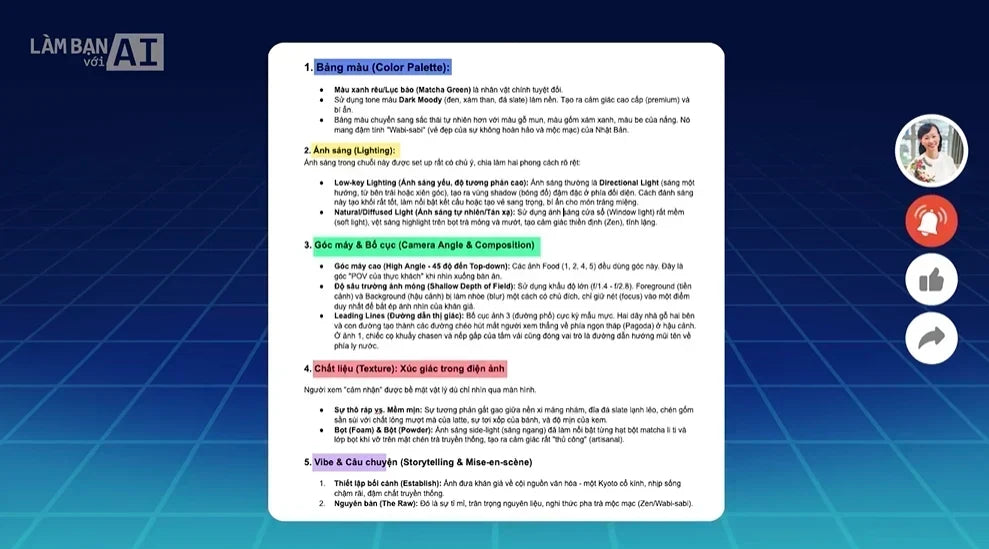
- Tải tất cả lên Gemini và yêu cầu: "Phân tích tất cả hình ảnh này. Tổng hợp thông tin về màu sắc, ánh sáng, góc độ camera, bố cục, chất liệu, câu chuyện đằng sau bức ảnh. Hãy tư duy như 1 Đạo diễn hình ảnh (DOP)."
- Đọc kết quả và trích ra các yếu tố chính để hình thành Visual guideline. Lưu lại các yếu tố quan trọng (ví dụ: bảng màu, ánh sáng, chất liệu, góc máy & bố cục, câu chuyện).
- Ghi chú bổ sung nếu thiếu chi tiết.
Tạo Trợ Lý Gems
- Trong Gemini, tạo một Gems (trợ lý). Đặt tên và điền mô tả.
- Ở phần instruction, dán toàn bộ đoạn Visual guideline bạn đã chuẩn bị.
- Bấm start chat để bắt đầu dùng trợ lý AI tạo hình ảnh theo yêu cầu của bạn.
Tạo Khung JSON Prompt

- Trong chat với Gems, dán Visual guideline và yêu cầu Gemini: "Từ visual guideline này, hãy tạo 1 đoạn template JSON prompt bằng tiếng Việt. Đầu ra là 1 đoạn template chung dùng để tạo hình ảnh chuẩn thương hiệu."
- Lưu ý: "Không tạo hình ảnh, hãy cho ra kết quả là đoạn JSON prompt chung." (yêu cầu này phải được giữ nguyên khi prompt với Gems)
- Lưu lại khung JSON prompt do Gemini tạo. Phần "mô tả chung" có thể thay đổi cho từng ý tưởng; các trường như bảng màu, ánh sáng, góc máy, bố cục, câu chuyện giữ làm chuẩn.
Từ visual guideline này, hãy tạo 1 đoạn template JSON prompt bằng tiếng Việt. Đầu ra là 1 đoạn template chung dùng để tạo hình ảnh chuẩn thương hiệu.

Lưu ý: Không tạo hình ảnh, hãy cho ra kết quả là đoạn JSON prompt chung.
Hoặc bấm vào khung trên để chọn toàn bộ, rồi nhấn Ctrl + C (Cmd + C trên Mac).
Tạo ảnh từ khung JSON Prompt

- Trong Gems, copy khung JSON prompt đã lưu vào khung chat.
- Chỉnh sửa phần "tổng quan" (mô tả chung) và nếu cần chỉnh "góc máy" (ví dụ chuyển thành Eye-level shot).
- Gửi câu lệnh để bắt đầu tạo ảnh.
- Ví dụ trường hợp: muốn tạo nhân vật nữ Á Đông rây bột matcha trong quán cổ kính — chỉnh phần mô tả hành động/không gian tương ứng trong trường "mô tả chung" rồi tạo ảnh.
Chỉnh sửa ảnh bằng cách chuyển ảnh sang JSON và sửa trường cụ thể

- Khi muốn thay đổi một phần của ảnh đã có (ví dụ: hành động nhân vật, thời tiết, góc máy, chất liệu, màu sắc, text, logo), tải ảnh đó lên Gemini và nhập: "Chuyển hình ảnh này sang dạng JSON prompt bằng tiếng Việt."
- Copy đoạn JSON prompt Gemini trả về, tìm trường tương ứng và sửa nội dung theo ý bạn:
- Thay hành động (ví dụ: "Đang dùng Chasen đánh tan bột matcha trong bát thủy tinh để tạo lớp bọt mịn").
- Thay ánh sáng/thời tiết (ví dụ thay "Ánh sáng vàng ấm của hoàng hôn chiếu qua cửa sổ" thành "Khung cảnh trời mưa lãng mạn qua cửa sổ, hướng ánh sáng trong phòng thay đổi theo thời tiết bên ngoài").
- Thay góc chụp (ví dụ nhập: "Thay đổi góc chụp thẳng lên phía đầu giường").
- Thay màu/chất liệu vật thể (ví dụ đổi túi xách từ màu đen sang mã màu mong muốn và chất liệu thành vải nhung; đổi áo khoác thành áo khoác dài màu đen).
- Chỉnh text/logo: tìm phần "Text" để sửa thông điệp và màu chữ (color); ở "Element" yêu cầu "hãy dùng logo Skills Bridge đính kèm" để chèn logo.
- Gửi JSON đã chỉnh để tạo ảnh mới. Kết quả thường giữ nguyên các thành phần không được chỉnh (khuôn mặt, bố cục, các vật khác).
Chuyển hình ảnh này sang dạng JSON prompt bằng tiếng ViệtHoặc bấm vào khung trên để chọn toàn bộ, rồi nhấn Ctrl + C (Cmd + C trên Mac).
Kiểm tra trước khi chia sẻ
- Xem kỹ ảnh mới so với Visual guideline: tone màu, ánh sáng, bố cục, nhân vật có đồng bộ hay không.
- Nếu cần thay đổi nhỏ, tải ảnh mới lên Gemini, yêu cầu "Chuyển hình ảnh này sang dạng JSON prompt bằng tiếng Việt", chỉnh trường tương ứng và tạo lại.
- Lưu khung JSON prompt cuối cùng như template để dùng cho các lần tạo sau.
Khi dùng JSON prompt để chỉnh sửa, kết quả giữ nguyên phần không thay đổi chỉ khi bạn chỉnh đúng trường tương ứng trong JSON. Luôn kiểm tra kỹ trước khi chia sẻ ra ngoài hoặc dùng cho chiến dịch.
Chú ý từ transcript (giữ nguyên theo nguồn)
- JSON prompt là cách giao tiếp bằng cấu trúc dữ liệu giúp kiểm soát chi tiết (hành động, biểu cảm, màu sắc, góc máy, ánh sáng, không gian).
- Khi tạo khung JSON prompt: "Không tạo hình ảnh, hãy cho ra kết quả là đoạn JSON prompt chung."
- Khi chuyển ảnh sang JSON: dùng câu lệnh "Chuyển hình ảnh này sang dạng JSON prompt bằng tiếng Việt".
- Ví dụ hành động cụ thể từ video: "Đang dùng Chasen đánh tan bột matcha trong bát thủy tinh để tạo lớp bọt mịn".
- Ví dụ chỉnh ánh sáng/thời tiết từ video: thay "Ánh sáng vàng ấm của hoàng hôn chiếu qua cửa sổ" thành "Khung cảnh trời mưa lãng mạn qua cửa sổ, hướng ánh sáng trong phòng thay đổi theo thời tiết bên ngoài".
- Ví dụ chỉnh góc chụp: "Thay đổi góc chụp thẳng lên phía đầu giường".
- Để chèn logo: yêu cầu trong phần "Element" là "hãy dùng logo Skills Bridge đính kèm".