
Mục lục
Trước khi bắt đầu
Hướng dẫn này cho bạn quy trình thực tế để khai thác 10 tính năng “ẩn” của Gemini 3.0, từ thiết lập hướng dẫn cố định, kết nối Google Workspace, tới nghiên cứu sâu, tạo trang web/infographic/flashcard/audio và tạo ứng dụng tích hợp. Quy trình hữu ích vì giúp bạn biến Gemini thành trợ lý toàn diện — tiết kiệm thời gian, tổ chức thông tin và tự động hoá nhiều tác vụ thay vì chỉ hỏi đáp hay tạo ảnh.
Nội dung chính
Tóm tắt từng bước kích hoạt và sử dụng 10 tính năng ít người biết của Gemini 3.0, kèm ví dụ và thao tác cần làm trong giao diện Gemini.
Bài này phù hợp với ai?
- Nhân sự content/marketing cần tối ưu tiêu đề, tạo chiến lược nội dung và xuất bản nhanh.
- Quản lý/nhân viên dùng Google Workspace muốn tự động hoá lịch, tài liệu và tóm tắt email.
- Học sinh/sinh viên cần tóm tắt, flashcard và bài kiểm tra để ôn tập.
- Người muốn nhanh chóng biến nghiên cứu thành trang web, infographic hoặc ứng dụng nhỏ.
Bạn sẽ tạo ra gì?
Bạn sẽ biết cách thiết lập "Chỉ dẫn cho Gemini" để Gemini trả lời theo vai trò và phong cách bạn muốn; kết nối Gemini với Google Workspace; dùng chế độ Tư duy và Deep Research để tạo báo cáo chuyên sâu; chuyển báo cáo thành trang web, infographic, flashcard, bài kiểm tra, audio tóm tắt; và tạo một ứng dụng tích hợp Gemini (ví dụ YouTube Viral Architect).
Bạn cần chuẩn bị gì?
- Tài khoản truy cập Gemini 3.0 (giao diện có phần Cài đặt & Trợ giúp ở góc dưới trái).
- (Nếu dùng tính năng Google Workspace) Tài khoản Google Workspace để bật kết nối với Gmail, Drive, Calendar, Docs, Tasks, Keep.
- Thời gian kiểm tra: Deep Research ~3–5 phút; Tạo infographic ~2–3 phút; Audio overview có thể trả về file ~4 phút 34 giây.
Tạo và sử dụng 10 tính năng ẩn của Gemini 3.0
Dẫn: Quy trình gồm 11 bước thực tế: 10 bước tương ứng 10 tính năng trong video, và 1 bước cuối để kiểm tra trước khi chia sẻ.
Thiết lập Chỉ dẫn cho Gemini

Mở Cài đặt & Trợ giúp (góc dưới cùng bên trái) → chọn “Chỉ dẫn cho Gemini” → bật nút Chỉ dẫn cho Gemini → nhấp “Thêm”. Nhập vai trò, phong cách và thông tin nền tảng để Gemini áp dụng tự động cho mọi câu trả lời, rồi nhấn “Gửi”.
“Bạn là chuyên viên viết quảng cáo (copywriter) với 7 năm kinh nghiệm chuyên sâu trong lĩnh vực sáng tạo nội dung có tầm ảnh hưởng (impactful content creation) và thương hiệu kỹ thuật số (digital branding) cho các tập đoàn lớn. Phong cách viết ngắn gọn, súc tích, chạm đến cảm xúc, thúc đẩy hành động (call-to-action), và đảm bảo tính nhất quán của giọng điệu thương hiệu trên mọi kênh truyền thông.”Hoặc bấm vào khung trên để chọn toàn bộ, rồi nhấn Ctrl + C (Cmd + C trên Mac).
Kết nối với Google Workspace

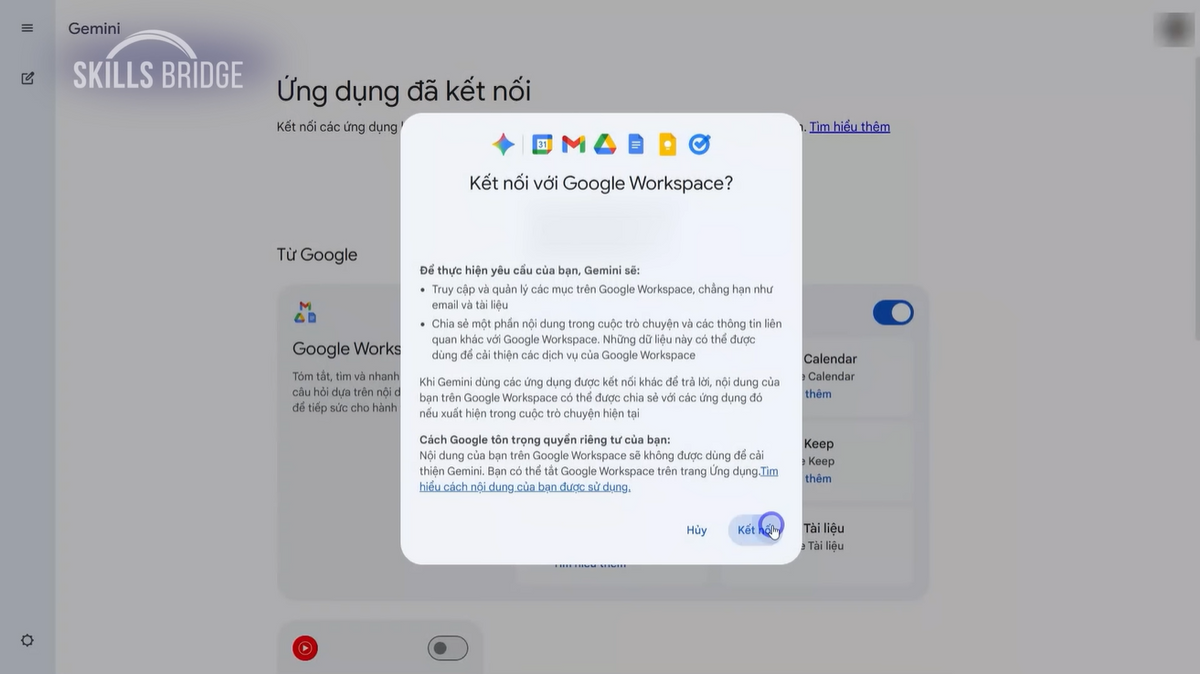
Mở Cài đặt & Trợ giúp → chọn “Ứng dụng đã kết nối” → bật kết nối với Google Workspace. Sau khi thiết lập, Gemini sẽ truy cập Gmail, Drive, Docs, Calendar, Google Tasks và Google Keep theo quyền đã cấp.
Ví dụ thao tác: tạo cuộc trò chuyện mới và yêu cầu tạo lịch: “Tạo lịch họp vào 11 giờ trưa hôm nay, với tên ‘Họp team’” rồi nhấn @Google Calendar; Gemini sẽ tạo thông tin cuộc họp và xin xác nhận. Trả lời “Có” để hoàn tất.
Dùng Cuộc trò chuyện tạm thời (Temporary Chats)

Nhấp biểu tượng Cuộc trò chuyện tạm thời (góc trái màn hình) để mở phiên tạm. Nhập yêu cầu nhanh như bình thường; lịch sử sẽ tự động bị xóa khi đóng cửa sổ — phù hợp cho câu hỏi không liên quan dự án dài hạn.
Chuyển sang Thinking Mode (Chế Độ Tư Duy)

Bắt đầu cuộc trò chuyện mới → nhấn nơi chọn mô hình (model selector) → chọn “Tư duy” thay vì “Nhanh”. Khi bật, Gemini hiển thị từng bước tư duy, các nguồn tham khảo và cung cấp câu trả lời chi tiết, có cấu trúc hơn.
Sử dụng Deep Research (Nghiên Cứu Sâu)

Bắt đầu cuộc trò chuyện mới → ở khung chat chọn “Công cụ” → chọn “Deep Research” → nhập chủ đề nghiên cứu và nhấn Enter. Bạn có thể nhấn “Hiện thêm”, “Chỉnh sửa kế hoạch” hoặc “Bắt đầu nghiên cứu”; chọn “Bắt đầu nghiên cứu” để Gemini tổng hợp từ web.
Ví dụ prompt dùng trực tiếp: chờ ~3–5 phút để Gemini trả về báo cáo chi tiết. Sau đó có thể “Chia sẻ và xuất” sang Google Docs.
Nghiên cứu cách đặt tiêu đề của các nội dung viral trên YouTubeHoặc bấm vào khung trên để chọn toàn bộ, rồi nhấn Ctrl + C (Cmd + C trên Mac).
Tạo Trang Web từ báo cáo

Sau khi Deep Research hoàn tất → chọn “Tạo” → chọn “Trang web”. Gemini sẽ tạo trang web cấu trúc thông tin báo cáo (ví dụ tên “Nghiên cứu tiêu đề viral” với 4 tab: Tổng Quan, Phân Tích Dữ Liệu, Từ Khóa Quyền Lực, Chiến Lược & Ví Dụ). Nhấn chia sẻ và copy đường link để gửi team.
Tạo infographic (đồ họa thông tin)

Chọn “Tạo” → chọn “Đồ họa thông tin”. Chờ ~2–3 phút để Gemini trả về infographic trực quan. Bạn có thể chọn vùng trong infographic rồi đặt câu hỏi bổ sung.
Ví dụ prompt dùng trong bước: chọn phần cấu trúc tiêu đề và nhập: “Cho tôi 5 ví dụ cụ thể.” Gemini sẽ trả về 5 tiêu đề mẫu theo yêu cầu.
Cho tôi 5 ví dụ cụ thể.Hoặc bấm vào khung trên để chọn toàn bộ, rồi nhấn Ctrl + C (Cmd + C trên Mac).
Tạo bộ flashcard và bài kiểm tra

Chọn “Tạo” → chọn “Flashcard” để Gemini tạo bộ thẻ (ví dụ bộ gồm 25 thẻ rút ra từ báo cáo). Để tạo bài kiểm tra: chọn “Tạo” → “Bài kiểm tra”; Gemini tổng hợp thành bài kiểm tra (ví dụ 10 câu hỏi, 4 lựa chọn). Có thể bật “Hiện gợi ý”; Gemini giải thích đáp án dù chọn đúng hay sai.
Tạo Audio Overview (Tổng quan bằng âm thanh)

Sau nghiên cứu sâu → chọn “Tạo” → chọn “Tổng quan bằng âm thanh”. Chờ vài phút để Gemini trả về file âm thanh tóm tắt. Ví dụ trong video, Gemini trả về đoạn âm thanh dài 4 phút 34 giây.
Tạo ứng dụng tích hợp Gemini

Chọn “Tạo” → nhập mô tả ứng dụng bạn muốn. Ví dụ prompt dùng trực tiếp: “Tạo ứng dụng đánh giá, chỉnh sửa tiêu đề video viral cho YouTube.” Gemini sẽ tạo ứng dụng (ví dụ tên “YouTube Viral Architect”) với chỗ nhập tiêu đề, phần đánh giá, đề xuất cải thiện và xem trước tiêu đề cùng ảnh thu nhỏ. Để tích hợp Gemini vào ứng dụng: nhấp “Thêm các tính năng của Gemini” (góc phải dưới). Trong video, Gemini cải tiến ứng dụng dưới 1 phút, thay phần đánh giá thành “Phân tích AI” và thêm chức năng tạo kịch bản từ tiêu đề một cú nhấp.
Tạo ứng dụng đánh giá, chỉnh sửa tiêu đề video viral cho YouTube.Hoặc bấm vào khung trên để chọn toàn bộ, rồi nhấn Ctrl + C (Cmd + C trên Mac).
Kiểm tra trước khi chia sẻ
Kiểm tra lại nội dung đã tạo (báo cáo, trang web, infographic, flashcard, file audio, ứng dụng). Với kết nối Calendar/Drive/Docs, xác nhận hành động (ví dụ xác nhận tạo lịch). Khi xuất/chia sẻ, đảm bảo quyền truy cập và link đúng người nhận.
Kiểm tra: đảm bảo các file được tạo đúng dữ liệu nguồn, quyền truy cập đã thiết lập chính xác và các chức năng tích hợp hoạt động như mong muốn trước khi gửi cho đồng nghiệp hoặc khách hàng.