
Mục lục
Trước khi bắt đầu
Phần này tóm tắt nhanh Claude for Chrome, phạm vi hướng dẫn và những gì bạn cần chuẩn bị trước khi bắt tay vào thực hành trong video demo.
Nội dung chính
Claude for Chrome là một extension của Anthropic đưa Claude trực tiếp vào sidebar của Chrome, nhìn thấy những gì bạn đang xem và tự thực hiện các thao tác trên trang (click, điền form, lấy transcript YouTube rồi điền thẳng vào Google Sheet, dịch cột trong Google Doc mà không phá format...).
Bài hướng dẫn này giới hạn trong những thao tác demo trong video: cài đặt extension, bật chế độ an toàn, dùng Claude để tóm tắt video YouTube, tổng hợp thông tin vào Google Sheet và viết bài giới thiệu dựa trên sheet. Quy trình hữu ích vì nó biến các thao tác sao chép-dán thủ công trên trình duyệt thành các lệnh bằng ngôn ngữ tự nhiên, giúp tiết kiệm thời gian và giảm thao tác thủ công.
Bài này phù hợp với ai?
- Content creator/marketing cần tổng hợp nhanh nội dung video và tạo bài đăng.
- Người nghiên cứu hoặc tổng hợp tài liệu cần thu thập nhiều nguồn trên trình duyệt vào Google Sheet.
- Người muốn tự động hóa các thao tác lặp đi lặp lại trên Chrome mà không phải copy-paste thủ công.
- Người dùng gói Pro, Max, Team hoặc Enterprise (Claude for Chrome hiện beta, chỉ dành cho các gói trả phí này).
Bạn sẽ tạo ra gì?
Bạn sẽ thiết lập Claude for Chrome trên Chrome, bật chế độ an toàn, và dùng Claude để:
- Tóm tắt nội dung video YouTube (hoặc nhiều video trong một tab group).
- Tìm và điền danh sách video YouTube vào Google Sheet theo yêu cầu.
- Viết bài giới thiệu ~500 từ cho một video dựa trên dữ liệu trong sheet.
Quy trình biến các thao tác thủ công trên trình duyệt thành các lệnh ngôn ngữ tự nhiên, giúp tiết kiệm thời gian và giảm thao tác thủ công.
Bạn cần chuẩn bị gì?
- Trình duyệt Chrome với quyền cài extension.
- Tài khoản Claude thuộc gói Pro, Max, Team hoặc Enterprise (Claude for Chrome đang beta và chỉ cho các gói trả phí).
- Google Sheet trống (có cấu trúc cột theo nhu cầu: ví dụ Tên Channel, Link Video, Tiêu đề, Ngày Đăng, Số Views).
- Một hoặc nhiều tab video YouTube hoặc trang bạn muốn Claude đọc (khởi đầu với các trang bạn tin tưởng).
- Khoảng 3 phút để cài đặt và một vài phút để Claude thực hiện các tác vụ tự động.
Tạo tóm tắt video, tổng hợp dữ liệu vào Google Sheet và bài giới thiệu LinkedIn bằng Claude for Chrome
Dưới đây là quy trình thực hiện thực tế, gồm 6 bước.
Cài đặt extension

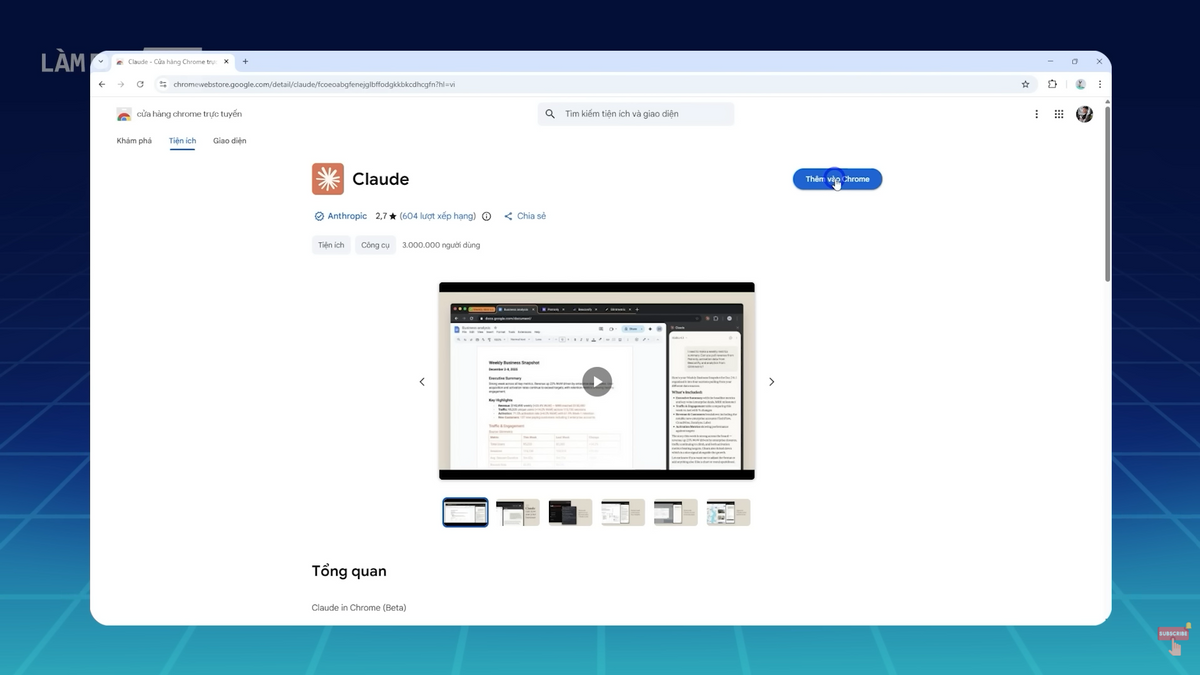
- Vào Chrome Web Store, tìm "Claude" và chọn extension chính thức của Anthropic (nhận diện bằng icon quen thuộc).
- Nhấn "Add to Chrome". Khi Chrome hỏi về quyền truy cập, chấp nhận vì extension cần quyền đọc và tương tác với các trang web bạn đang xem để có thể hành động trong trình duyệt.
- Ghi chú: Mất khoảng 3 phút để cài xong và sẵn sàng dùng. Claude for Chrome hoạt động dưới dạng sidebar bên phải màn hình.
Đăng nhập và ghim extension

- Sau khi cài, đăng nhập bằng tài khoản Claude của bạn.
- Để tiện dùng, pin extension lên thanh công cụ: click vào biểu tượng mảnh ghép (puzzle) ở góc phải trình duyệt, tìm "Claude" và nhấn biểu tượng ghim. Icon Claude sẽ luôn hiển thị; click vào đó để mở sidebar.
Bật chế độ an toàn và tuân thủ nguyên tắc

Các rủi ro cần biết: prompt injection là kỹ thuật trang web độc hại nhúng lệnh ẩn trong nội dung để lừa AI hành động. Anthropic có phòng thủ nhưng không hoàn hảo.
Ba nguyên tắc:
- Bắt đầu với những trang web quen thuộc và tin tưởng (Google Docs, YouTube, Gmail, trang nội bộ công ty).
- Không dùng Claude for Chrome cho tác vụ liên quan tài chính, mật khẩu hoặc thông tin cá nhân nhạy cảm; trước khi bắt đầu, đóng các tab chứa thông tin nhạy cảm vì Claude có thể nhìn thấy các tab trong tab group.
- Bật chế độ "Ask before acting" (ngay bên cạnh khung chat). Với chế độ này, Claude sẽ dừng lại, lập kế hoạch và trình bày các bước cho bạn duyệt, và sẽ hỏi chờ bạn chấp thuận trước khi thực hiện click hay hành động tự động.
Tóm tắt video YouTube

Mở video YouTube lên, mở sidebar Claude và đặt câu lệnh. Ví dụ:
- "Nội dung chính của video này là gì?"
- Sau khi có tóm tắt, bạn có thể đào sâu: "Giải thích chi tiết hơn về bài học số 7", hoặc "Tóm tắt video này theo góc nhìn của một HR Manager đang muốn triển khai AI training cho team", hoặc "5 ý chính nào trong video này mà một nhân văn phòng cần lưu ý để phát triển và tạo ra hiệu suất cao trong công việc của mình?"
Claude sẽ đọc transcript của video, phân tích và trả về các nội dung chính; bạn không cần tua video hay ghi chép thủ công.
Nếu có nhiều video trong cùng một tab group, Claude có thể xác định các tab trong tab group và tóm tắt nhiều video cùng lúc theo yêu cầu.
"Nội dung chính của video này là gì?"

"Giải thích chi tiết hơn về bài học số 7."

"Tóm tắt video này theo góc nhìn của một HR Manager đang muốn triển khai AI training cho team."
Hoặc bấm vào khung trên để chọn toàn bộ, rồi nhấn Ctrl + C (Cmd + C trên Mac).
Tổng hợp thông tin vào Google Sheet

Mở Google Sheet có cấu trúc cột mong muốn. Ví dụ trong video: sheet có 5 cột Tên Channel, Link Video, Tiêu đề, Ngày Đăng và Số Views, ban đầu trống.
Gõ prompt như ví dụ bên dưới để yêu cầu Claude tìm video và điền thông tin vào sheet.
Tìm 10 video trên YouTube về Claude AI có hơn 100.000 views, điền đầy đủ thông tin tương ứng vào sheet này.Hoặc bấm vào khung trên để chọn toàn bộ, rồi nhấn Ctrl + C (Cmd + C trên Mac).
Claude sẽ trình bày một kế hoạch các bước thực hiện và hỏi bạn có đồng ý hay điều chỉnh. Sau khi bạn đồng ý, Claude sẽ tự mở tab YouTube, tìm kiếm với từ khóa, lọc kết quả và điền từng dòng vào sheet.
Nếu dữ liệu bị gộp vào một ô hoặc format chưa đúng, yêu cầu Claude điều chỉnh trực tiếp trong cuộc hội thoại; Claude sẽ sửa để không phá format.
Bạn có thể yêu cầu thêm nội dung chi tiết vào các cột khác, ví dụ: "Hãy điền nội dung chính của từng video vào cột F."
Viết bài giới thiệu video dựa trên sheet

Khi sheet đã có dữ liệu, bạn có thể yêu cầu Claude viết nội dung dựa trên dòng cụ thể.
Ví dụ prompt để tạo bài đăng LinkedIn khoảng 500 từ:
Viết một bài giới thiệu về video số 5 trong sheet, khoảng 500 từ, để đăng lên LinkedIn. Tôi là một Content Creator chuyên chia sẻ về kỹ năng AI, viết theo đúng góc nhìn đó để giới thiệu với đồng nghiệp và người theo dõi của tôi.Hoặc bấm vào khung trên để chọn toàn bộ, rồi nhấn Ctrl + C (Cmd + C trên Mac).
Claude sẽ dùng thông tin nó đang thấy trong sheet để tạo khung bài và nội dung; bạn chỉ cần chỉnh giọng văn cá nhân nếu cần. Claude biết video số 5 là video nào vì nó đang nhìn thấy sheet đó.
Kiểm tra trước khi chia sẻ
- Luôn dùng chế độ "Ask before acting" để xem kế hoạch hành động của Claude trước khi thực hiện.
- Kiểm tra lại nội dung do Claude điền (định dạng sheet, các trường dữ liệu, các liên kết), và hiệu chỉnh giọng văn hoặc thông tin nhạy cảm trước khi đăng lên LinkedIn hoặc chia sẻ công khai.
- Đóng mọi tab chứa thông tin nhạy cảm trước khi cho Claude truy cập để tránh rủi ro lộ dữ liệu.
Không dùng Claude for Chrome cho tác vụ liên quan mật khẩu, tài chính hoặc dữ liệu nhạy cảm nếu bạn không chắc về quyền truy cập của extension. Luôn kiểm tra hành động trước khi cho phép Claude thực hiện click hoặc điền dữ liệu.