
Mục lục
Trước khi bắt đầu
Phần này giúp bạn hiểu mục tiêu quy trình: biến một thư mục ảnh hóa đơn thành file Excel (.xlsx) được điền tự động bằng Claude Cowork, đồng thời biết ai phù hợp dùng cách này và cần chuẩn bị những gì.
Nội dung chính
Bạn sẽ biến một thư mục chứa ảnh hóa đơn (ví dụ 50 ảnh) thành một file Excel (.xlsx) được điền tự động bằng Claude Cowork. Quy trình thực tế gồm: cài đặt ứng dụng Claude Cowork trên máy (Windows hoặc macOS), cho phép truy cập thư mục ảnh, để Claude tự đọc ảnh, trích xuất thông tin và xuất file Excel.
Ý nghĩa: chuyển thao tác hỏi–đáp và gõ tay sang ủy quyền cho AI thực thi, tiết kiệm thời gian so với nhập liệu thủ công.
Bài này phù hợp với ai?
- Nhân viên kế toán hoặc hành chính, phải quyết toán nhiều hóa đơn ảnh.
- Nhân viên văn phòng, muốn tự động hóa việc nhập liệu mà không biết code.
- Người cần chuyển nhanh dữ liệu từ ảnh hóa đơn sang Excel, để tổng hợp báo cáo.
- Người muốn thử tư duy ủy quyền cho AI thay vì viết prompt siêu chi tiết.
Bạn sẽ tạo ra gì?
Bạn sẽ có một file Excel (.xlsx) chứa dữ liệu trích xuất từ toàn bộ ảnh hóa đơn trong thư mục. Các trường thông thường bao gồm số hóa đơn, ngày tháng, khách hàng và tổng tiền.
Bên cạnh đó, file đầu ra có bản xem trước gồm các cột như STT, sản phẩm, đơn giá và thành tiền được trình bày chỉn chu để bạn rà soát và chỉnh sửa nếu cần trước khi chia sẻ.
Bạn cần chuẩn bị gì?
- Máy tính Windows hoặc macOS và quyền cài ứng dụng.
- Tập hợp ảnh hóa đơn (ví dụ 50 ảnh) đặt trong một thư mục trên máy.
- Tài khoản/ứng dụng Claude Cowork đã được cài (quá trình cài đặt mất khoảng 2–3 phút).
- Thời gian chờ: vài phút để Claude xử lý toàn bộ ảnh.
Tạo file Excel quyết toán 50 hóa đơn bằng Claude Cowork
Quy trình gồm 6 bước thực tế: cài đặt, mở ứng dụng và chọn chế độ Cowork, mô tả “điểm đau”, chọn thư mục ảnh và định dạng kết quả, ủy quyền truy cập thư mục, chờ Claude chạy tự động và cuối cùng kiểm tra file trước khi chia sẻ.
Cài đặt Claude Cowork

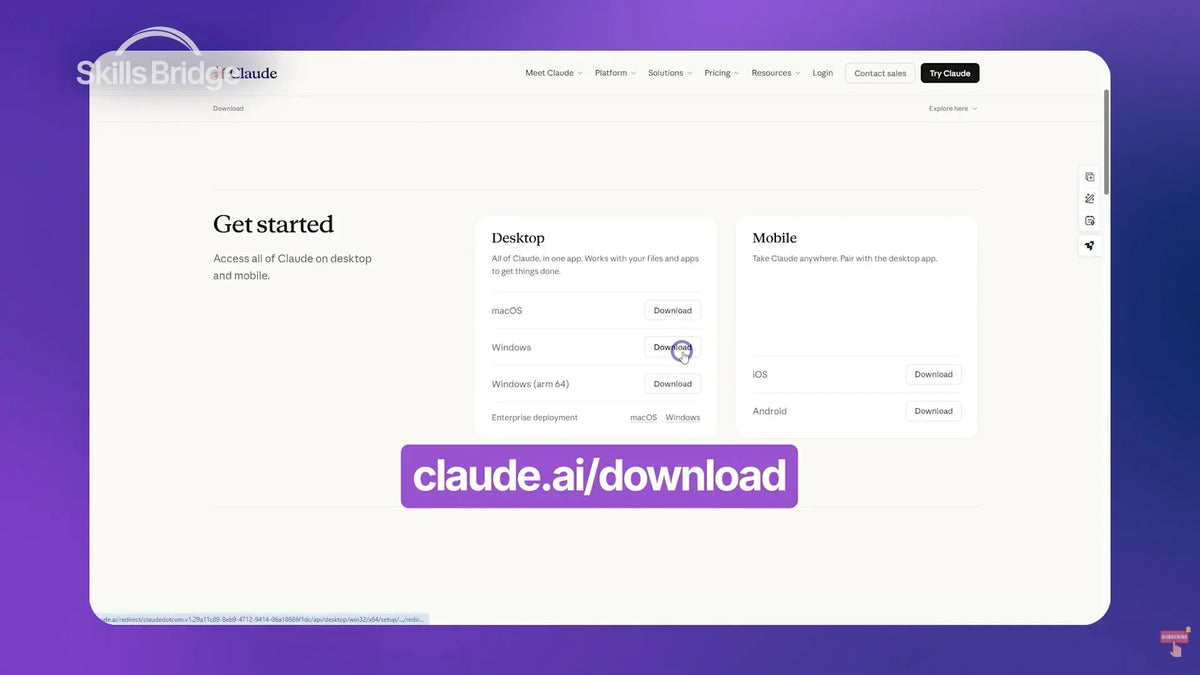
Truy cập đường link cài đặt (chọn đúng phiên bản cho Windows hoặc macOS), tải về và cài đặt như bình thường. Toàn bộ quá trình cài đặt mất khoảng 2–3 phút. Sau khi mở ứng dụng, bạn có thể thấy các chế độ: Claude Chat, Claude Code và Claude Cowork — trong hướng dẫn này dùng Claude Cowork.
Mô tả “điểm đau” và khởi tạo

Trong khung chat chính, kể ngắn về vấn đề để Claude hiểu nhiệm vụ. Ví dụ (dùng đúng câu mẫu từ nguồn): “Mình đang kiệt sức vì có tận 50 ảnh hóa đơn cần quyết toán. Mình phải mở từng ảnh, đọc thông tin rồi gõ tay vào báo cáo, rất mất thời gian và dễ nhầm lẫn.” Sau đó nhấn nút Let"s go để bắt đầu.
Chọn cách xử lý ảnh và định dạng kết quả

Khi được hỏi “Bạn muốn xử lý ảnh hóa đơn bằng cách nào?”, click chọn Chọn thư mục ảnh. Với định dạng kết quả, chọn xuất ra file Excel (.xlsx). Các lựa chọn trực quan xuất hiện trên màn hình và được bấm chọn để tối ưu quy trình.
Ủy quyền truy cập thư mục
Khi Claude yêu cầu quyền truy cập, nhấn Choose folder. Windows File Explorer sẽ hiện lên — tìm đến đúng thư mục chứa ảnh hóa đơn và nhấn Select Folder để cấp quyền cho Claude Cowork.
Đợi Claude thực thi tự động

Sau khi được cấp quyền, Claude sẽ liệt kê danh sách tệp, đọc từng ảnh từ số 1 đến số 50, trích xuất các thông tin như số hóa đơn, ngày tháng, khách hàng và tổng tiền, rồi tạo file Excel. Chỉ sau vài phút, AI hoàn thành file Excel và hiển thị bản xem trước với các cột như STT, sản phẩm, đơn giá và thành tiền.
Kiểm tra trước khi chia sẻ
Mở file Excel đầu ra, rà soát các trường chính (số hóa đơn, ngày tháng, khách hàng, tổng tiền) và kiểm tra bố cục (STT, sản phẩm, đơn giá, thành tiền). Sửa các hàng có lỗi nhận diện nếu cần trước khi lưu hoặc chia sẻ file.