
Mục lục
Trước khi bắt đầu
Bạn sẽ học quy trình 5 bước (và bước kiểm tra cuối) để tạo một TVC quảng cáo ngắn 15–30 giây cho sản phẩm hoàn chỉnh từ kịch bản, storyboard, hero shot, video phân cảnh, nhạc nền đến giọng đọc, bằng cách kết hợp Gemini, Google Flow, Google Flow Music, Google AI Studio và CapCut.
Nội dung chính
Hướng dẫn từng bước: tạo kịch bản phân cảnh bằng Gemini; tạo hero shot, storyboard và phân cảnh động bằng Google Flow (Agent); tạo nhạc bằng Google Flow Music; tạo voiceover bằng Google AI Studio; hậu kỳ và xuất bằng CapCut; cuối cùng là kiểm tra trước khi chia sẻ.
Bài này phù hợp với ai?
- Người mới bắt đầu muốn làm TVC nhanh bằng AI.
- Marketer hoặc chủ thương hiệu cần TVC ngắn cho sản phẩm.
- Content creator/nhà sản xuất nội dung cần quy trình lặp lại để sản xuất nhiều quảng cáo.
- Người làm truyền thông cần đảm bảo nhận diện sản phẩm không bị thay đổi khi dùng AI.
Bạn sẽ tạo ra gì?
Bạn sẽ có một TVC ngắn (~15 giây) cho sản phẩm Verde gồm: ảnh hero shot chuyên nghiệp, storyboard hình ảnh cho 4 phân cảnh, các đoạn video ngắn cho từng phân cảnh, nhạc nền độc bản và file giọng đọc studio, rồi một video hoàn chỉnh xuất từ CapCut.
Bạn cần chuẩn bị gì?
- Ảnh sản phẩm gốc (chai nước hoa Verde) để tải lên và tag trong Gemini/Flow.
- Tài khoản Google để đăng nhập Google Flow, Google Flow Music và Google AI Studio; tài khoản dùng Gemini (hoặc ChatGPT/Claude) để tạo kịch bản.
- Máy tính có cài/ truy cập CapCut để hậu kỳ.
- Dành thời gian cho từng bước: một số tác vụ tạo ảnh/nhạc/giọng mất từ vài giây đến vài phút; tạo video bằng Agent có thể mất vài phút.
- Thư mục trên máy để lưu tất cả file xuất về (video phân cảnh, nhạc, voiceover).
Tạo TVC quảng cáo 15–30 giây bằng Gemini, Google Flow, Google Flow Music, Google AI Studio và CapCut
Quy trình gồm 5 bước chính theo video: (1) kịch bản & mô tả phân cảnh với Gemini; (2) tạo hero shot, storyboard và các phân cảnh động bằng Google Flow (Agent); (3) tạo nhạc nền bằng Google Flow Music; (4) tạo giọng đọc bằng Google AI Studio; (5) hậu kỳ trên CapCut. Thêm bước kiểm tra trước khi chia sẻ.
Tạo kịch bản và mô tả phân cảnh với Gemini

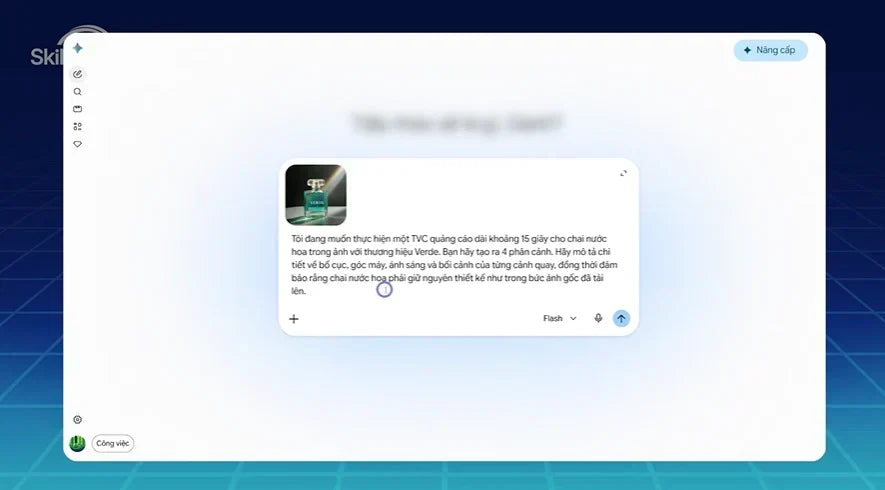
- Tải ảnh sản phẩm gốc của chai nước hoa Verde lên Gemini.
- Yêu cầu Gemini tạo kịch bản 4 phân cảnh cho TVC ~15–30 giây, mô tả chi tiết bố cục, góc máy, ánh sáng và bối cảnh của từng cảnh.
- Chỉnh sửa ánh sáng/góc máy/bối cảnh trong Gemini đến khi mô tả phân cảnh ưng ý. Yêu cầu rõ: “giữ nguyên thiết kế” để đảm bảo nhận diện thương hiệu không bị sai lệch.
“Tôi đang muốn thực hiện một TVC quảng cáo dài khoảng 15 giây cho chai nước hoa trong ảnh với thương hiệu Verde. Bạn hãy tạo ra 4 phân cảnh. Hãy mô tả chi tiết về bố cục, góc máy, ánh sáng và bối cảnh của từng cảnh quay, đồng thời đảm bảo rằng chai nước hoa phải giữ nguyên thiết kế như trong bức ảnh gốc đã tải lên.”Hoặc bấm vào khung trên để chọn toàn bộ, rồi nhấn Ctrl + C (Cmd + C trên Mac).
Đọc kỹ kết quả AI trả về, chỉnh sửa ánh sáng/góc máy/bối cảnh với Gemini cho đến khi mô tả phân cảnh ưng ý. Yêu cầu “giữ nguyên thiết kế” để đảm bảo nhận diện thương hiệu không bị sai lệch.
Tạo hero shot, storyboard và phân cảnh động bằng Google Flow

- Đăng nhập Google Flow, chọn New Project.
- Tạo ảnh hero shot:
- Upload media: tải hình gốc chai nước hoa Verde lên.
- Prompt mẫu (dùng tính năng tag @ ảnh): “Tạo ảnh hero shot cho sản phẩm @ ảnh nước hoa, nền phía sau phù hợp với sản phẩm, chất lượng studio chuyên nghiệp.”
- Thiết lập tỉ lệ 16:9, chọn số lượng ảnh (video dùng 4 ảnh), chọn mô hình mặc định Nano Banana Pro.
- Chờ Flow tạo, chọn ảnh ưng ý rồi đổi tên file thành “Hero Shot”.
- Tạo storyboard: nhập toàn bộ mô tả 4 phân cảnh từ Bước 01 vào Flow để Flow tạo storyboard nhất quán về màu sắc và phong cách; dùng Nano Banana để tạo nhiều phiên bản rồi chốt storyboard.
- Tạo các phân cảnh ngắn với Agent:
- Dùng Agent để xử lý hàng loạt thay vì gõ từng lệnh.
- Prompt mẫu để Agent tạo ảnh từng phân cảnh (gắn thẻ ảnh) và tạo biến thể nếu cần.
- Khi có ảnh/biến thể, chọn nhóm ảnh cho một phân cảnh rồi yêu cầu Agent tạo video với những ảnh đã chọn.
- Chờ Flow xử lý và tải về từng đoạn video phân cảnh; tạo thư mục để lưu các file.
Tạo nhạc nền bằng Google Flow Music
- Truy cập Google Flow Music và đăng nhập.
- Dán câu lệnh tạo nhạc vào khung chat của Flow Music; hệ thống sẽ trả về vài phiên bản nhạc nền trong vòng chưa đầy một phút.
- Nghe từng phiên bản, chọn đoạn phù hợp với nhịp điệu và cảm xúc thương hiệu, rồi tải file âm thanh về máy.
Tạo giọng đọc bằng Google AI Studio

- Truy cập Google AI Studio và chọn giọng đọc mong muốn (nam/nữ, tông giọng).
- Nghe thử các mẫu giọng để chọn giọng phù hợp. Ví dụ Verde: giọng nam trầm ấm, phát âm rõ, tốc độ vừa phải.
- Điền nội dung thuyết minh vào ô văn bản. Ví dụ ngắn dùng trong video: “Nước hoa Verde - Dẫn lối thành công.”
- Nhấn tạo giọng đọc, chờ vài giây, nghe lại và khi hài lòng thì tải file giọng đọc về máy.
Nếu kịch bản dài hơn, dùng dấu phẩy/dấu chấm/khoảng trống hợp lý để AI biết chỗ ngắt hơi, giúp giọng đọc tự nhiên hơn.
Hậu kỳ video bằng CapCut

- Tạo dự án mới trong CapCut và import tất cả đoạn video phân cảnh, file nhạc nền và file giọng đọc.
- Kéo thả các đoạn video lên timeline theo đúng thứ tự storyboard.
- Đặt bản nhạc nền vào track âm thanh dưới cùng, đặt file giọng đọc tương ứng với phân cảnh cần thuyết minh.
- Điều chỉnh âm lượng: giảm nhạc nền khi có giọng đọc; tăng nhạc nền ở các đoạn chuyển cảnh nghệ thuật.
- Hoàn thiện và nhấn Export để xuất video.
Kiểm tra trước khi chia sẻ
- Xem lại toàn bộ video xuất: kiểm tra âm lượng, độ rõ giọng đọc, độ sắc nét của hình ảnh.
- Đảm bảo sản phẩm giữ nguyên thiết kế chai như ảnh gốc (kiểm tra nhận diện thương hiệu).
- Kiểm tra tên file, cấu trúc thư mục lưu trữ các thành phần nguồn (hero shot, storyboard, video phân cảnh, nhạc, voiceover).
- Khi mọi thứ ổn, dùng file xuất ra để chia sẻ/kênh quảng cáo.
Kiểm tra kỹ rằng các tài sản (ảnh, âm thanh, voiceover) không làm thay đổi nhận diện thương hiệu. Nếu cần, chỉnh sửa và xuất lại trước khi phân phối.