
Mục lục
Trước khi bắt đầu
Phần này giúp bạn hiểu mục tiêu của bản cập nhật NotebookLM, nội dung chính của hướng dẫn, những ai phù hợp và những gì cần chuẩn bị trước khi thực hành.
Nội dung chính
NotebookLM vừa có bản cập nhật giúp tinh chỉnh và kiểm soát nội dung AI tạo ra một cách chi tiết hơn (video nêu: “mạnh mẽ hơn gấp 10 lần”). Bản cập nhật cho phép bạn tạo nội dung trực tiếp trong khung chat (ví dụ: flashcard, infographic) dựa trên ngữ cảnh các câu hỏi trước đó, và chỉnh sửa từng phần của slide deck ngay trong giao diện NotebookLM — giúp tiết kiệm thời gian và cho kết quả đúng trọng tâm hơn.
Hướng dẫn này trình bày cách (1) tạo flashcard và infographic trực tiếp trong khung chat của NotebookLM bằng các prompt cụ thể, và (2) chỉnh sửa slide deck từng slide bằng nút “Revise” và nút “Generate new deck”.
Bài này phù hợp với ai?
- Người học và nghiên cứu, muốn tạo flashcard cá nhân hóa từ tài liệu nghiên cứu.
- Người làm marketing hoặc nội dung, cần tạo infographic đúng trọng tâm từ cuộc trao đổi trong chat.
- Người thuyết trình hoặc team, cần chỉnh sửa nhanh slide deck được tạo bằng NotebookLM.
- Người sử dụng Google Docs, muốn dùng nội dung đã tải lên NotebookLM để tạo tài nguyên học/trình bày.
Bạn sẽ tạo ra gì?
Bạn sẽ tạo bộ flashcard chỉ cho những từ/khái niệm bạn chưa biết, một infographic minh họa 6 giai đoạn của phễu bán hàng (hoặc infographic tương tự theo nội dung bạn yêu cầu), và bạn sẽ chỉnh sửa cụ thể hai slide trong một slide deck (ví dụ: xóa nội dung lặp và đổi màu nền) rồi sinh lại bộ slide.
Bạn cần chuẩn bị gì?
- Tài khoản và quyền truy cập vào NotebookLM.
- Tài liệu nguồn nếu cần (có thể tải từ Google Docs lên NotebookLM như video đề cập).
- Khoảng thời gian chờ vài phút khi NotebookLM “Generate new deck” để hoàn tất chỉnh sửa.
Tạo nội dung (flashcard, infographic) và chỉnh sửa slide deck bằng NotebookLM
Hướng dẫn dưới đây gồm 9 bước thực tế: các bước tạo nội dung trực tiếp trong khung chat (flashcard và infographic), các bước chỉnh sửa slide từng slide bằng nút “Revise”, và bước kiểm tra cuối cùng trước khi chia sẻ.
Nghiên cứu và hỏi trong khung chat
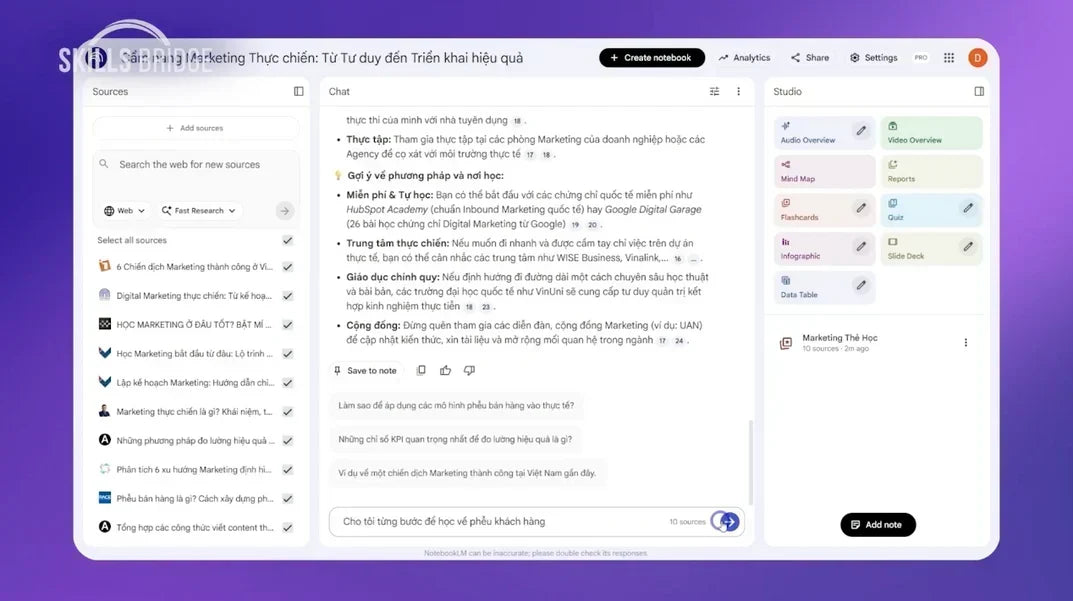
Dùng khung chat của NotebookLM để đặt các câu hỏi tổng quan hoặc yêu cầu định nghĩa về chủ đề bạn đang nghiên cứu (ví dụ: marketing). Bạn có thể tải tài liệu từ Google Docs lên NotebookLM và dùng ngữ cảnh các câu hỏi/trao đổi trước đó để có kết quả chính xác hơn.
Yêu cầu tạo flashcard cho những từ bạn chưa biết
Khi NotebookLM liệt kê định nghĩa và từ vựng, nhập prompt chính xác sau:
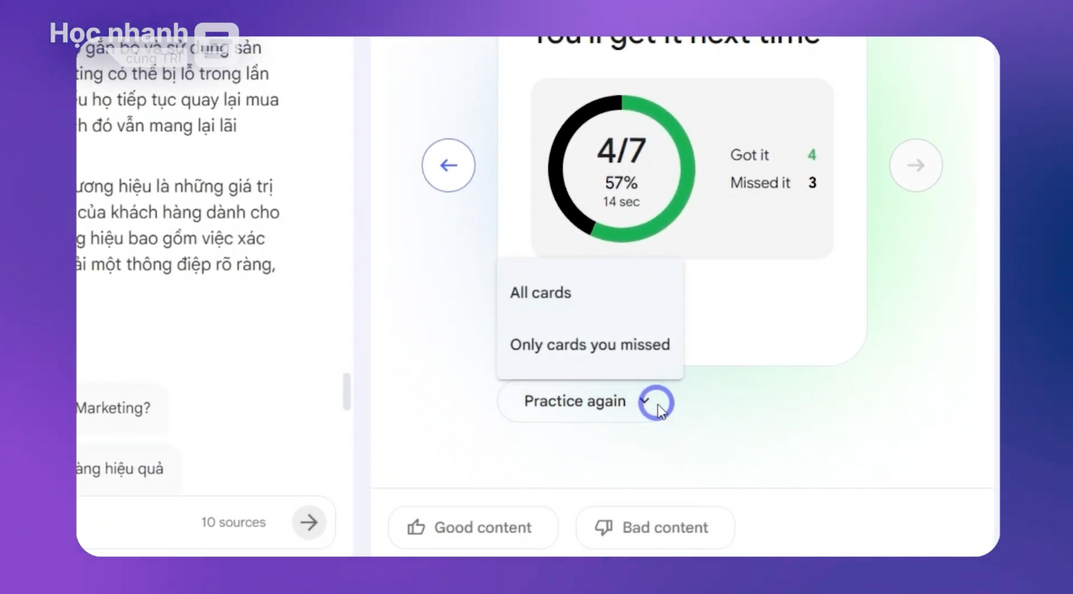
Hãy tạo bộ flashcard giúp tôi ghi nhớ những từ mà tôi chưa biết.NotebookLM sẽ tạo bộ flashcard chỉ cho những từ cụ thể bạn chưa biết (không tạo chung cho toàn bộ tài liệu). Khi hết thẻ cuối cùng, dùng nút “Practice again” và chọn một trong hai tuỳ chọn: “All cards” hoặc “Only cards you missed” để ôn lại toàn bộ hoặc chỉ những khái niệm chưa thuộc.
Hỏi tổng quan để làm infographic
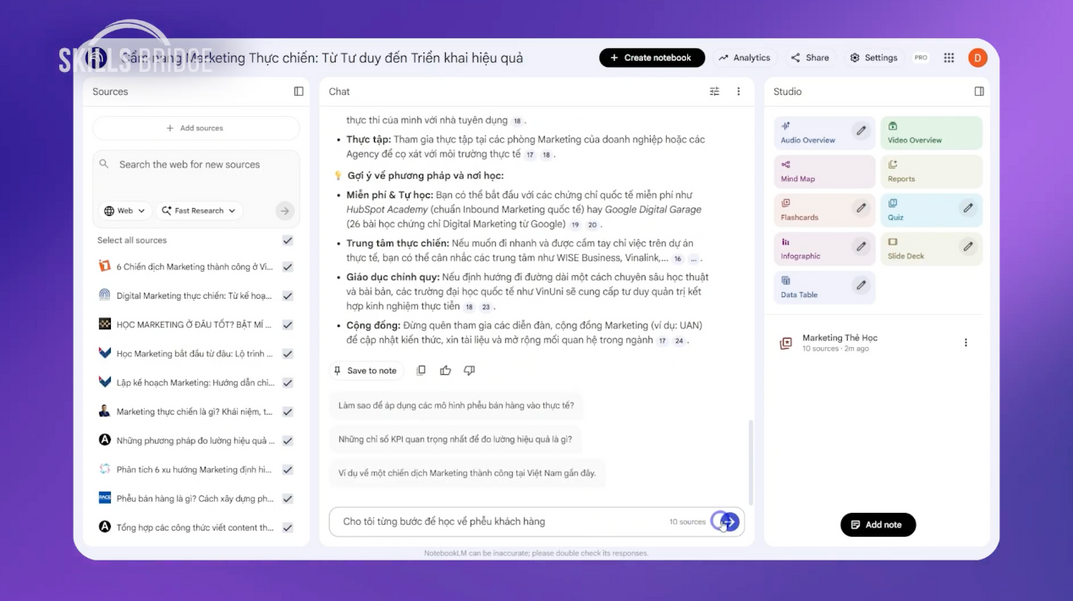
Trong khung chat, đặt câu hỏi tổng hợp về chủ đề, ví dụ: “Lộ trình học và thực hành Marketing cho người mới bắt đầu như thế nào?” Tiếp đó đặt câu hỏi chi tiết ở phần bạn quan tâm, ví dụ: "Cho tôi từng bước để học về phễu khách hàng". Khi đã có đủ thông tin, nhập prompt chính xác sau:
Tạo cho một bản đồ họa (infographic) minh họa cho 6 giai đoạn tiêu chuẩn của một phễu bán hàng.NotebookLM sẽ dùng ngữ cảnh từ các câu hỏi trước để tạo infographic chi tiết và đúng trọng tâm hơn so với việc chỉ nhấn nút "Tạo infographic".
Chỉnh sửa từng slide bằng “Revise”
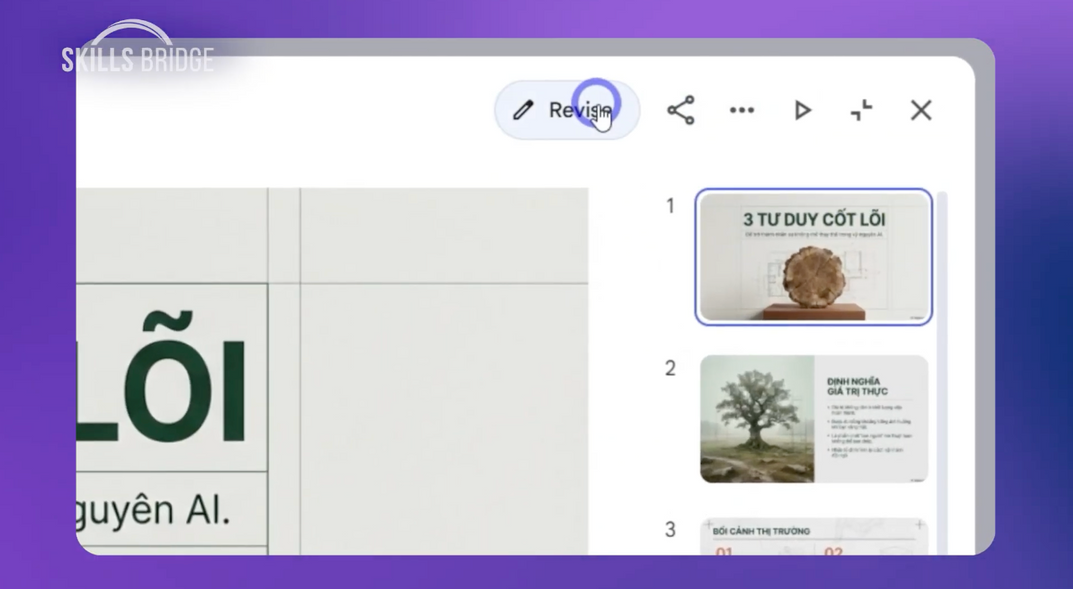
Để chỉnh sửa slide deck đã được NotebookLM tạo, nhấp vào bộ slide đó trong giao diện NotebookLM. Nhấn vào nút “Revise” (biểu tượng cây viết). NotebookLM sẽ cho phép bạn nhập prompt để tùy chỉnh từng slide.
Chỉnh sửa nội dung từng slide bằng prompt
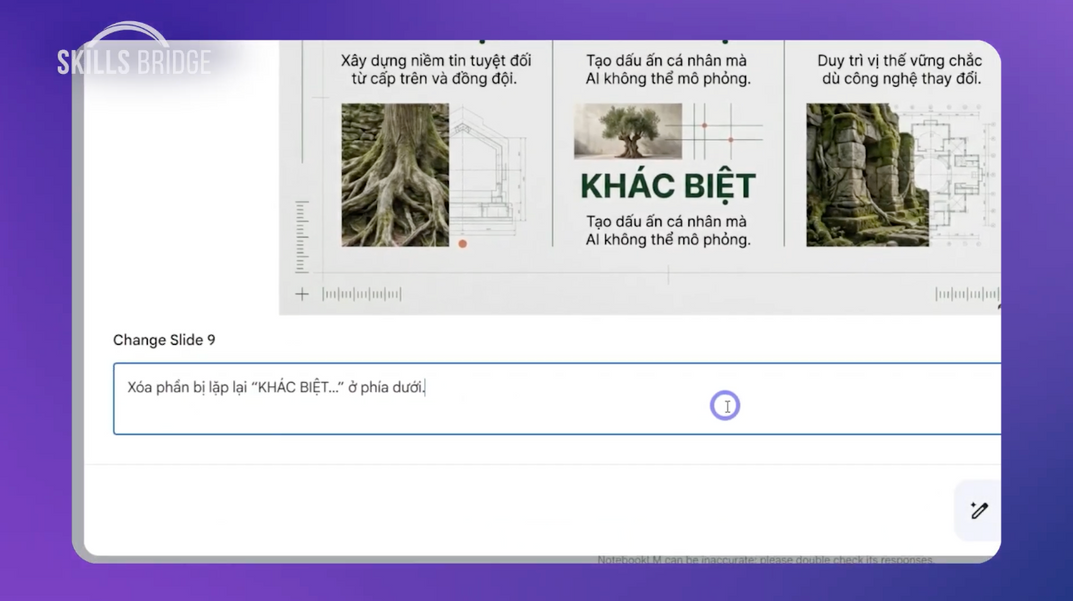
Dùng prompt cụ thể cho từng slide để thay đổi nội dung. Ví dụ:
- Chọn slide 9, nhập prompt: "Xóa phần bị lặp lại “KHÁC BIỆT…” ở phía dưới."
- Chọn slide 10, nhập prompt: "Chuyển nền slide từ màu xanh thành màu trắng."
Sau khi nhập các chỉnh sửa, nhấn nút “Generate new deck” ở bên dưới. Đợi vài phút để NotebookLM chỉnh sửa lại các slide như yêu cầu và giữ lại phần còn lại của bộ slide gốc.
Kiểm tra trước khi chia sẻ
Xem lại slide deck mới được sinh để đảm bảo các chỉnh sửa (xóa phần lặp, đổi màu nền, v.v.) đã được áp dụng như mong muốn trước khi chia sẻ hoặc xuất bản.
Hãy chắc chắn rằng các thay đổi không xóa mất thông tin quan trọng và rằng màu nền, font chữ, tiêu đề hiển thị tốt khi xuất sang định dạng bạn cần.