
Mục lục
Trước khi bắt đầu
Bạn sẽ biến nội dung bài viết thành hình ảnh chuyên nghiệp ngay trong Claude bằng cách kết nối trực tiếp với Canva, tạo guideline hình ảnh, thiết lập Project để Claude hiểu thương hiệu, rồi yêu cầu Claude tạo thiết kế trên Canva.
Nội dung chính
Bài hướng dẫn trình bày quy trình kết nối Claude–Canva, tạo file guideline, cấu hình Project với Instruction và Knowledge, gửi yêu cầu thiết kế carousel, duyệt phân bổ nội dung, yêu cầu chỉnh sửa/gộp link và hoàn thiện thiết kế trên Canva.
Bài này phù hợp với ai?
- Người làm nội dung mạng xã hội cần sản xuất carousel/infographic đều đặn.
- Chủ thương hiệu cá nhân muốn giữ nhất quán màu sắc và phong cách hình ảnh.
- Marketer hoặc cộng tác viên thiết kế muốn giảm thời gian từ nội dung đến bản nháp thiết kế.
- Người muốn tích hợp workflow AI (Claude) với công cụ thiết kế (Canva) để tự động hóa phần bố cục và nội dung trên hình.
Bạn sẽ tạo ra gì?
Bạn sẽ có một bộ 5 hình minh họa dạng carousel (kích thước vuông) phù hợp guideline thương hiệu, được Claude tạo bản nháp trực tiếp trên Canva và gộp vào cùng một link để dễ chỉnh sửa, hoặc một infographic được Claude tạo trực tiếp trong khung chat nếu cần.
Bạn cần chuẩn bị gì?
- Tài khoản Canva để cấp quyền khi kết nối với Claude.
- Nội dung bài viết hoặc text nguồn (file đính kèm) để Claude phân tách thành các slide.
- Bảng màu, mẫu ảnh tham khảo hoặc assets (logo, ảnh) để tạo file Guideline; nếu nhiều file, nén rồi tải lên Claude.
- Khoảng 5–15 phút cho thiết lập ban đầu (kết nối + tạo guideline + Project); thời gian tạo bản nháp phụ thuộc kích thước và số lần chỉnh sửa.
Khi cấp quyền Canva cho Claude, hãy đảm bảo đang dùng đúng tài khoản Canva mà bạn muốn lưu và chỉnh sửa thiết kế sau này.
Mở rộng thêm
Sau khi nắm quy trình cơ bản, bạn có thể mở rộng bằng cách yêu cầu Claude tạo nhiều biến thể thiết kế, hoặc tự động hóa việc phân bổ nội dung cho các chiến dịch khác nhau bằng cùng một Project và guideline.
Tạo hình ảnh carousel (5 hình vuông) bằng Claude + Canva
Quy trình thực hiện gồm 6 bước chính.
Kết nối Claude với Canva

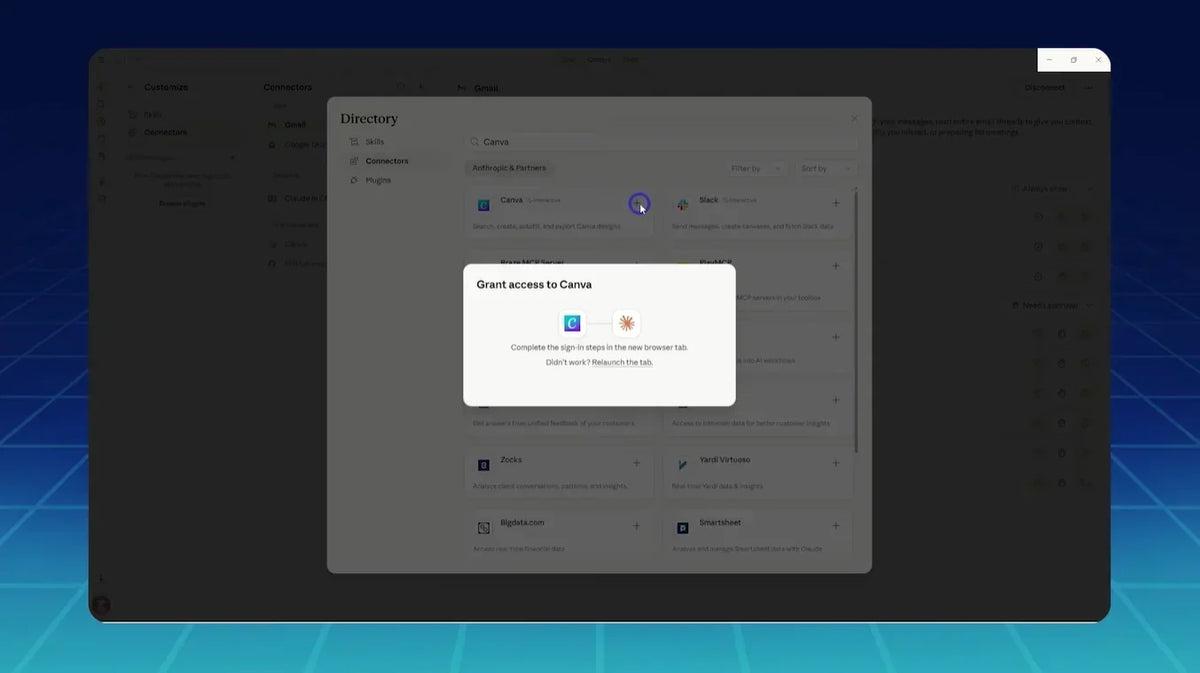
Mở Claude, vào menu bên trái chọn Customize → Connectors → bấm vào dấu cộng → Browse Connectors → chọn Canva → Connect. Đăng nhập vào tài khoản Canva và cấp quyền truy cập khi được yêu cầu. Sau khi xong, Canva sẽ xuất hiện trong danh sách công cụ đã liên kết trong khung chat.
Tạo file Guideline hình ảnh

Chuẩn bị bảng màu chủ đạo, mẫu ảnh và các assets muốn Claude tham khảo (nén nếu cần) rồi tải lên Claude. Trong prompt, yêu cầu Claude tạo file guideline chi tiết cho brand.
Từ bảng màu chủ đạo của brand guideline và các phong cách hình ảnh muốn làm đính kèm, hãy tạo một file Guideline hình ảnh cho Brand Verde chi tiết, chính xác để một người khác đọc vào có thể làm được.Hoặc bấm vào khung trên để chọn toàn bộ, rồi nhấn Ctrl + C (Cmd + C trên Mac).
Sau khi Claude trả về file guideline, kiểm tra các thông tin: màu sắc, font, phong cách hình ảnh và những điều nên/không nên. Một guideline tốt giúp bản thảo thiết kế trên Canva phù hợp với nhận diện thương hiệu ngay từ đầu.
Tạo Project trong Claude và thêm Instruction + Knowledge

Trong Claude click vào Project → New Project → đặt tên (ví dụ: Claude + Canva). Tại phần Instruction nhập hướng dẫn ngắn để Claude hiểu ngữ cảnh và quy trình làm việc. Ở phần Knowledge, tải lên file Guideline đã tạo để Claude tham chiếu mỗi khi bắt đầu nhiệm vụ.
Bạn là trợ lý sáng tạo nội dung hình ảnh cho thương hiệu của tôi. Nhiệm vụ chính là hỗ trợ tạo hình ảnh social media gồm carousel và post đơn để đăng Facebook và LinkedIn.
Trước mỗi nhiệm vụ, hãy đọc file Guideline hình ảnh đính kèm trong Project và tuân thủ toàn bộ - bảng màu, font chữ, phong cách hình ảnh và các quy tắc không được vi phạm.
Quy trình làm việc luôn theo thứ tự: viết và trình bày nội dung từng slide để tôi duyệt trước, sau khi tôi xác nhận mới tiến hành tạo thiết kế trong Canva. Không tự ý bỏ qua bước duyệt nội dung.
Nếu yêu cầu chưa rõ về loại hình, kích thước hoặc đối tượng người xem, hãy hỏi lại trước khi bắt đầu.
Hoặc bấm vào khung trên để chọn toàn bộ, rồi nhấn Ctrl + C (Cmd + C trên Mac).
Uploading Knowledge vào Project giúp Claude luôn tham chiếu guideline khi xử lý yêu cầu thiết kế, giảm rủi ro lệch phong cách giữa các lần tạo thiết kế.
Yêu cầu Claude tạo thiết kế trên Canva

Mở cuộc trò chuyện trong Project đã tạo, đính kèm bài viết mẫu, và trước khi gửi prompt bật Connector Canva cho cuộc trò chuyện (bấm dấu cộng → Connector; nếu Canva hiển thị màu xanh là đã bật). Gửi prompt yêu cầu thiết kế.
Hãy sử dụng Canva để thiết kế 5 hình minh họa dạng carousel, kích thước vuông, cho bài viết đính kèm, tuân thủ đúng guideline hình ảnh trong dự án.Hoặc bấm vào khung trên để chọn toàn bộ, rồi nhấn Ctrl + C (Cmd + C trên Mac).
Claude sẽ phân tách nội dung thành các ý cho từng hình và hỏi bạn duyệt phân bổ trước khi tiếp tục. Chấp thuận hoặc chỉnh lại phân bổ nội dung tại bước này.
Duyệt kết quả, yêu cầu chỉnh sửa và gộp link
Sau khi Claude gửi yêu cầu cho Canva, chờ Canva tạo kết quả. Claude/Canva sẽ trả về các bản mẫu (mỗi hình có vài lựa chọn). Nếu cần chỉnh ngôn ngữ hoặc font, gửi prompt cụ thể, ví dụ: "Dùng tiếng Việt như nội dung đính kèm, và điều chỉnh những phần lỗi phông chữ."
Nếu Canva trả về mỗi hình một link rời rạc, yêu cầu Claude gộp tất cả hình vào cùng một link Canva (như ví dụ trong video). Sau khi Claude trả về link tổng hợp, mở link để xem liền mạch 5 hình và tiến hành tinh chỉnh.
Kiểm tra và hoàn thiện trên Canva
Mở link Canva để kiểm tra chi tiết, căn chỉnh font, khoảng cách dòng, kích thước tiêu đề, thêm logo/màu nhấn hoặc icon nhận diện thương hiệu nếu cần. Nếu phiên làm việc với Canva trong Claude đạt giới hạn, bạn có thể yêu cầu Claude tạo hình trực tiếp trong khung chat.
Để lưu lại hình do Claude tạo trong chat và muốn chỉnh trên Canva, làm theo hướng dẫn trong video/transcript: nhấn vào dấu ba chấm ở góc phải hình → chọn copy to Clipboard → sau đó dán/đưa vào vị trí bạn muốn lưu (và tải lên Canva để chỉnh tiếp nếu cần).
Quy trình này tạo bản nháp thiết kế phù hợp guideline. Luôn kiểm tra kỹ trước khi chia sẻ với đồng nghiệp hoặc xuất bản, và xác nhận quyền truy cập, tài khoản Canva đúng để tránh mất quyền chỉnh sửa.