
Mục lục
Trước khi bắt đầu
Hướng dẫn này giúp bạn khai thác 10 tính năng ít được chú ý nhưng hữu ích của ChatGPT để làm việc nhanh hơn và hiệu quả hơn. Phạm vi thực tế gồm tạo/chỉnh ảnh, soạn thảo chuyên nghiệp (Canvas), tư duy nâng cao, nghiên cứu và tìm kiếm thời sự, lộ trình học + kiểm tra, cá nhân hóa, quản lý dự án và liên kết ứng dụng.
Nội dung chính
Tóm tắt các bước để mở và sử dụng 10 chức năng chính của ChatGPT: Ảnh, Soạn thảo văn bản (Canvas), Chế độ tư duy, Nghiên cứu sâu, Tìm kiếm trên mạng, Học hỏi, Bài kiểm tra, Cá nhân hóa, Dự án, Liên kết ứng dụng — và một bước kiểm tra trước khi chia sẻ.
Bài này phù hợp với ai?
- Nhân viên văn phòng cần soạn/tải nhanh tài liệu Word/PDF hoặc mã HTML.
- Giảng viên/giáo viên muốn tạo outline workshop, lộ trình học hoặc bài kiểm tra.
- Người làm nội dung/marketing cần thiết kế hình ảnh, banner kết hợp Canva.
- Người tự học hoặc quản lý dự án cần tổ chức nguồn tài liệu và phong cách trả lời.
Bạn sẽ tạo ra gì?
Bạn sẽ biết cách khởi chạy và dùng 10 tính năng cụ thể trong ChatGPT để: tạo/chỉnh ảnh, soạn thảo và xuất file, yêu cầu chế độ "Đang suy nghĩ", thực hiện nghiên cứu có trích dẫn, cập nhật tin tức, thiết kế lộ trình học và bài kiểm tra tương tác, cá nhân hóa AI, tổ chức dự án với nguồn tài liệu riêng và kết nối ứng dụng như Canva.
Tạo 10 loại tác vụ trong ChatGPT bằng ứng dụng ChatGPT
Hướng dẫn dưới đây gồm 11 bước thực hiện: 10 bước tương ứng 10 chức năng được trình bày trong video, cộng thêm 1 bước cuối để kiểm tra trước khi chia sẻ.
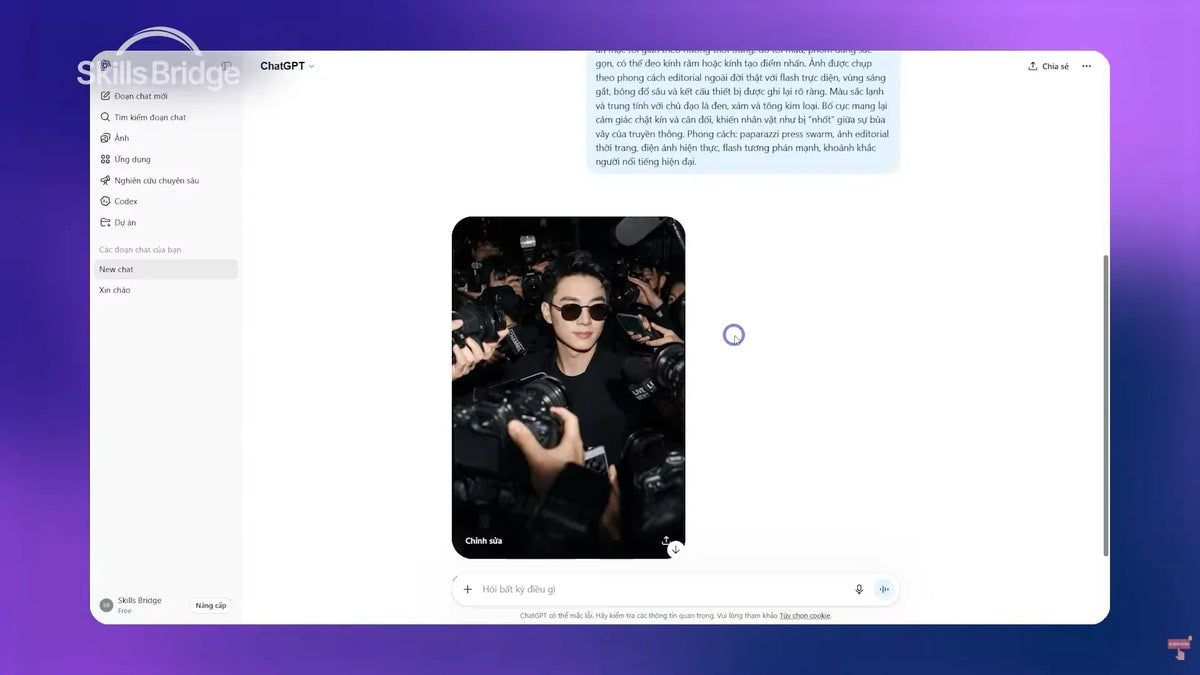
Tạo và chỉnh sửa hình ảnh

- Mở ChatGPT, vào thanh công cụ bên trái và chọn chức năng Ảnh.
- Chọn phong cách nghệ thuật (ví dụ phong cách Paparazzi).
- Tải ảnh chân dung lên và nhấn gửi để AI phân tích và tạo phiên bản mới.
- Nhấp vào nút Chỉnh sửa (biểu tượng chiếc cọ vẽ). Dùng công cụ cọ vẽ để tô vùng muốn thay đổi và nhập câu lệnh mô tả thay đổi trong vùng được chọn.
- Sau khi chỉnh xong, nhấn lưu về máy.
Soạn thảo văn bản (Canvas)

- Nhấn dấu cộng ở khung chat và chọn Soạn thảo văn bản để mở Canvas bên phải.
- Ví dụ prompt mẫu: "Tạo giúp tôi outline workshop 60 phút về ứng dụng AI trong giáo dục".
- Trong Canvas, dùng menu công cụ ở góc dưới bên phải để: kéo thả điều chỉnh độ dài văn bản; thay đổi Cấp độ đọc (ví dụ chọn Đại học); thêm biểu tượng cảm xúc; chỉnh cuối.
- Xuất file bằng Tải xuống (Word, PDF hoặc Markdown).
- Bạn cũng có thể yêu cầu ChatGPT viết mã: ví dụ prompt "Hãy viết đoạn mã HTML tóm tắt văn bản trên". Sau đó có thể yêu cầu tiếp: "Hãy viết tiếp theo phong cách landing page hiện đại", rồi nhấn xem trước, sao chép hoặc tải xuống file HTML hoặc chia sẻ đường link.
Tạo giúp tôi outline workshop 60 phút về ứng dụng AI trong giáo dụcHoặc bấm vào khung trên để chọn toàn bộ, rồi nhấn Ctrl + C (Cmd + C trên Mac).
Chế độ tư duy (Đang suy nghĩ)

Ở khung chat, nhấn dấu cộng và chọn biểu tượng bóng đèn Đang suy nghĩ.
Ví dụ so sánh: chế độ thường với prompt "Hãy suy nghĩ thật sâu sắc và cho Trí 3 ý tưởng bài viết sáng tạo liên quan đến chủ đề AI" sẽ trả lời ngay; chế độ Đang suy nghĩ sẽ "suy nghĩ" một lúc và trả về ý tưởng ngắn nhưng sâu hơn.
Sử dụng khi cần câu trả lời suy luận/phân tích sâu hơn.
Hãy suy nghĩ thật sâu sắc và cho tôi 3 ý tưởng bài viết sáng tạo liên quan đến chủ đề AIHoặc bấm vào khung trên để chọn toàn bộ, rồi nhấn Ctrl + C (Cmd + C trên Mac).
Nghiên cứu sâu (Deep Research)

Nhấn dấu cộng và chọn mục Nghiên cứu sâu.
Ví dụ prompt: "Nghiên cứu sâu xu hướng ứng dụng AI trong giáo dục tại Việt Nam vào năm 2026".
ChatGPT sẽ quét nhiều trang web, báo cáo và hiển thị tiến trình; kết quả trả về là văn bản dài, có cấu trúc và kèm trích dẫn — bạn có thể nhấp vào con số để mở nguồn gốc.
Nghiên cứu sâu xu hướng ứng dụng AI trong giáo dục tại Việt Nam vào năm 2026Hoặc bấm vào khung trên để chọn toàn bộ, rồi nhấn Ctrl + C (Cmd + C trên Mac).
Tìm kiếm trên mạng
Nhấn dấu cộng và chọn Tìm kiếm trên mạng.
Ví dụ prompt: "Tìm giúp tôi 3 cập nhật AI mới nhất trong tuần qua".
Kết quả sẽ bao gồm tóm tắt các sự kiện và đường link trực tiếp đến các tờ báo hoặc nguồn tin.
Học hỏi
Nhấn dấu cộng và chọn biểu tượng Học hỏi.
Ví dụ prompt: "Hãy hướng dẫn tôi học Prompt Engineering từ cơ bản đến nâng cao".
Hệ thống sẽ hỏi kiểm tra trình độ hiện tại qua mức A, B, C, D; nếu bạn chọn A (không biết gì), AI thiết kế lộ trình cá nhân hóa, giảng từng khái niệm, dừng sau mỗi bài ngắn để hỏi bạn đã hiểu chưa hoặc cho ví dụ thực hành.
Hãy hướng dẫn tôi học Prompt Engineering từ cơ bản đến nâng caoHoặc bấm vào khung trên để chọn toàn bộ, rồi nhấn Ctrl + C (Cmd + C trên Mac).
Bài kiểm tra
Nhấn dấu cộng và chọn Bài kiểm tra.
Ví dụ prompt: "Hãy giúp tôi ôn lại những gì đã học được".
Hệ thống sẽ yêu cầu kết nối với ứng dụng Bài kiểm tra: chọn “tiếp tục”, sau đó “kết nối”. ChatGPT tạo giao diện tương tác trong khung chat gồm câu hỏi trắc nghiệm và Flashcards; khi bạn trả lời, AI phản hồi ngay là đúng hay sai.
Hãy giúp tôi ôn lại những gì đã học đượcHoặc bấm vào khung trên để chọn toàn bộ, rồi nhấn Ctrl + C (Cmd + C trên Mac).
Cá nhân hóa ChatGPT
Nhấp vào tên tài khoản ở góc dưới bên trái màn hình và chọn Cá nhân hóa.
Hai phần chính:
- Tùy chỉnh phong cách phản hồi: chọn phong cách (chuyên nghiệp, nghiêm túc, thân thiện...), điều chỉnh độ "ấm áp" và "nhiệt tình", chọn định dạng văn bản mong muốn (ví dụ luôn trả lời theo danh sách dấu đầu dòng).
- Thông tin về bạn: ví dụ nhập tên "Trí Skills Bridge", nghề nghiệp "Trợ lý AI", thông tin thêm "Trí thích hướng dẫn người xem thực hành và làm quen với AI".
Nhấn Lưu. Kiểm tra bằng câu hỏi: "Bạn biết gì về tôi?"
Dự án (Projects)
Chọn mục Dự án ở thanh menu bên trái, nhấn Tạo dự án mới.
Ví dụ đặt tên dự án "Học nhanh cùng Trí" và chọn biểu tượng, sau đó nhấn "Tạo dự án".
Trong tab Nguồn, tải lên các file Word liên quan đến bối cảnh/phong cách; trong tab Cài đặt nhập hướng dẫn: "Hãy sử dụng phong cách trò chuyện của Trí để phản hồi đúng phong cách". Khi chat trong dự án này, AI sử dụng nguồn đã tải để trả lời sát với bối cảnh công việc.
Liên kết ứng dụng (Apps)
Chọn mục Ứng dụng trên thanh menu trái, tìm ứng dụng cần kết nối (ví dụ Canva).
Nhấn Kết nối và xác nhận ủy quyền tài khoản.
Quay lại khung chat, biểu tượng Canva xuất hiện; ví dụ prompt: "Hãy thiết kế Banner cho khóa học AI Productivity". ChatGPT sẽ hiển thị mẫu thiết kế từ Canva ngay trong cuộc trò chuyện; nhấp vào mẫu bạn thích để mở Canva và chỉnh sửa chuyên sâu.
Hãy thiết kế Banner cho khóa học AI ProductivityHoặc bấm vào khung trên để chọn toàn bộ, rồi nhấn Ctrl + C (Cmd + C trên Mac).
Video gợi ý xem phần tạo hình ảnh với AI ở góc phải màn hình để biết cách cấu trúc câu prompt chi tiết nhằm giúp AI tạo hình đúng ý hơn.
Kiểm tra trước khi chia sẻ
Kiểm tra và lưu lại kết quả:
- Đối với ảnh: chọn Lưu/tải xuống.
- Đối với Canvas: chọn Tải xuống (Word/PDF/Markdown) hoặc sao chép mã HTML.
- Đối với nghiên cứu: mở và kiểm tra các trích dẫn.
- Với ứng dụng liên kết: đảm bảo quyền ủy quyền đã được cấp và mẫu từ Canva mở được để chỉnh sửa.
Đảm bảo định dạng, nguồn và phong cách đúng như yêu cầu trước khi chia sẻ hoặc xuất bản.