
Mục lục
Trước khi bắt đầu
Phần này giúp bạn hiểu mình sẽ tạo ra gì, quy trình này phù hợp với ai và cần chuẩn bị những gì trước khi bắt tay vào làm.
Nội dung chính
Hướng dẫn này cho bạn quy trình 3 tầng để “onboard” AI một lần và cho AI biết đúng thông tin công ty, tiêu chuẩn làm việc và nơi thực thi nhiệm vụ. Kết quả thực tế: AI sẽ trả lời nội dung, tạo ảnh, phản hồi email và lập kế hoạch nhất quán với thông tin và quy chuẩn của công ty mà không cần giải thích lại mỗi lần. Quy trình hữu ích vì giúp lặp lại chất lượng công việc cho cả team và giảm thời gian mô tả bối cảnh cho mỗi tác vụ.
Hướng dẫn thực hành ba tầng: (1) Tầng Dữ liệu với NotebookLM — đưa tài liệu công ty vào; (2) Tầng Tiêu chuẩn với Gems — thiết lập hướng dẫn và tiêu chuẩn cho AI; (3) Tầng Thực thi với Gemini — yêu cầu AI thực hiện các nhiệm vụ (viết nội dung, tạo ảnh, phản hồi email, lập kế hoạch bằng Canvas) và lưu kết quả.
Bài này phù hợp với ai?
- Nhân viên chăm sóc khách hàng hoặc sale cần phản hồi email chính xác theo chính sách công ty.
- Marketer hoặc content creator cần chuẩn hóa phong cách nội dung và tạo kế hoạch chiến dịch.
- Người quản lý muốn xây hệ thống AI để nhân rộng cách làm việc cho cả team.
- Người tổ chức sự kiện cần phối hợp thông tin sản phẩm và dữ liệu khách hàng để lập kế hoạch.
Bạn sẽ tạo ra gì?
Bạn sẽ tạo một NotebookLM chứa tài liệu công ty, một hoặc nhiều Gem (Gems) xác định vai trò và quy chuẩn cho AI, và sử dụng Gemini để thực thi các nhiệm vụ: tạo kế hoạch nội dung, tạo hình minh họa, phản hồi email khách hàng, và xây kế hoạch hội nghị khách hàng trong Canvas rồi lưu ra file .html.
Bạn cần chuẩn bị gì?
- Tài khoản Google/Quyền truy cập vào NotebookLM, Gemini và giao diện Gems (các công cụ nằm trong hệ sinh thái Google theo transcript).
- Tập hợp tài liệu nội bộ cần thiết: Thông tin công ty, Brand Guideline, Chính sách đổi trả, thông tin sản phẩm, Báo cáo khách hàng (ví dụ Báo cáo khách hàng Quý 1/2026).
- Tên file rõ ràng trước khi tải lên (ví dụ “Chính sách đổi trả”, “Brand Guideline”).
- Thời gian kiểm tra và hiệu chỉnh kết quả (ít nhất vài phút cho mỗi tài liệu/chỉnh sửa).
Tạo một hệ thống 3 tầng để AI làm việc consistent bằng NotebookLM, Gems và Gemini
Quy trình gồm đúng 3 bước thực hành (mỗi bước tương ứng một tầng): tải tài liệu vào NotebookLM; tạo Gems để định nghĩa tiêu chuẩn; dùng Gemini để thực thi (viết nội dung, tạo hình, phản hồi email, lập kế hoạch trên Canvas). Sau cùng kiểm tra trước khi chia sẻ.
Tầng Dữ Liệu với NotebookLM

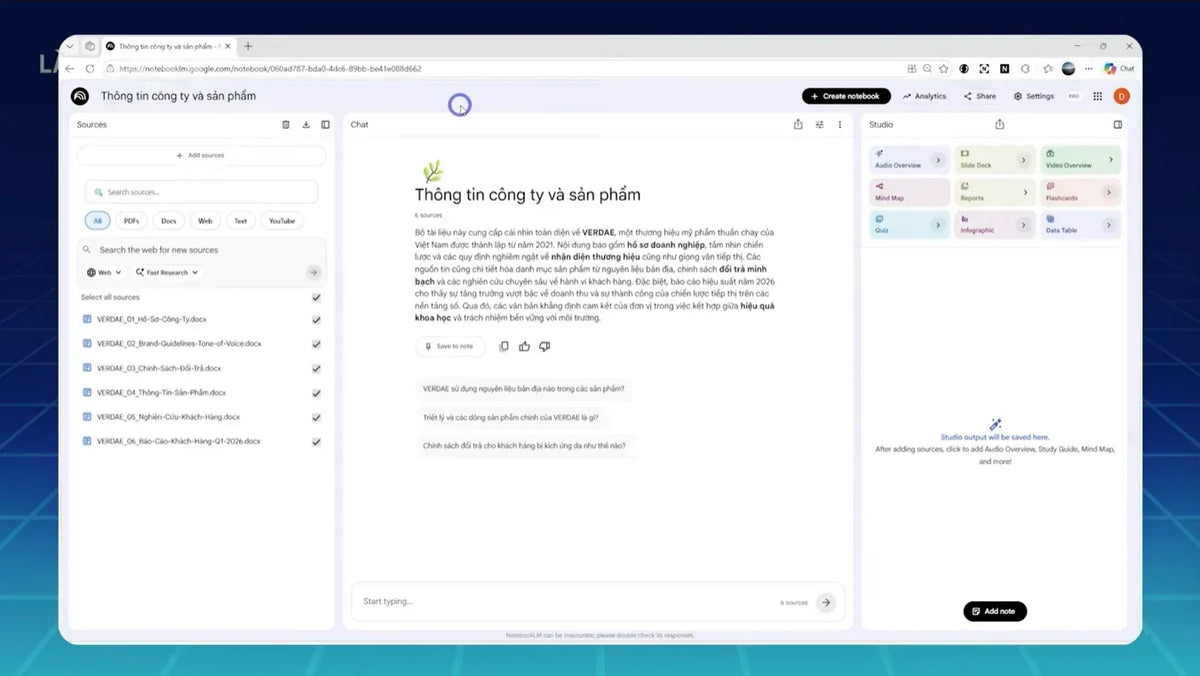
- Mở NotebookLM.
- Tải lên toàn bộ tài liệu mà AI bắt buộc phải biết để tránh trả lời sai (ví dụ: chính sách đổi trả, bảo hành, bảng giá, thông tin sản phẩm, Brand Guideline, báo cáo nghiên cứu khách hàng).
- Nguyên tắc: bất kỳ câu hỏi nào nếu AI trả lời sai sẽ gây hậu quả thật thì tài liệu đó phải nằm ở NotebookLM.
- Đặt tên file rõ ràng trước khi tải lên (ví dụ “Chính sách đổi trả”, “thông tin sản phẩm A”) vì NotebookLM dùng tên file để phân biệt nguồn khi trích dẫn.
- Đổi tên Notebook thành: “Thông tin công ty và sản phẩm”.
Tầng Tiêu Chuẩn với Gems

Mở Gemini, chọn Gems ở thanh bên trái, chọn New Gem.
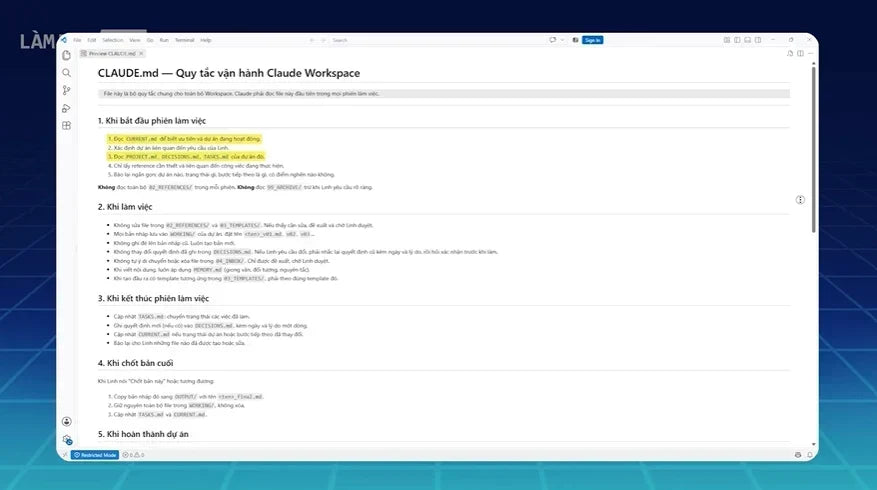
- Điền tên nhiệm vụ, mô tả nhiệm vụ và phần Instructions (hướng dẫn cách Gem thực hiện nhiệm vụ).
- Nội dung Instructions nên bao gồm vai trò AI, phong cách viết, các trụ cột nội dung, quy trình thực hiện (từ tạo ý tưởng đến kiểm tra) và điều cần tránh (ví dụ thuật ngữ cấm). Ví dụ trong transcript Linh đặt tên Gem là “Trợ lý sáng tạo nội dung” và Instructions đã bao gồm vai trò, phong cách viết, trụ cột nội dung, quy trình và tránh thuật ngữ cấm.
- Ở phần Knowledge, nhấn dấu cộng, chọn NotebookLM, rồi chọn sổ tay “Thông tin công ty và sản phẩm” (hoặc notebook tương ứng) để gắn kiến thức nguồn cho Gem.
- Nhấn Save để lưu Gem.
- Lưu ý: nên tạo một Gem cho mỗi nhiệm vụ đặc thù để hướng dẫn chi tiết hơn.
Tầng Thực thi với Gemini

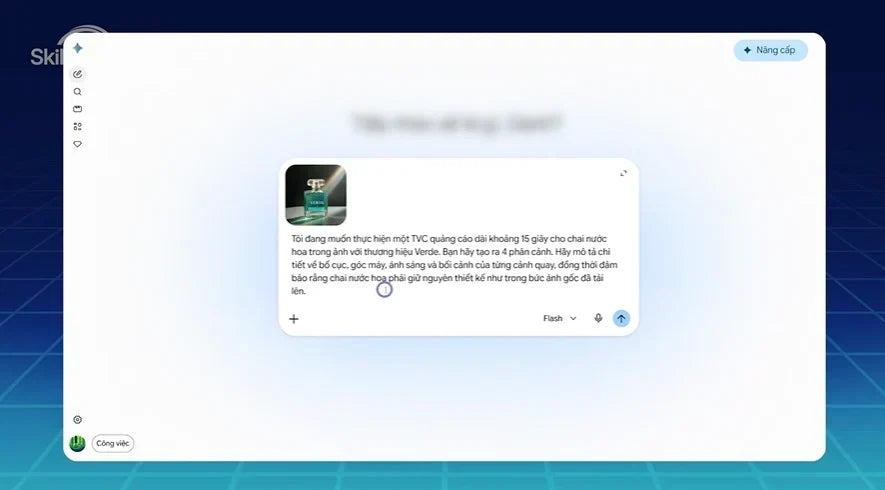
Mở Gemini và nhấn Start Chat (hoặc vào giao diện chat).
Khi cần, đính kèm tài liệu từ NotebookLM vào cuộc hội thoại để Gemini truy xuất bối cảnh chính xác.
Dựa trên toàn bộ tài liệu đính kèm hãy xây dựng kế hoạch tổ chức Hội nghị Khách hàng Giữa năm 2026 cho VERDAE với các nội dung sau, mỗi phần đều có thông tin rất chi tiết: Mục tiêu & KPI, Concept sự kiện, Chương trình chi tiết, Khách mời, Ngân sách ước tính, Kế hoạch truyền thông, Rủi ro & phương án dự phòng

Đảm bảo mọi đề xuất đều nhất quán với màu sắc, giọng văn và giá trị thương hiệu VERDAE. Trình bày theo từng phần rõ ràng, có thể dùng ngay làm tài liệu làm việc nội bộ.
Hoặc bấm vào khung trên để chọn toàn bộ, rồi nhấn Ctrl + C (Cmd + C trên Mac).
Ví dụ prompt để tạo kế hoạch nội dung: "Tạo kế hoạch nội dung cho Tháng 4 với 5 idea cho mỗi pillar". Gemini sẽ trả về các ý tưởng theo trụ cột, có cấu trúc và link tham chiếu đến tài liệu trong NotebookLM khi cần.
Tạo hình minh hoạ:
- Nếu cần hình, chuyển chế độ tạo ảnh ở bên dưới khung chat hoặc sử dụng Gem chuyên cho việc tạo hình.
- Bạn có thể tạo Gem riêng cho nhiệm vụ tạo hình (mô tả nhiệm vụ, hướng dẫn thực hiện, đính kèm file brand guideline).
- Trong transcript, Gemini tạo hình với màu chủ đạo xanh lá mã màu #2D7D5A và nền trắng theo Brand Guideline.
Phản hồi email khách hàng:
- Dán nội dung email khách hàng vào và yêu cầu Gemini, ví dụ prompt: "Viết email phản hồi khách hàng này."
- Gemini sẽ dùng thông tin từ NotebookLM để giải thích sản phẩm, hướng dẫn sử dụng cụ thể, nhắc đúng chính sách đổi trả và chèn link tham chiếu từng ý để dễ đối chiếu.
- Nếu công ty có quy trình cố định (ví dụ luôn xin lỗi trước, luôn đề xuất đổi trả, luôn kết thúc bằng lời mời liên hệ hotline), bạn có thể tạo Gem riêng cho phản hồi email để đảm bảo team tuân thủ quy trình đó.
- Các email phổ biến như hỏi giá/hỏi chính sách chiếm khoảng 60–70% lượng email và có thể thiết lập workflow tự động; các email phức tạp như khiếu nại cần phản hồi riêng, đúng thông tin và giọng thương hiệu.
Xây dựng kế hoạch sự kiện bằng Canvas:
- Kết nối Gemini với Notebook “Thông tin công ty và sản phẩm” và đính kèm thêm tài liệu thời điểm như “Báo cáo khách hàng Quý 1/2026”.
- Sử dụng prompt (dán nguyên văn) ở khung prompt phía trên để yêu cầu Gemini tạo kế hoạch chi tiết trên Canvas.
- Chọn chế độ Canvas. Canvas sẽ mở ra một không gian soạn thảo bên cạnh, nơi bạn có thể xem, chỉnh sửa và yêu cầu Gemini viết lại phần cụ thể.
- Khi hoàn tất, nhấn Create > Web Page để Gemini xuất thành trang Web tương tác; sao chép đoạn mã HTML do Canvas tạo và lưu thành file .html nếu cần.
Khi sử dụng Gemini Canvas, sao chép và kiểm tra lại mọi nội dung xuất ra trước khi chia sẻ. Một số tính năng xuất/đồng bộ khác nhau giữa các loại tài khoản, nên hãy xác nhận khả năng xuất sang định dạng bạn cần.
Kiểm tra trước khi chia sẻ
- Đảm bảo mọi thông tin trích dẫn đều khớp với file trong NotebookLM.
- Kiểm tra giọng văn, câu chữ, và tránh thuật ngữ cấm (ví dụ thay cụm “Xóa thâm” bằng “Mờ vết thâm theo thời gian”).
- Với email khiếu nại, đảm bảo tuân thủ quy trình xử lý (nếu đã chuẩn hóa bằng Gem) hoặc xem lại đề xuất đổi trả/hỗ trợ trước khi gửi.