
Mục lục
Trước khi bắt đầu
NotebookLM (Google) giờ không chỉ trả lời câu hỏi từ tài liệu mà còn giúp bạn chuyển tài liệu thành video tóm tắt, tạo bộ slide chuyên nghiệp và tổng hợp dữ liệu thành bảng — phù hợp khi bạn cần nắm nhanh bức tranh tổng thể hoặc biến thông tin thành hành động. Quy trình trong hướng dẫn này giúp bạn tải nguồn, tạo Video Overview, Slide Deck và Data Table trực tiếp trong NotebookLM để tiết kiệm thời gian và có đầu ra sẵn sàng chia sẻ.
Nội dung chính
Hướng dẫn từng bước để: (1) thêm nguồn vào NotebookLM, (2) tạo Video Overview tùy chỉnh, (3) tạo Slide Deck định dạng khác nhau, (4) tạo Data Table tổng hợp, và (5) kiểm tra kết quả trước khi chia sẻ.
Bài này phù hợp với ai?
- Người làm nghiên cứu hoặc phân tích cần tóm tắt nhanh báo cáo dài.
- Nhân viên sản xuất nội dung/marketing cần chuyển tài liệu thành slide hoặc video tóm tắt.
- Trưởng nhóm/PM cần tổng hợp điểm hành động từ báo cáo để chia sẻ với đội.
- Sinh viên hoặc nhà nghiên cứu cần tạo bảng trích dẫn/tổng hợp từ nhiều nguồn.
Bạn sẽ tạo ra gì?
Bạn sẽ tạo ba loại đầu ra từ cùng một nguồn tài liệu trong NotebookLM: một Video Overview (bản tóm tắt bằng video gồm slides và giọng đọc), một Slide Deck (bộ slide có thể là Detailed Deck hoặc bản trình chiếu ngắn), và một Data Table (bảng dữ liệu tổng hợp các dự đoán/ghi chú quan trọng). Mỗi đầu ra có thể được tải xuống hoặc chia sẻ trực tiếp.
Mỗi đầu ra có thể được tải xuống hoặc chia sẻ trực tiếp.
Bạn cần chuẩn bị gì?
- Tài liệu nguồn ở dạng link hoặc file (ví dụ: báo cáo dài như “2026 AI Business Predictions” của PwC).
- Tài khoản NotebookLM; lưu ý: Data Table hiện tại chỉ hỗ trợ cho tài khoản trả phí.
- Thời gian chờ: Video Overview ~10–15 phút, Slide Deck ~5–10 phút, Data Table vài phút.
Data Table hiện tại chỉ hỗ trợ cho các tài khoản trả phí — nếu bạn cần xuất bảng hoặc tính năng nâng cao, xác nhận quyền truy cập tài khoản trước khi bắt đầu.
Tạo Video Overview, Slide Deck và Data Table bằng NotebookLM
Quy trình gồm 5 bước thực tế: thêm nguồn, tạo Video Overview, tạo Slide Deck, tạo Data Table, và kiểm tra trước khi chia sẻ.
Thêm nguồn (Add sources)
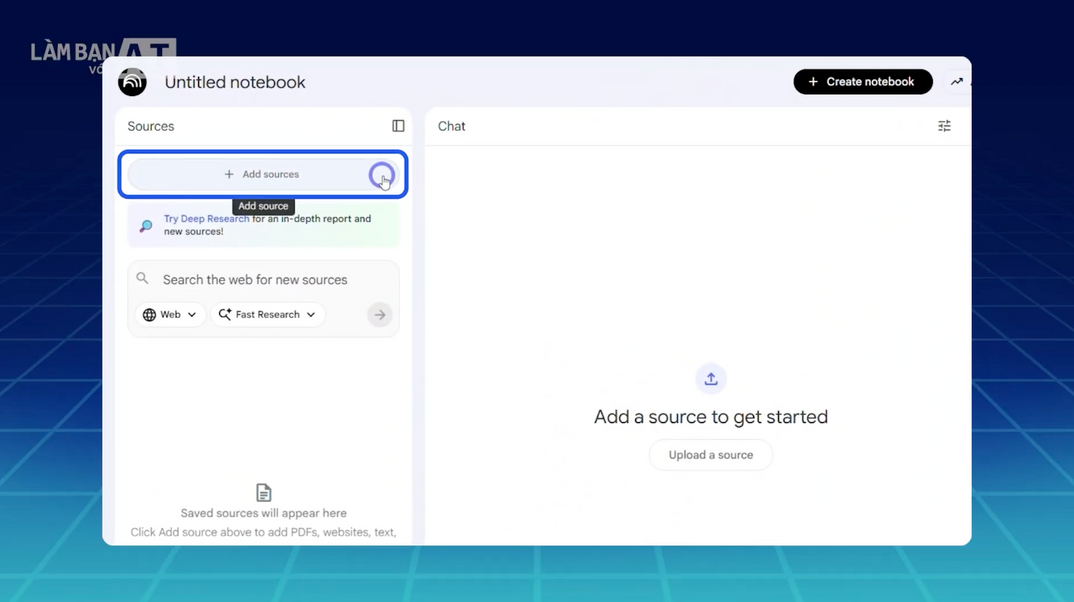
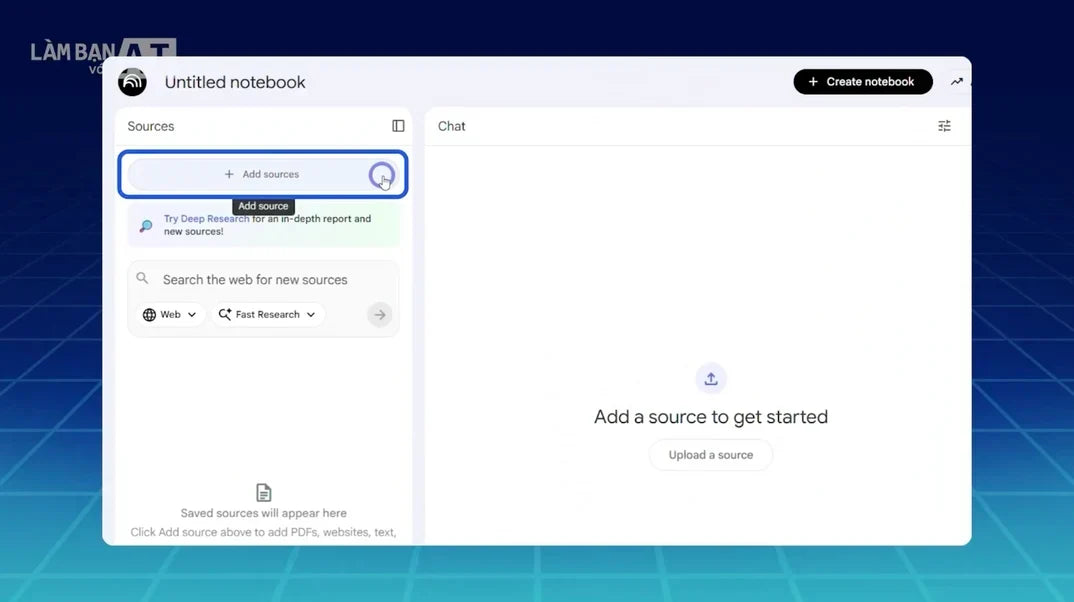
Mở NotebookLM → chọn Add sources → dán link bài báo cáo hoặc tải file lên. Đợi nguồn được tải vào notebook trước khi tiếp tục.
Tạo Video Overview
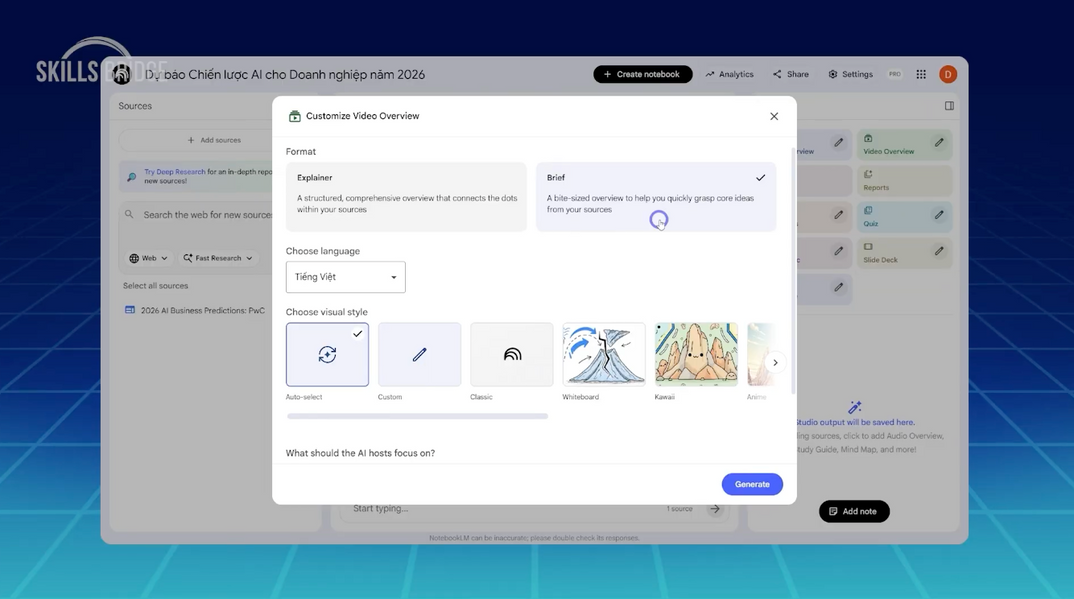
- Chọn tính năng Video Overview trong giao diện NotebookLM.
- Nhấn biểu tượng chỉnh sửa để tùy chỉnh kết quả: chọn Format (Brief hoặc Explainer), ngôn ngữ đầu ra, phong cách hình ảnh và các điểm mà người dẫn AI cần tập trung.
- Nhấn Generate và đợi khoảng 10–15 phút tùy độ dài tài liệu.
Kết quả: NotebookLM trả về bản tóm tắt gồm các slides kèm giọng đọc giải thích từng ý. Video Overview giúp nắm bức tranh tổng thể, nhưng không thay thế việc đọc để hiểu sâu.
Tạo Slide Deck
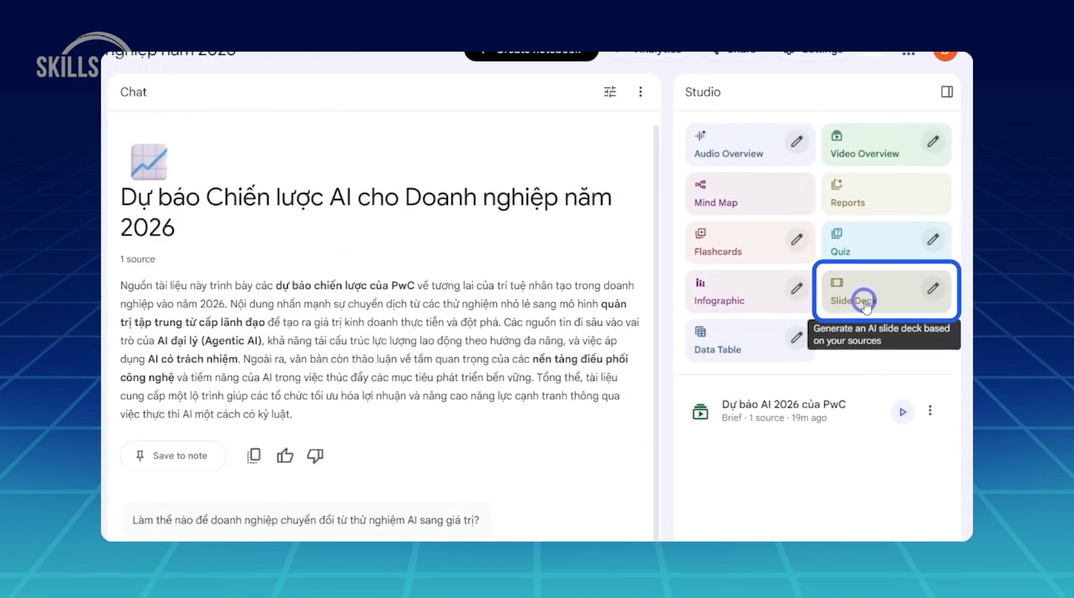
- Chọn Slide Deck trong NotebookLM.
- Nhấn biểu tượng chỉnh sửa để tùy chỉnh: chọn định dạng (Detailed Deck hoặc bản trình chiếu ngắn), ngôn ngữ, độ dài và mô tả phong cách trình bày.
- Nhấn Generate và đợi khoảng 5–10 phút.
Kết quả: NotebookLM trả về bộ slide với cấu trúc rõ ràng; bạn có thể tải xuống dưới dạng PDF hoặc chia sẻ trực tiếp qua email.
Tạo Data Table

- Chọn Data Table trong NotebookLM.
- (Nếu cần) Nhập yêu cầu cụ thể để tổng hợp dữ liệu (ví dụ: "Tạo một bảng gồm các dự đoán nổi bật trong báo cáo").
- Nhấn Generate và đợi vài phút để NotebookLM trả về bảng dữ liệu.
Tính năng Data Table hiện tại chỉ hỗ trợ cho tài khoản trả phí. Kết quả trả về có thể xuất ra Excel để tải về.
Kiểm tra trước khi chia sẻ
- Đối chiếu, kiểm chứng các thông tin do NotebookLM tổng hợp để phòng ảo giác AI (hallucination).
- Chỉnh sửa nội dung slide/video/bảng nếu cần, rồi tải xuống hoặc chia sẻ bằng chức năng có sẵn (PDF cho slide, Excel cho bảng, chia sẻ email cho notebook).
- Chỉ gửi/đăng khi bạn đã kiểm tra nguồn và xác nhận tính chính xác của các thông tin quan trọng.