


Mục lục
Trước khi bắt đầu
Codex của OpenAI biến AI từ công cụ hỏi–đáp thành trợ lý có khả năng thực thi: thao tác trực tiếp trên tệp cục bộ, tự động hóa quy trình lặp, tạo “Kỹ năng” tái sử dụng và kết nối với ứng dụng như Gmail. Bài này hướng dẫn bạn cài đặt, cấp quyền, tạo kỹ năng và kết nối plugin để bắt đầu tự động hóa công việc thực tế một cách an toàn và có kiểm soát.
Nội dung chính
Hướng dẫn từng bước để tải và cài Codex desktop, đăng nhập bằng tài khoản ChatGPT, thiết lập sandbox, chọn quyền truy cập tệp (Full Access hoặc Default Permissions), đóng gói quy trình thành Kỹ năng và cài plugin (ví dụ Gmail) rồi thử chạy các lệnh tự động.
Bài này phù hợp với ai?
- Kế toán hoặc nhân viên hành chính, muốn dọn và trích xuất dữ liệu từ thư mục Downloads chứa hóa đơn.
- Người quản lý hộp thư, cần tổng hợp email ưu tiên nhanh chóng (ví dụ sau kỳ nghỉ).
- Nhân viên dữ liệu, muốn chuẩn hóa bảng tính và tự động hóa thao tác lặp.
- Người muốn xây dựng quy trình lặp, đưa vào “Kỹ năng” để tái sử dụng trong công việc hàng ngày.
Bạn sẽ tạo ra gì?
Bạn sẽ có một môi trường Codex trên máy (Windows hoặc macOS) đã đăng nhập bằng tài khoản ChatGPT, thiết lập quyền truy cập tệp theo mức an toàn bạn chọn, biết cách đóng gói một cuộc trò chuyện thành Kỹ năng để tái sử dụng, và kết nối plugin (ví dụ Gmail) để Codex thao tác trực tiếp với dịch vụ ngoài.
Bạn cần chuẩn bị gì?
- Một máy Windows hoặc macOS để cài ứng dụng desktop Codex.
- Một tài khoản ChatGPT (phiên bản miễn phí cho thử nghiệm; gói Plus/Pro cho khai thác tối đa). Nếu đã có tài khoản trả phí ChatGPT, không phải trả thêm lệ phí dùng Codex theo nguồn.
- Dữ liệu thử nghiệm: thư mục chứa file/hóa đơn (ví dụ Downloads) và/hoặc tài khoản Gmail để kết nối.
- Thời gian vài phút để tải và cài đặt, thêm thời gian cho cấu hình quyền và thử nghiệm quy trình.
Tạo một thiết lập Codex hoạt động để tự động hóa tệp cục bộ, tạo Kỹ năng và kết nối Gmail bằng Codex của OpenAI
Hướng dẫn dưới đây gồm 7 bước thực tế, tuần tự theo nội dung video: tải & cài, đăng nhập, thiết lập sandbox, cấu hình quyền truy cập tệp và chạy ví dụ hóa đơn, đóng gói thành Kỹ năng, cài plugin Gmail và thử lệnh, rồi kiểm tra trước khi chia sẻ.
Tải và cài Codex

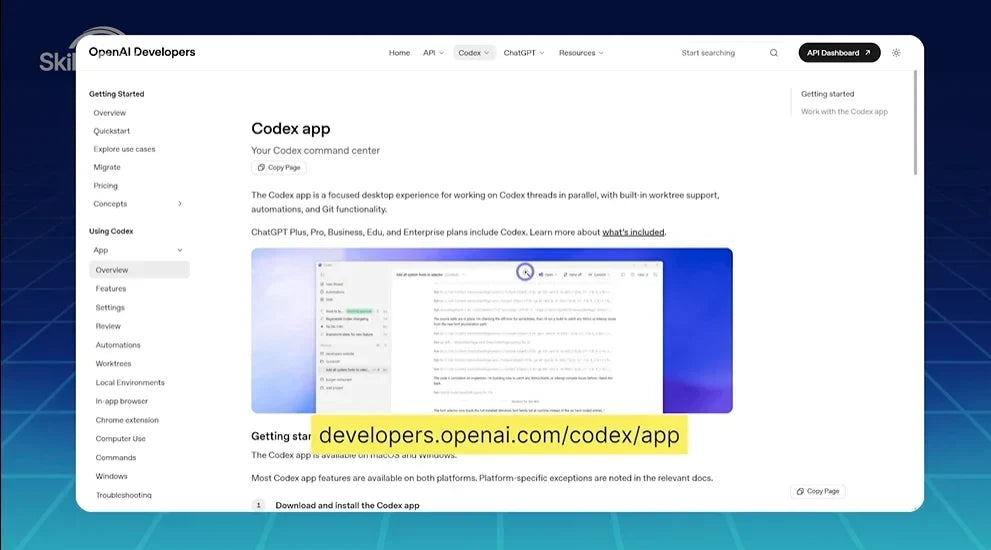
Truy cập trang chính thức của Codex: https://developers.openai.com/codex/app và tải ứng dụng phiên bản desktop.
Chạy file cài đặt như những phần mềm thông thường; Codex hỗ trợ đa nền tảng (Windows và macOS).
Đăng nhập với ChatGPT

Mở Codex sau khi cài đặt, chọn Continue with ChatGPT để đăng nhập.
Trình duyệt sẽ mở; đăng nhập bằng tài khoản ChatGPT của bạn. Sau khi đăng nhập, bạn sẽ được chuyển về giao diện Codex.
Set up Agent sandbox

Khi Codex hiện hộp thoại "Set up Agent sandbox to continue", nhấn Set up để hoàn tất bước thiết lập ban đầu và bắt đầu sử dụng Codex.
Chọn quyền truy cập tệp và chạy ví dụ hóa đơn

Hiểu hai lựa chọn quyền:
- Full Access: Codex có toàn quyền đọc, sửa, tạo file trên ổ cứng mà không hỏi từng bước.
- Default Permissions: Codex sẽ hỏi bạn xác nhận trước khi lưu thay đổi hoặc tạo file mới - phù hợp cho người mới.
Lời khuyên từ video: nếu mới bắt đầu, chọn Default Permissions để kiểm soát và an toàn; khi đã tin tưởng mới chuyển sang Full Access để tăng tốc.
Hãy tìm tất cả các hóa đơn của Skills Bridge trong thư mục này, xếp chúng vào một thư mục mới có tên “Hóa đơn tháng 4”, và tạo một bảng tính tổng hợp doanh thu cho tháng 4 trong thư mục vừa tạo.Hoặc bấm vào khung trên để chọn toàn bộ, rồi nhấn Ctrl + C (Cmd + C trên Mac).
Codex sẽ đọc file ảnh hóa đơn, trích xuất số tiền/ngày/thông tin, tạo file Excel tổng hợp và lưu vào thư mục mới nếu được cấp quyền.
Tạo và quản lý Kỹ năng (Codex Skills)

Có hai cách tạo Kỹ năng:
- Nhập lệnh mô tả để tạo file Kỹ năng trực tiếp (dùng khi bạn đã có mô tả quy trình).
- Đóng gói cuộc trò chuyện: sau khi hoàn thành một cuộc trò chuyện với Codex và đã điều chỉnh đầu ra mong muốn, bạn đóng gói cuộc trò chuyện đó thành Kỹ năng (được lưu dưới dạng file markdown).
Dựa vào quy trình làm việc trong cuộc trò chuyện này, hãy tạo một kỹ năng với tên tổng hợp hóa đơn tháng, để tái sử dụng trong tương lai.Hoặc bấm vào khung trên để chọn toàn bộ, rồi nhấn Ctrl + C (Cmd + C trên Mac).
Sau khi có Kỹ năng, bạn có thể gọi lại bằng lệnh /TênKỹNăng hoặc các lệnh tương tự để chạy lại quy trình chuẩn.
Cài plugin và kết nối Gmail

Mở mục Plugins trong Codex; tìm plugin theo danh mục (Coding, Design, Lifestyle, Productivity).
Để kết nối Gmail: chọn biểu tượng Gmail, nhấn "Add to Codex", sau đó "Install Gmail".
Cửa sổ kết nối hiện lên: chọn "Kết nối" → "Tiếp tục đến Gmail" → chọn tài khoản email và cấp quyền để hoàn tất.
Cú pháp gọi plugin trong lệnh: dùng ký hiệu @ cộng tên ứng dụng (ví dụ @Gmail).
Hãy dùng @Gmail quét tất cả email trong 2 tuần qua, tìm những email nào chứa lời mời hợp tác hoặc đề nghị công việc, đọc hiểu nội dung của họ và tổng hợp thành một bảng thông tin ngắn gọn gồm tên đối tác, nội dung đề nghị và mức độ ưu tiên.Hoặc bấm vào khung trên để chọn toàn bộ, rồi nhấn Ctrl + C (Cmd + C trên Mac).
Sau khi kết nối, Codex có thể thực hiện các tác vụ như tìm kiếm email, tóm tắt cuộc trò chuyện, soạn thảo bản nháp... tùy phạm vi quyền bạn đã cấp.
Kiểm tra trước khi chia sẻ
Trước khi áp dụng Kỹ năng hoặc cho Codex chạy ở chế độ Full Access với dữ liệu quan trọng, kiểm tra kết quả đầu ra ở chế độ Default Permissions để duyệt và xác nhận các thay đổi.
Xác nhận các file/đầu ra Excel, bảng tổng hợp, hay kết quả quét email đúng với tiêu chuẩn mong muốn trước khi cho phép tự động lưu hoặc áp dụng rộng.
Trước khi cho Codex thao tác tự động với dữ liệu quan trọng, hãy kiểm tra thủ công đầu ra ở chế độ hỏi xác nhận (Default Permissions). Đừng để Codex ghi đè hoặc di chuyển file quan trọng nếu bạn chưa xác nhận kết quả.


