


Mục lục
Hào hứng quá các bạn! Linh đã YÊU THÍCH công cụ này đến mức đây là video thứ 4 Linh thực hiện để nói về nó.
Đã bao nhiêu lần bạn lưu một file PDF hay một blog dài với ý định đọc sau… rồi không bao giờ mở lại?
Hay đã bao giờ, trong khi bạn còn đang highlight dòng thứ 5 của trang 2, đồng nghiệp đã đọc xong cả file 30 trang và đưa ra 3 giải pháp?
Hay năm 2026 rồi, bạn có còn đọc từng trang của file tài liệu 30 trang như 2022?
Đó chính xác là lý do Linh muốn chia sẻ với bạn về NotebookLM – một công cụ AI từ Google mà Linh tin rằng sẽ thay đổi hoàn toàn cách bạn làm việc với thông tin..
Và đặc biệt, trong những tháng gần đây, NotebookLM đã có những cập nhật đột phá. Nếu trước đây bạn chỉ có thể hỏi đáp với tài liệu, thì giờ đây, NotebookLM đã tiến xa hơn rất nhiều – từ việc chuyển báo cáo thành video tóm tắt, tạo bộ slide chuyên nghiệp, đến tổng hợp thông tin thành bảng dữ liệu ngay trong vài phút.
Trong bài viết hôm nay, Linh sẽ hướng dẫn bạn 3 chức năng mới, cực kỳ thực tế của NotebookLM. Nếu bạn đang làm việc với rất nhiều tài liệu mỗi ngày, nếu bạn muốn biến thông tin thành hành động nhanh chóng – thì hãy ở lại trong bài này. Bởi vì những gì bạn sắp nghe, có thể thay đổi hoàn toàn cách bạn làm việc.
1. NotebookLM Đang Thay Đổi Như Thế Nào?
Trước khi đi vào từng chức năng cụ thể, Linh muốn nói nhanh về sự thay đổi của NotebookLM.
Nếu bạn từng xem các bài viết trước của Linh về NotebookLM, bạn sẽ thấy rằng ở giai đoạn đầu, công cụ này chủ yếu cho phép người dùng tải tài liệu lên, đặt câu hỏi và nhận câu trả lời. Về cơ bản, NotebookLM mang lại sự tiện lợi và an toàn, nhưng nhìn chung, cách hoạt động lại khá giống với nhiều công cụ AI khác, đó là: bạn đưa ra câu hỏi, AI phản hồi, và bạn tiếp nhận thông tin.
Tuy nhiên, những cập nhật gần đây cho thấy Google đang phát triển NotebookLM theo một hướng mới. Thay vì chỉ trả lời câu hỏi, NotebookLM bắt đầu giúp người dùng xử lý thông tin và kiến thức bằng nhiều cách khác nhau, như: nghe tóm tắt, sơ đồ tư duy, bài kiểm tra,...
Với các tính năng mới thêm vào, giờ đây NotebookLM không còn là một công cụ đọc tài liệu đơn thuần nữa, mà đã trở thành một không gian nghiên cứu và làm việc sâu hơn mà chỉ vài tháng trước đây chúng ta chưa từng nghĩ đến.
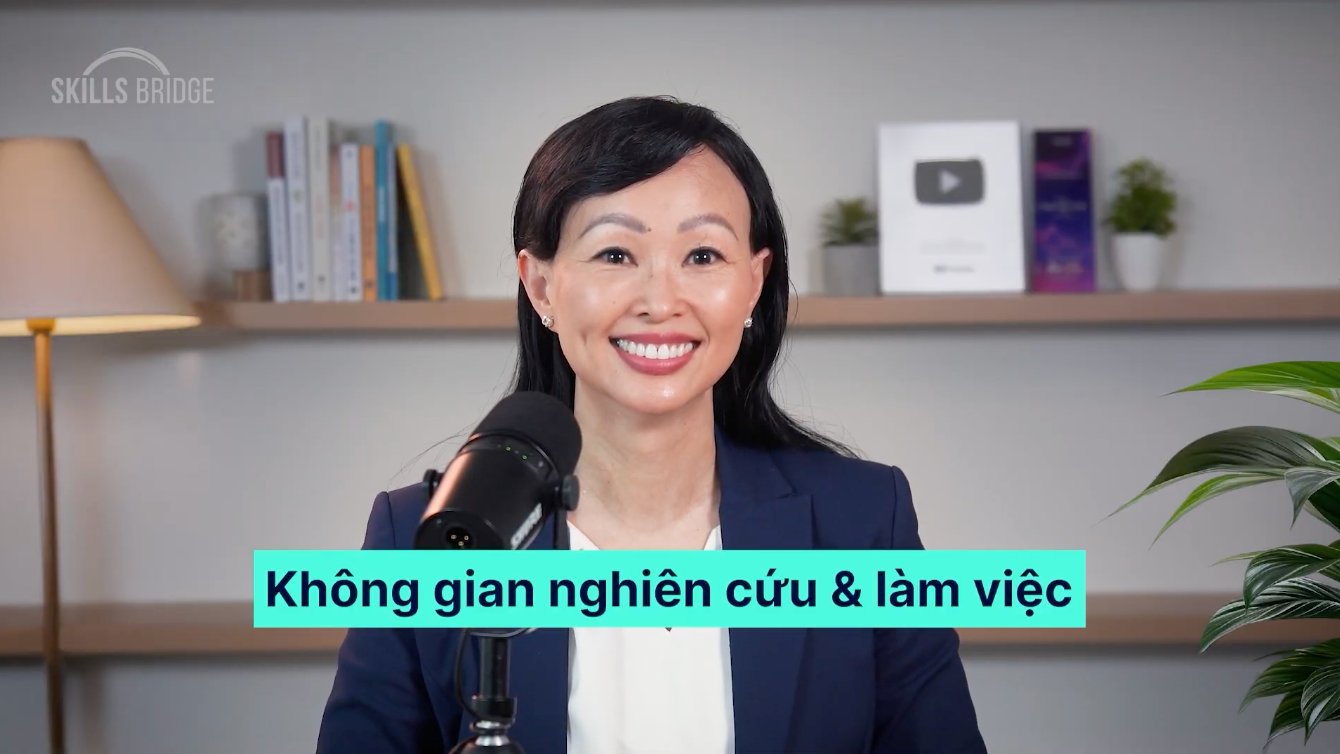
NotebookLM là một không gian nghiên cứu và làm việc
2. Tóm Tắt Nội Dung Bằng Video Overview
Chức năng đầu tiên Linh muốn giới thiệu là Video Overview.
Nếu như trong tập trước, chức năng Audio Overview có thể chuyển tài liệu thành bản tóm tắt âm thanh, giúp Linh có thể vừa nghe báo cáo, vừa rửa chén, thì giờ đây, chức năng Video Overview cho phép NotebookLM chuyển nội dung trong notebook của bạn thành một bản tóm tắt bằng video.
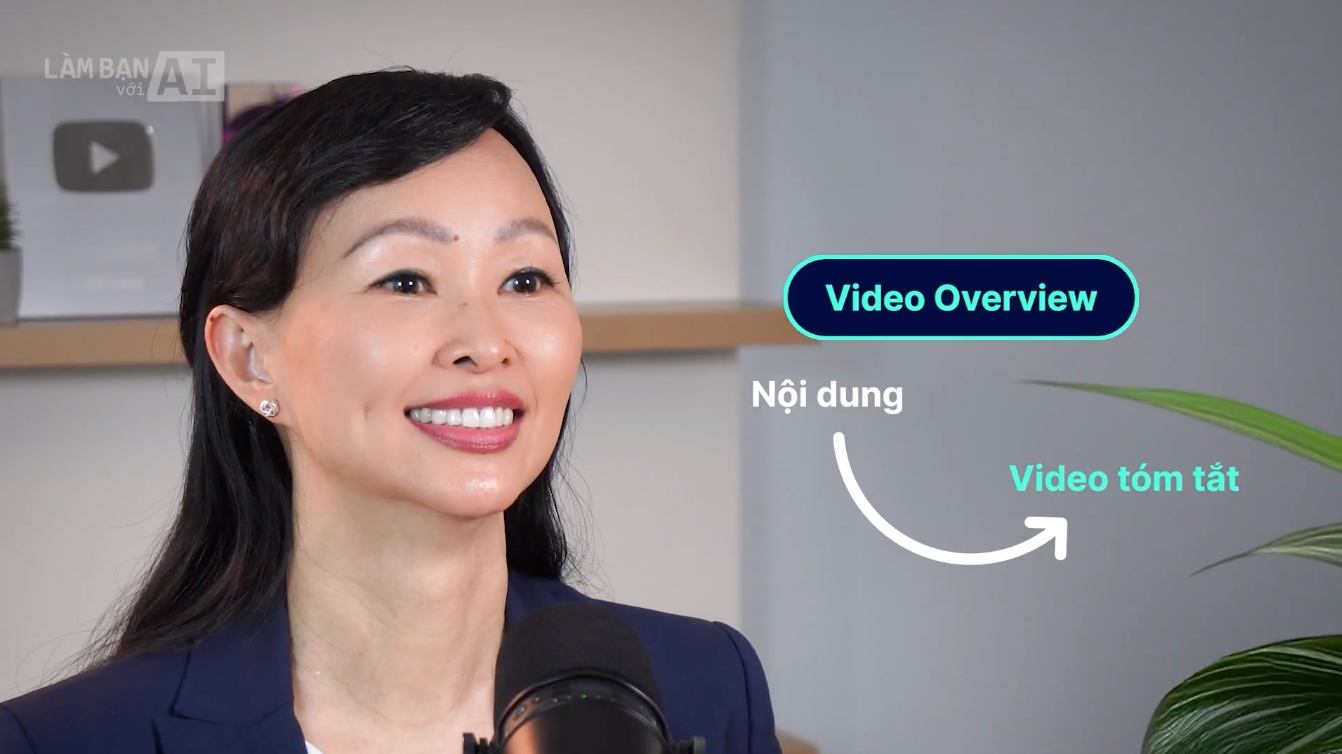
Chức năng Video Overview giúp chuyển nội dung trong notebook thành bản tóm tắt bằng video
Đây là một chức năng hữu ích và phù hợp trong những tình huống bạn không có thời gian để đọc chi tiết, nhưng phải hiểu nhanh bức tranh chung của toàn bộ tài liệu. Ví dụ, Linh cần đọc báo cáo 2026 AI Business Predictions của PwC, một tài liệu khá dài và nhiều ý. Thay vì đọc từ đầu đến cuối, Linh sẽ sử dụng tính năng Video Overview của NotebookLM để nắm bắt thông tin một cách nhanh chóng.
Các bước Linh làm rất đơn giản. Đầu tiên, Linh mở NotebookLM và chọn Add sources (Thêm nguồn), sau đó dán link bài báo cáo vào. Sau khi nguồn được tải lên, bạn bấm vào tính năng Video Overview ở cột bên phải màn hình để tạo bản tóm tắt.
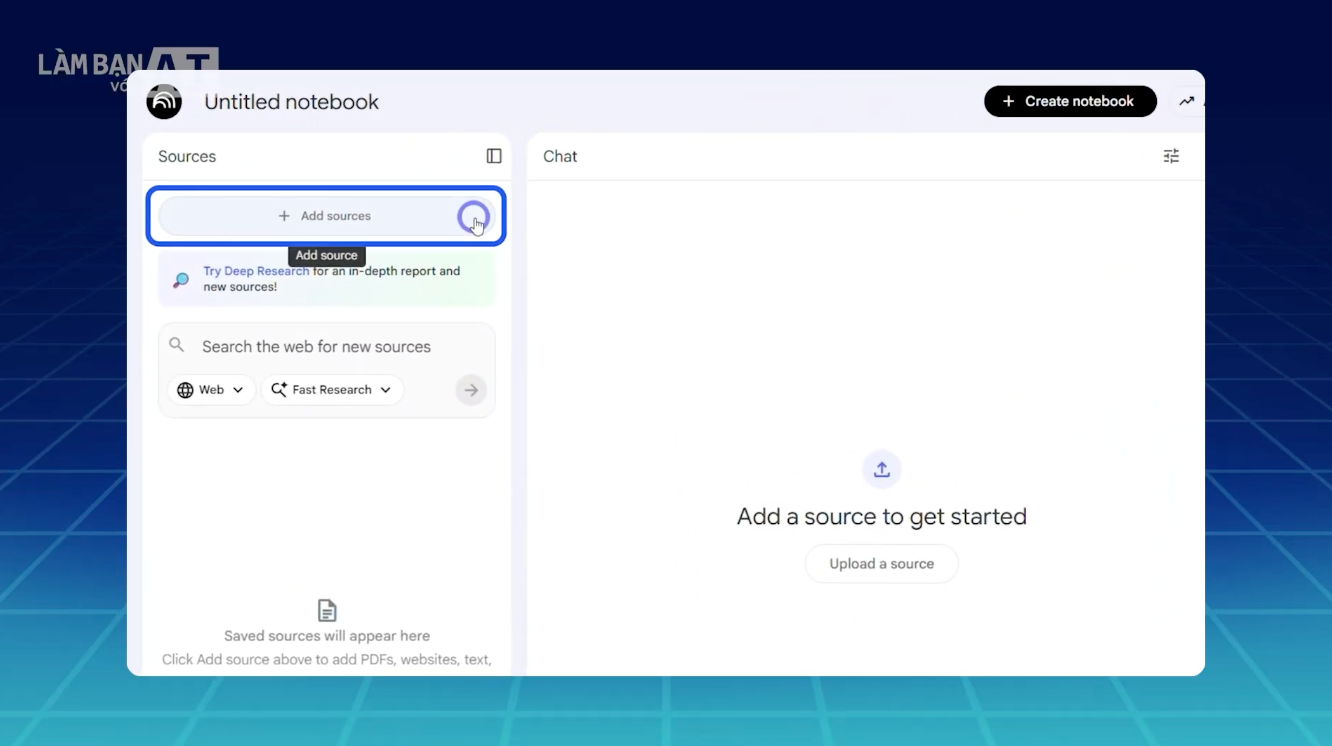
Chọn Add sources (Thêm nguồn) và dán link bài báo cáo vào
Điểm đặc biệt là bạn có thể tùy chỉnh kết quả sao cho đúng ý mình bằng cách nhấn vào biểu tượng cây viết.
Sau khi nhấn vào, bạn có thể điều chỉnh Định dạng (Format). Có 2 định dạng bạn có thể chọn, một là Brief (Bản tóm tắt ngắn) để nắm ý chính nhanh, hoặc hai là Explainer (Giải thích chi tiết). Vì Linh cần đọc nhanh báo cáo, nên Linh sẽ chọn Brief.
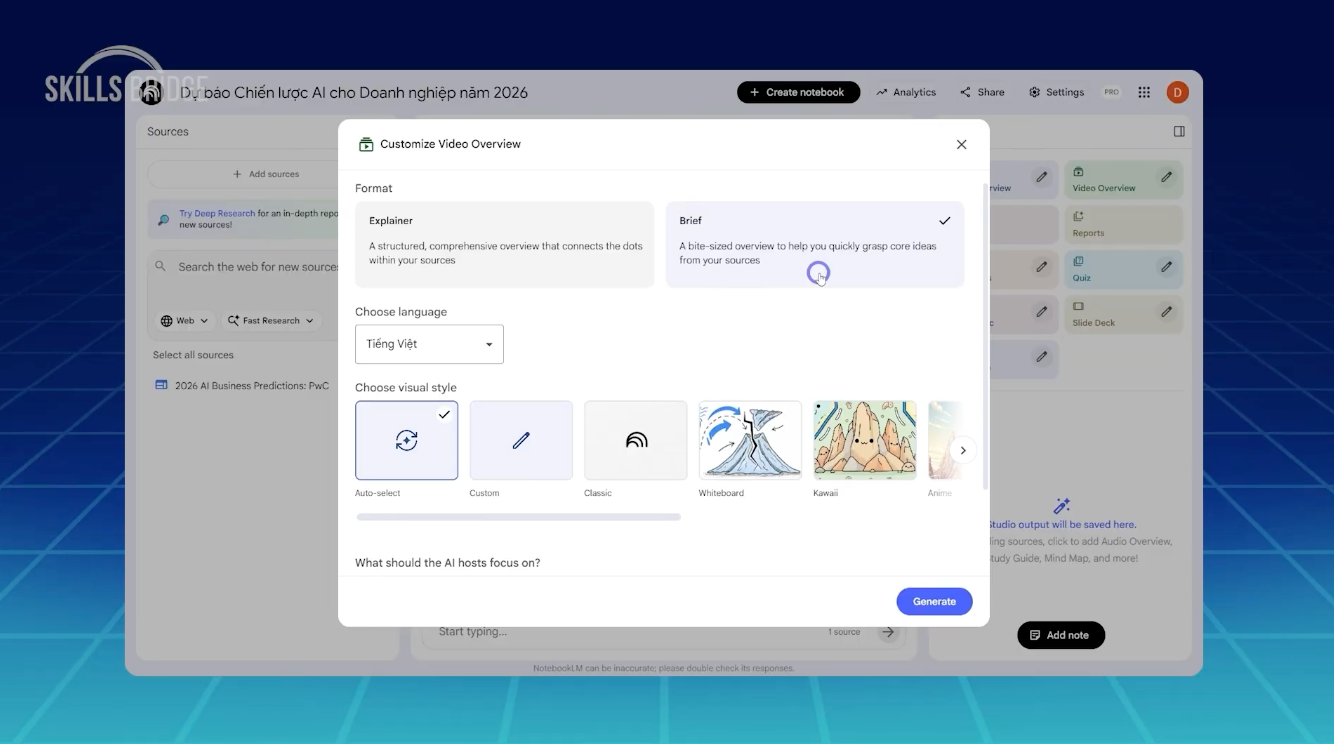
Tùy chỉnh kết quả bằng cách nhấn vào biểu tượng cây viết
Tiếp theo, bạn chọn ngôn ngữ đầu ra cho bản tóm tắt. Đây là điểm Linh thấy rất hữu ích, vì dù tài liệu được viết bằng ngôn ngữ nào thì bạn cũng có thể chuyển bản tóm tắt thành ngôn ngữ quen thuộc với bạn, ở đây Linh chọn Ngôn ngữ là Tiếng Việt.
Tiếp theo là tùy chỉnh phong cách hình ảnh. Ở bước này, bạn có thể chọn phong cách ngẫu nhiên, phong cách có sẵn, hoặc bạn cũng có thể nhập phong cách hình ảnh tùy chỉnh bằng cách chọn hộp thoại custom. Ở đây, Linh sẽ chọn custom và nhập vào phong cách là “Bài thuyết trình gọn gàng, phong cách doanh nghiệp.”
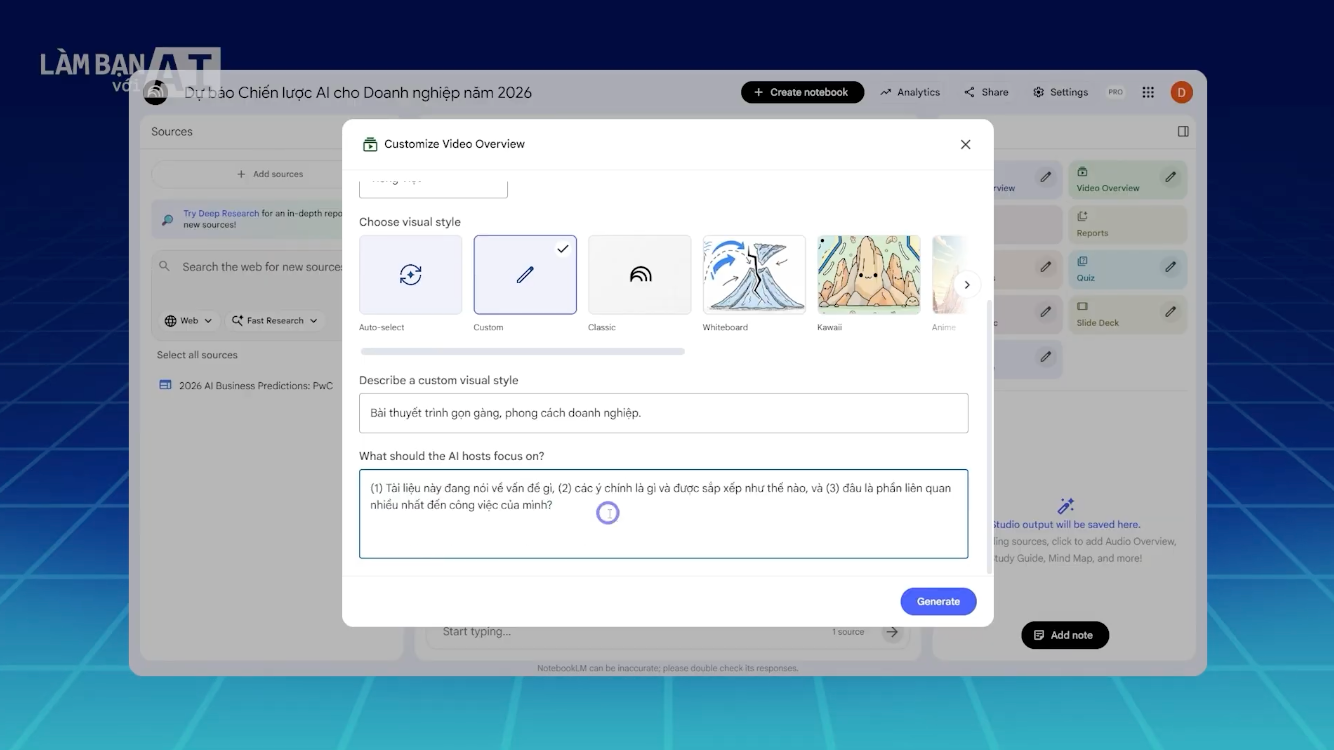
Tùy chỉnh kết quả đầu ra với NotebookLM
Cuối cùng là phần “What should the AI hosts focus on?” hay những phần mà AI nên tập trung vào trong tài liệu. Với phần này, bạn có thể chỉ rõ vấn đề, hoặc giới hạn chủ đề mà bạn muốn tóm tắt. Thông thường, khi cần đọc nhanh một báo cáo, Linh sẽ yêu cầu NotebookLM tập trung vào 3 câu hỏi cốt lõi: “(1) Tài liệu này đang nói về vấn đề gì, (2) các ý chính là gì và được sắp xếp như thế nào, và (3) đâu là phần liên quan nhiều nhất đến công việc của mình?”
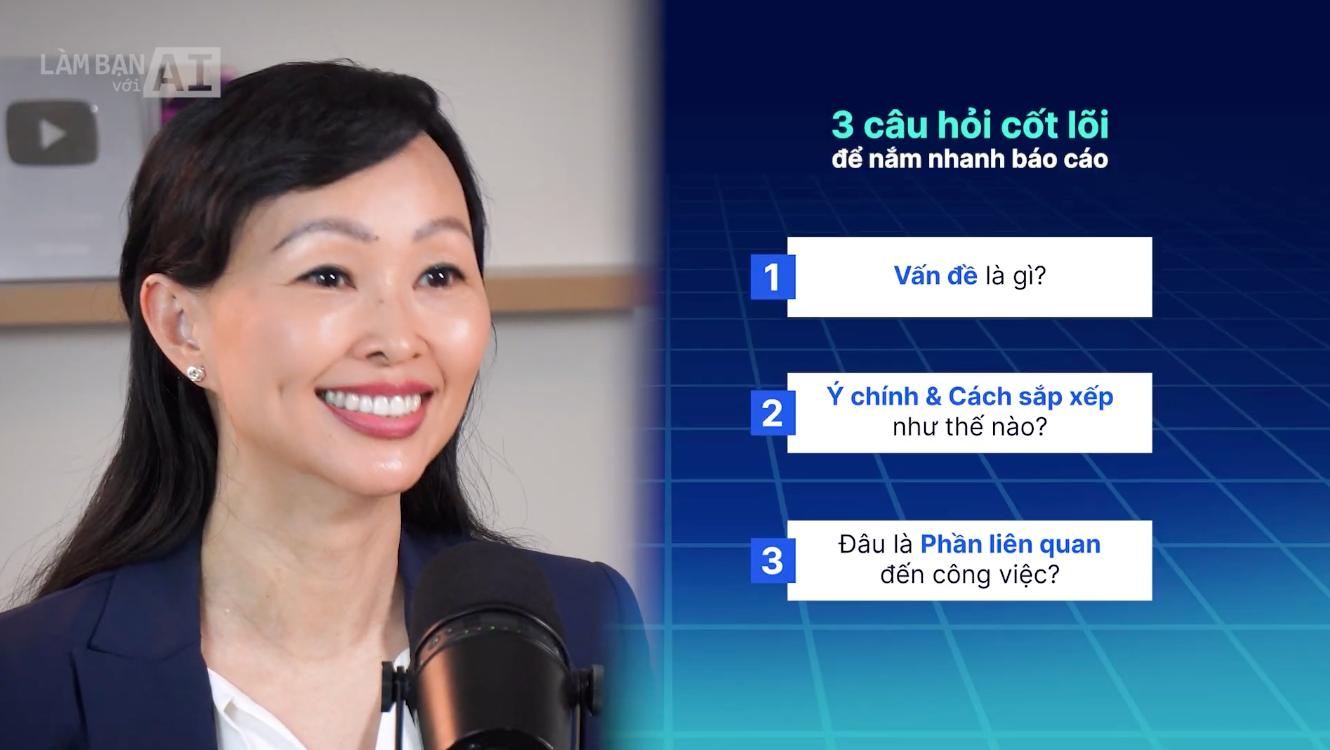
3 câu hỏi cốt lõi để nắm nhanh báo cáo
Việc liệt kê chi tiết như vậy đảm bảo video tóm tắt sẽ tập trung chính xác vào các điểm cần thiết, giúp bạn tiết kiệm đáng kể thời gian và bắt tay vào công việc với cái nhìn tổng thể rõ ràng nhất.
Khi tùy chỉnh xong, bạn nhấp vào Generate để tạo bản tóm tắt. Sau khoảng 10 đến 15 phút, tùy vào độ dài của nguồn tài liệu, NotebookLM sẽ trả về cho chúng ta một bản tóm tắt gồm các slides, và giọng đọc giải thích từng ý một cách cụ thể. Cảm giác như có một bạn trợ lý riêng rất thông minh đúng không các bạn?
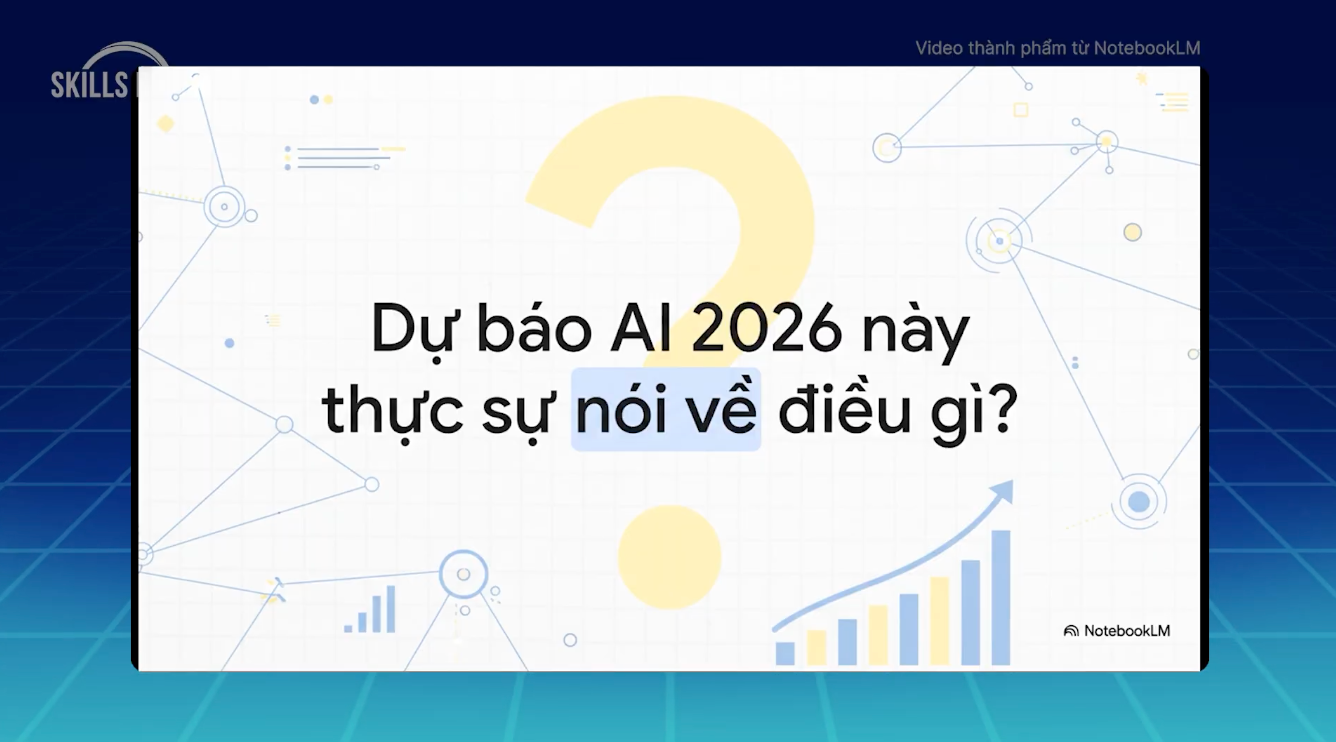
Bản tóm tắt gồm slides, giọng đọc giải thích từng ý một cách cụ thể của NotebookLM
Tuy nhiên, Linh muốn nhấn mạnh là: Video Overview không phải để thay thế việc đọc. Nếu bạn chỉ xem video rồi dừng lại, bạn sẽ vẫn quên rất nhanh và rất khó để hiểu sâu vấn đề. Giá trị thật của chức năng này nằm ở chỗ giúp bạn nhìn thấy bức tranh tổng thể, từ đó biết nên bắt từ đâu và nghiên cứu điều gì.
Và để những kiến thức đó không dừng lại ở bức tranh tổng thể. Và để bạn có thể thực sự bắt tay vào công việc và nâng cao hiệu suất ngay trong hệ sinh thái AI của Google, Linh muốn giới thiệu đến bạn khóa học “Gemini Productivity: X5 Hiệu suất làm việc với hệ sinh thái Google AI”.
Khóa học được xây dựng với mục tiêu giúp bạn khai thác sức mạnh của Gemini ngay trong hệ sinh thái Google Workspace, biến Gemini thành một trợ lý đắc lực thực thụ. Thay vì phải làm quen với nhiều công cụ mới, bạn sẽ học cách tích hợp AI vào các công cụ quen thuộc để tăng hiệu suất làm việc lên gấp 5 lần.
Đây là chương trình đào tạo thực hành kéo dài 9 tiếng, bao gồm 8 modules với hơn 50 video hướng dẫn chi tiết và các bài tập thực tế. Đội ngũ Trainer của Skills Bridge sẽ dẫn dắt bạn qua từng bước: Từ soạn email nhanh chóng, tóm tắt và xử lý tài liệu trong Docs, phân tích dữ liệu trong Sheets, đến tạo hình ảnh, âm thanh ngay trong Google AI studio.
Giá trị cốt lõi là bạn sẽ được trang bị cả cách sử dụng Gemini lẫn tư duy làm việc với AI, tạo nền tảng vững chắc để dễ dàng thích ứng với bất kỳ công cụ công nghệ nào khác trong tương lai.
Giá trị cốt lõi là bạn sẽ được trang bị cả cách sử dụng Gemini lẫn tư duy làm việc với AI, tạo nền tảng vững chắc để dễ dàng thích ứng với bất kỳ công cụ công nghệ nào khác trong tương lai.
👉 Tìm hiểu ngay khoá học với ưu đãi Early Bird lên đến 36% TẠI ĐÂY.
3. Tạo Bộ Slide Chuyên Nghiệp Với Slide Deck
Sau khi đã nắm được bức tranh tổng thể nhờ Video Overview, bước tiếp theo Linh làm là tạo Slide Deck.
Slide Deck trong NotebookLM không chỉ đơn giản là chia nội dung thành vài gạch đầu dòng rồi đưa lên slide. Khi bạn yêu cầu tạo slide, AI sẽ sắp xếp lại thông tin theo một mạch logic đủ rõ để bạn có thể tự theo dõi và từ đó hiểu sâu hơn.
Với người đi làm, đây là một chức năng cực kỳ thực tế. Bạn có thể dùng Slide Deck khi cần tự hệ thống lại kiến thức từ một bản báo cáo, một tài liệu phức tạp, hoặc đơn giản là tạo một bản tóm tắt có cấu trúc để "đọc lại" trước khi trình bày với sếp hay chia sẻ lại cho đồng nghiệp.
Để tạo slide, bạn chỉ cần nhấn vào nút Slide Deck ở đây. Nhưng cũng giống như Video Overview, bạn cũng có thể nhấn vào biểu tượng cây viết để tùy chỉnh kết quả đầu ra của bộ slide.
Đó cũng là điểm Linh thấy rất thích, vì từ cùng một bộ tài liệu, bạn có thể tạo nhiều Slide Deck khác nhau cho các mục đích khác nhau.
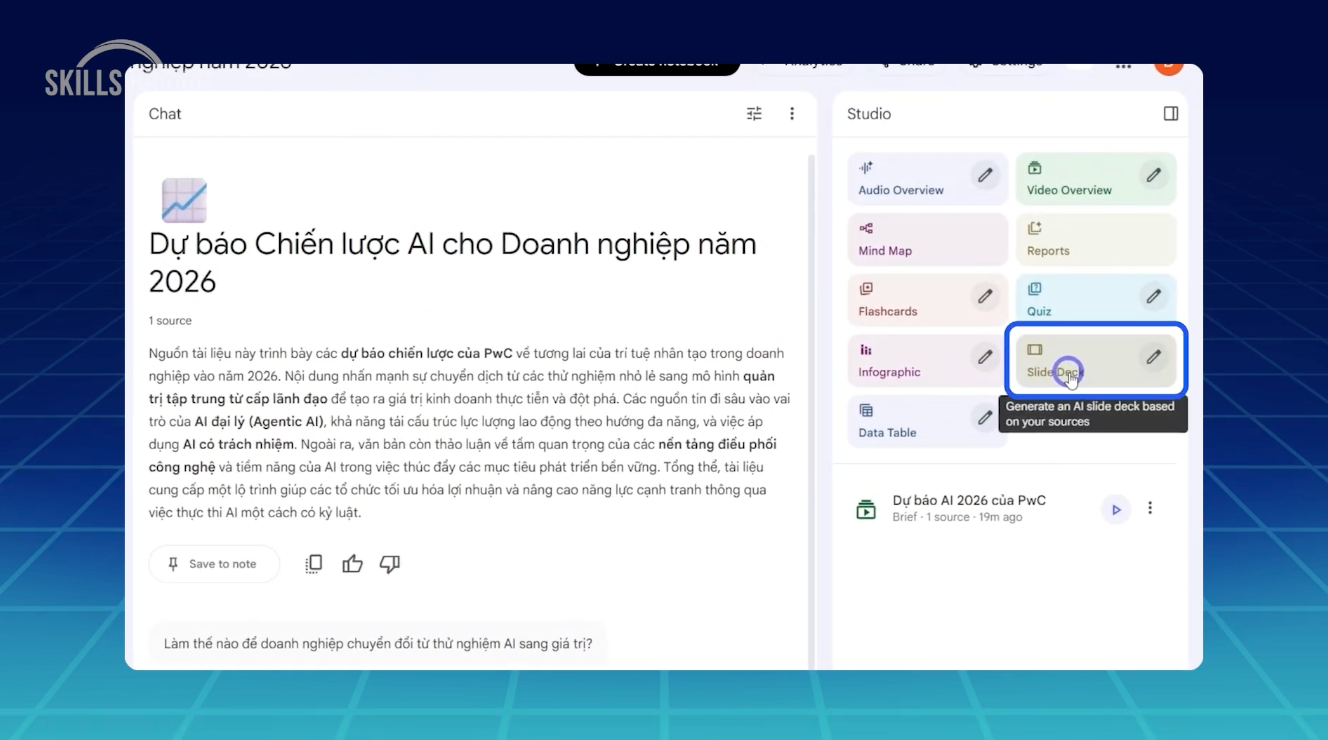
Chức năng Slide Deck của NotebookLM
Ví dụ, ở đây, bạn có thể thay đổi định dạng của slide để tóm tắt chi tiết hoặc bản trình chiếu ngắn gọn dùng khi thuyết trình. Linh thường dùng định dạng tóm tắt chi tiết để đọc và đào sâu các bài báo, báo cáo. Còn khi phải trình bày trong cuộc họp nội bộ, Linh sẽ dùng định dạng bản trình chiếu, vừa tiện lợi vừa tiết kiệm được rất nhiều thời gian.
Quay trở lại với bài báo cáo 2026 AI Business Predictions của PwC, vì Linh đang cần đọc sâu để hiểu chi tiết, nên ở đây Linh sẽ chọn Detailed Deck, hay bộ slide chi tiết.
Tiếp theo, Linh sẽ để ngôn ngữ là tiếng Việt. Về độ dài, Linh chọn Default hay Mặc định.
Sau cùng là phần mô tả slide. Ở đây, bạn có thể yêu cầu NotebookLM về phong cách, chủ đề tập trung hoặc mục đích sử dụng của bộ slide. Linh sẽ nhập: Bộ slide chi tiết để đào sâu thông tin. Trình bày gọn gàng, dễ theo dõi. Cuối cùng, bạn chọn Generate để tạo slide.
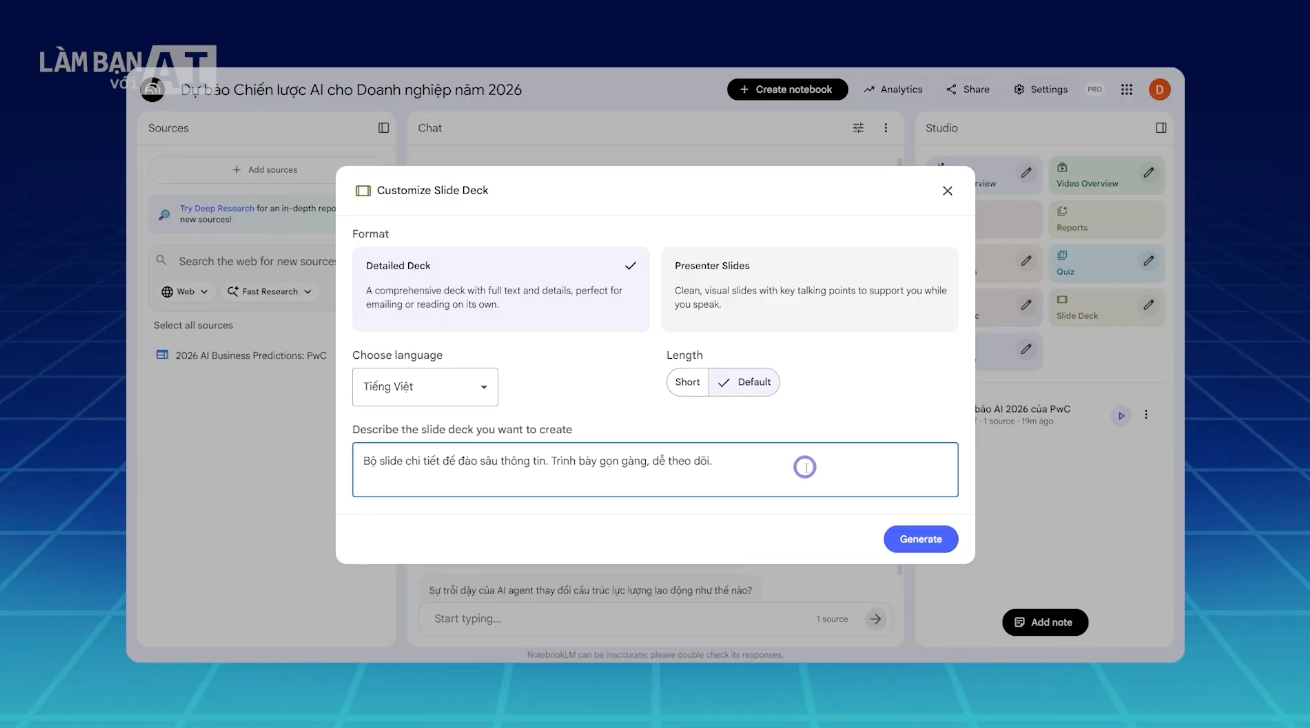
Tuỳ chỉnh định dạng của slide theo mong muốn
Sau khoảng 5 đến 10 phút, NotebookLM đã trả về cho Linh một bộ slide gồm 11 trang, được cấu trúc dễ hiểu, dễ đọc. Bộ slide đi từ 2 con đường dẫn dắt AI, đến giải thích 6 dự báo về AI trong năm 2026. Ở mỗi dự báo NotebookLM còn chia thành phân tích xu hướng và lộ trình hành động. Thấy rất là chi tiết đúng không các bạn?
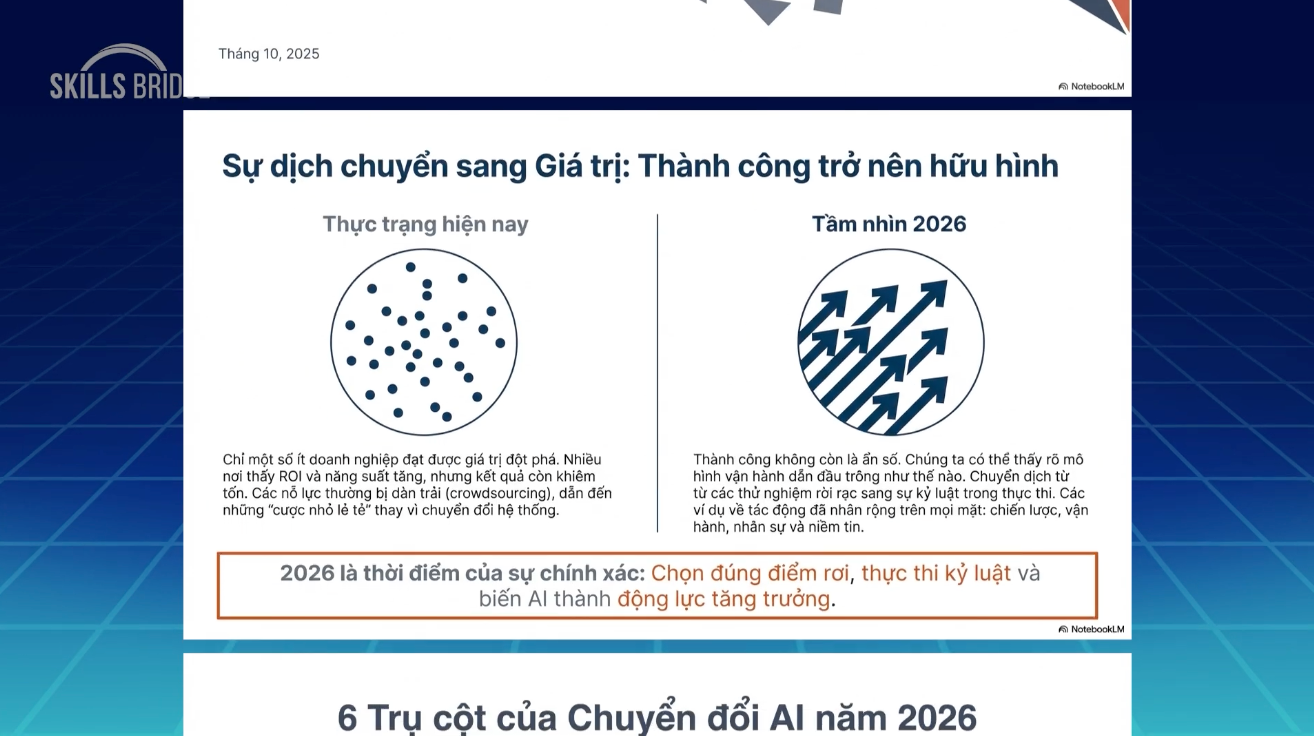
Bộ slide đầu ra của NotebookLM sau khi tuỳ chỉnh
Và sau khi đọc xong, bạn có thể tải xuống dưới dạng file PDF để lưu lại hoặc nhấn chia sẻ và nhập email của các thành viên trong đội nhóm hoặc công ty để mọi người cùng biết những thông tin thú vị từ báo cáo này nha!
4. Tổng Hợp Dữ Liệu Với Data Tables
Chức năng thứ 3 mà Linh muốn chia sẻ với bạn trong video hôm nay là Data Tables (hay Bảng dữ liệu).
Với Data Tables, bạn có thể tạo một bảng dữ liệu tổng hợp từ nguồn tài liệu. Bạn chỉ cần nhấn chọn “Data Table” để tạo ngay một bảng dữ liệu hoặc bạn có thể tùy chỉnh kết quả đầu ra bằng cách chọn biểu tượng cây viết, và nhập câu lệnh yêu cầu NotebookLM tổng hợp dữ liệu cụ thể.
Ví dụ, khi đọc xong báo cáo của PWC, Linh muốn có một bảng tổng hợp các dữ liệu quan trọng gồm các số liệu nổi bật. Vì vậy ở phần này, Linh sẽ nhập: Tạo một bảng dữ liệu gồm các dự đoán nổi bật trong báo cáo.

Nhập câu lệnh yêu cầu NotebookLM tổng hợp dữ liệu cụ thể
Sau vài phút, NotebookLM đã trả về cho bạn 1 bảng tóm tắt 6 dự báo kèm theo các thông tin như lĩnh vực tác động, mô tả chi tiết, hành động đề xuất và lợi ích kinh doanh được tổng hợp từ báo cáo. Thấy là cũng rất chi tiết và đặc biệt là rất hệ thống để nắm bắt thông tin nhanh chóng đúng không các bạn?

Bảng tóm tắt 6 dự báo kèm theo các thông tin cụ thể
Sau khi xem xong, bạn có thể xuất file excel và tải về để lưu lại và chia sẻ với mọi người trong team.
Ngoài tổng hợp số liệu, chức năng Data Table còn có thể giúp bạn trích dẫn những nội dung quan trọng, ghi chú tác giả cho từng nguồn khác nhau. Rất phù hợp cho những bạn làm nghiên cứu, hoặc ngay cả các bạn sinh viên cũng có thể tận dụng chức năng này để viết luận, tổng hợp trích dẫn cũng rất hợp lý nha!
Hiện tại, tính năng Data Table này chỉ được hỗ trợ cho các tài khoản trả phí. Tuy nhiên, giống như các tính năng trước đó, Google đã có kế hoạch triển khai rộng rãi tính năng này cho mọi người dùng trong thời gian tới nên bạn cứ yên tâm nha!
Một điều bạn cần lưu ý khi tổng hợp dữ liệu đó là: Ảo giác AI. Nếu bạn là một khán giả trung thành của chuỗi video Làm bạn với AI thì chắc là bạn đã quá quen thuộc với lời cảnh báo này rồi đúng không?
Nhưng lý do Linh luôn nhấn mạnh điều này là vì nó vô cùng quan trọng và cần thiết. Tuy AI rất thông minh, nhưng nó cũng có thể bị ảo giác và đưa ra những thông tin sai lệch. Chính vì vậy mà khi làm việc với NotebookLM nói riêng, và tất cả các AI khác nói chung, bạn cần phải thật thận trọng và luôn kiểm tra, đối chiếu thông tin AI đưa ra trước khi gửi đi hoặc chia sẻ cho người khác nha!
Lời Kết
Sau khi đi qua 3 chức năng mới, Linh muốn tổng kết lại là: NotebookLM là một công cụ cực kỳ phù hợp cho những bạn mỗi ngày phải làm việc với rất nhiều thông tin: đọc tài liệu, hiểu nhanh một lĩnh vực mới, tổng hợp ý tưởng, chuẩn bị họp, viết báo cáo hoặc ra quyết định. Nếu công việc của bạn càng liên quan đến việc suy nghĩ, phân tích và học hỏi liên tục, thì NotebookLM càng là một trợ thủ đắc lực.
Đến cuối ngày, NotebookLM không làm thay công việc của bạn, và cũng không giúp bạn “giỏi lên chỉ sau một đêm”. Giá trị thật của nó nằm ở chỗ giúp bạn không bị lạc trong hàng đống thông tin, biết mình đang học cái gì, hiểu đến đâu, và có thể dùng lại khi cần.
Và nếu bạn đọc đến đây, thì bạn chính là một trong số 0.01% người thực sự nghiêm túc với hành trình làm bạn với AI.
Đây chỉ mới là khởi đầu! Khi những thói quen cũ không còn phù hợp cũng chính là lúc bạn nên bắt đầu xây dựng phiên bản sự nghiệp mới của chính mình. Hẹn gặp lại bạn trong các bài viết tiếp theo!


