Quy Trình Tạo Video Với AI?
Có phải bạn nghĩ rằng làm video với AI chỉ đơn giản là nhập một câu lệnh rồi nhận được một video hoàn chỉnh như mong muốn? Đúng là các công cụ AI thường quảng cáo như vậy. Nhưng Linh cá là bạn đã thử và có lẽ không mấy hài lòng với kết quả, đúng không?
Sau khi thử nghiệm hàng loạt công cụ AI tạo video, Linh và đội ngũ Skills Bridge nhận ra rằng chất lượng video không chỉ phụ thuộc vào công cụ, mà quan trọng hơn là TƯ DUY và CÁCH THỨC bạn sử dụng chúng. Điều này giống như việc bạn có một chiếc điện thoại xịn, nhưng nếu không biết cách chụp, tấm ảnh của bạn cũng sẽ không đẹp.
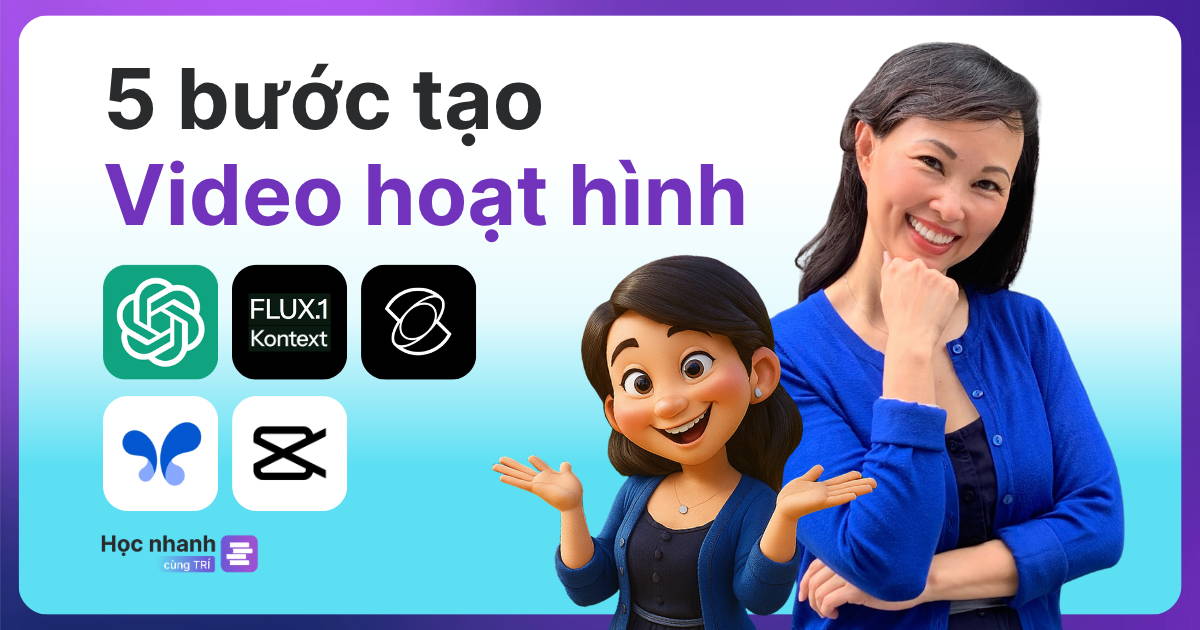
Thay vì chỉ nhập một câu lệnh rồi chờ đợi, đây là quy trình giúp bạn tạo video với AI có chiến lược hơn. Quy trình này bao gồm 4 bước. Bước 1, biến ý tưởng thành kịch bản video bằng ChatGPT. Bước 2, tiếp tục dùng ChatGPT viết mô tả chi tiết cho từng cảnh trong video. Bước 3, sử dụng Sora để tạo các video minh họa theo từng cảnh. Và cuối cùng, dùng CapCut để ghép các video nhận được ở bước 3, sau đó hoàn thiện thêm âm thanh, phụ đề nếu có.
Bước 1: Xây Dựng Kịch Bản Video Với ChatGPT
Bây giờ, chúng ta sẽ đến với bước đầu tiên là phát triển ý tưởng thành kịch bản hoàn chỉnh. Có 4 yếu tố quan trọng để tạo ra một nội dung video chất lượng mà bạn cần xác định được trước khi làm việc với ChatGPT.
(1) Thứ nhất là CHỦ ĐỀ CHÍNH của video. Bạn cần xác định rõ ràng mình muốn nói về điều gì, ví dụ như video quảng cáo sản phẩm A, B, C, video chia sẻ kỹ năng công việc hay video truyền cảm hứng. Càng cụ thể càng tốt. Ví dụ, thay vì chọn một chủ đề rộng như "giao tiếp", Linh sẽ thu hẹp lại thành "giao tiếp phi ngôn ngữ trong phỏng vấn việc làm".
(2) Thứ hai là CHÂN DUNG NGƯỜI XEM. Bạn cần biết video này dành cho ai, họ đang gặp vấn đề gì và họ muốn đạt được điều gì. Ở bước này, hãy tưởng tượng bạn đang nói chuyện trực tiếp với một người cụ thể để hiểu rõ điều gì sẽ thu hút họ.
(3) Yếu tố thứ ba là CẢM XÚC MỤC TIÊU mà bạn muốn tạo ra. Đây là một yếu tố cực kỳ quan trọng nhưng nhiều bạn thường bỏ qua. Hãy tự hỏi: Bạn muốn người xem cảm thấy gì khi xem video? Được truyền cảm hứng, giải trí, hay cảm thấy tin tưởng và muốn mua hàng? Cảm xúc bạn hướng đến sẽ quyết định tông giọng và phong cách của toàn bộ video.
(4) Cuối cùng là THÔNG ĐIỆP CHÍNH, hay nói cách khác, là điều bạn muốn người xem nhớ và hành động sau khi xem video. Thông điệp chính giống như một hạt giống bạn gieo vào tâm trí người xem, vì vậy nó cần ngắn gọn, dễ nhớ, độc đáo và quan trọng nhất là có giá trị thực tiễn cao.
Nghe có vẻ nhiều nhưng khi đã hiểu rõ đối tượng người xem của mình, bạn sẽ làm bước này nhanh hơn rất nhiều. Trên thực tế, chỉ cần có ý tưởng hoặc chủ đề chính, bạn có thể nhờ ChatGPT đề xuất ba yếu tố còn lại bằng cách viết câu lệnh phù hợp. Sau đó, bạn chỉ cần lọc và điều chỉnh theo nhu cầu của mình, thay vì phải tự nghĩ ra mọi thứ từ đầu.
Sau khi đã có bốn yếu tố rõ ràng, bạn có thể nhờ ChatGPT xây dựng nội dung cho video. Linh sẽ dùng prompt như sau:
Phát triển nội dung cho video ngắn 1 phút về chủ đề "giao tiếp phi ngôn ngữ trong phỏng vấn việc làm" với Chân dung người xem, cảm xúc mục tiêu và thông điệp chính như trên. Viết dưới dạng văn nói như đang giải thích cho một người khác. Video bao gồm:
(1) Một đoạn giới thiệu ngắn thu hút sự chú ý
(2) Khoảng 3-5 điểm chính
(3) Một đoạn kết ngắn gọn và mạnh mẽ”
Linh thấy từ ba đến năm điểm chính là con số hợp lý để giúp nội dung video ngắn trở nên rõ ràng và có cấu trúc. Nếu quá ít, nội dung có thể chưa đủ sâu, còn nếu quá nhiều, người xem sẽ khó nhớ hết.
Nội dung video ngắn Chat GPT tạo ra từ prompt
Một điều quan trọng nữa là đừng chỉ lấy nội dung từ ChatGPT rồi dùng ngay, mà hãy đọc lại, đánh giá và điều chỉnh cho phù hợp. Bạn có thể thêm một vài ví dụ cá nhân hoặc chỉnh sửa cách diễn đạt để thể hiện rõ phong cách riêng của mình. Đây chính là điểm khác biệt giữa những nội dung sản xuất hàng loạt và một nội dung mang dấu ấn cá nhân. Và cũng là lý do người xem chọn xem video của bạn thay vì những video khác có cùng chủ đề.
Bước 2: Viết Mô Tả Cho Từng Cảnh Trong Video
Vậy là bạn đã có nội dung cho video của mình. Bây giờ, chúng ta sẽ đến với bước 2 là chia nội dung thành các video ngắn tối đa 10 giây và tạo mô tả cho từng video.
Vì sao bạn cần làm bước này? Bởi vì ứng dụng Sora mà chúng ta sẽ dùng ở bước 3 chỉ có thể tạo video dưới 10 giây trong phiên bản tích hợp của ChatGPT Plus. Linh đã thử nhiều công cụ khác như Invideo AI, Magiclight hay Videogen, nhưng các phiên bản miễn phí của chúng mất khá nhiều thời gian để trích xuất video và thường đi kèm logo rất lớn của ứng dụng.
Để hoàn thành bước này, Linh sẽ sử dụng prompt sau. Một lưu ý quan trọng là bạn không nên yêu cầu ChatGPT tạo prompt quá chi tiết cho từng video. Sau nhiều lần thử nghiệm, Linh nhận ra rằng nếu prompt quá chi tiết, Sora sẽ bị giới hạn khả năng sáng tạo và tạo ra video không được tự nhiên lắm.
Hãy chia nhỏ nội dung video trên thành những video ngắn tối đa 10 giây và tạo prompt tổng quan cho từng video ngắn. Mỗi prompt chỉ gồm 2 câu.
Ở đây, Linh sử dụng một nội dung đã thu sẵn giọng nói. Mục đích là khi đến bước cuối cùng, Linh có thể sử dụng chính giọng của mình trong video.
Các bạn có thể thấy, ChatGPT đã chia nội dung thành các video ngắn và tạo câu lệnh prompt mô tả cho từng video minh hoạ.
Prompt mô tả các video ngắn sau khi chia nhỏ của ChatGPT
Vậy là đã hoàn thành bước 2. Tiếp theo, chúng ta sẽ bắt đầu bước 3: sử dụng những mô tả vừa có để tạo ra các video ngắn trên Sora.
Bước 3: Tạo Các Video Với Ứng Dụng Sora
Linh chọn Sora cho bước này vì có thể sử dụng ngay trên tài khoản ChatGPT, mà dù sao chúng ta cũng đã trả phí để dùng ChatGPT rồi đúng không? Hơn nữa, tốc độ tạo video từ prompt của Sora cũng nhanh hơn so với nhiều công cụ khác mà Linh đã thử nghiệm trong phiên bản miễn phí.
Ứng dụng Sora trên thanh menu bên trái giao diện ChatGPT Plus/Pro
Sau khi đã cài đặt, ứng dụng sẽ xuất hiện trên thanh menu bên trái. Bạn chỉ cần bấm vào đó là sẽ được điều hướng đến giao diện trang chủ của Sora. Bạn có thể truy cập trực tiếp vào trang
sora.com, sau đó đăng nhập bằng tài khoản ChatGPT Plus hoặc Pro.
Giao diện trang chủ của Sora
Phía dưới giao diện, bạn sẽ thấy một ô để nhập prompt mô tả video. Ngay bên dưới là các nút cài đặt cơ bản như tỷ lệ khung hình, độ phân giải, thời lượng video, và số lượng phiên bản được tạo. Với tài khoản ChatGPT Plus, bạn có thể tạo video có độ phân giải tối đa 720p, nhưng chỉ giới hạn ở 5 giây. Nếu chọn độ phân giải 480p, bạn có thể tạo video dài tối đa 10 giây. Ngoài ra, bạn cũng có thể chọn tính năng Storyboard ở góc phải để điều chỉnh chi tiết từng cảnh theo từng giây trong video của mình.
Khung nhập prompt và các nút cài đặt cơ bản trên giao diện của Sora
Linh sẽ sao chép prompt mô tả cho video ngắn đầu tiên từ ChatGPT qua Sora, chọn tỷ lệ khung hình 9:16, độ phân giải 480p để video được tạo nhanh hơn, thời lượng video 10 giây và mỗi lần tạo hai phiên bản để có thể xem và lựa chọn.
Nhập prompt từ ChatGPT và tùy chỉnh các nút cài đặt
Và đây là hai video mà Sora đã tạo ra. Linh sẽ gắn dấu sao cho video mình yêu thích để lát nữa tải về.
Gắn dấu sao cho video yêu thích từ hai video mà Sora đã tạo