


Mục lục
Bạn muốn tạo video hoạt hình bằng AI chuyên nghiệp nhưng lại ngại kỹ thuật phức tạp, không biết vẽ, hoặc không có ngân sách thuê studio? Đừng lo lắng! Với sự phát triển vượt bậc của công nghệ, việc làm phim hoạt hình bằng AI chưa bao giờ dễ dàng và nhanh chóng đến thế.
Trong bài viết này, Trí sẽ hướng dẫn bạn quy trình 5 bước tối ưu nhất để tự tay sản xuất một thước phim hoạt hình sống động từ A-Z. Đây là giải pháp hoàn hảo giúp các giáo viên, TikToker, YouTuber và phụ huynh biến mọi ý tưởng thành thước phim sống động chỉ trong vài phút! Cùng Trí khám phá nhé!
Bước 1: Viết Kịch Bản Với ChatGPT
Trước khi đến với phần thú vị nhất là làm hình ảnh hay thêm hiệu ứng, chúng ta cần có một kịch bản trước đã! Rất may là với ChatGPT, chúng ta hoàn toàn có thể làm xong việc này rất nhanh!
Đầu tiên, bạn mở ChatGPT và nhập prompt như sau:
PROMPT 1
Viết kịch bản video 2 phút về [chủ đề]. Bao gồm: mô tả nhân vật, lời thoại cho từng cảnh, và câu prompt mô tả hình ảnh chi tiết cho mỗi scene. Format: Scene 1, Scene 2...
Sau khi nhập xong chủ đề là "Truyền thuyết Thánh Gióng", chỉ trong 30 giây, chúng ta sẽ có một kịch bản hoàn chỉnh với các phân cảnh, đầy đủ lời thoại và mô tả hình ảnh.

ChatGPT đưa ra kịch bản cho chủ đề "Truyền thuyết Thánh Gióng"
Lưu ý: Phần mô tả hình ảnh nên được viết bằng tiếng Anh để đảm bảo tạo hình chính xác hơn khi dùng công cụ AI. Nếu ChatGPT tạo kịch bản bằng tiếng Việt, bạn chỉ cần thêm prompt:
PROMPT 2
Hãy viết phần mô tả hình ảnh sang thành prompt tiếng Anh.
 ChatGPT đưa ra kịch bản bằng tiếng Anh
Ở bước này, bạn nên đọc kỹ phần mô tả hình ảnh – vì đây là phần rất quan trọng để tạo ra hình ảnh AI ở bước tiếp theo. Nếu chưa ưng ý, bạn có thể chỉnh sửa hoặc yêu cầu ChatGPT viết lại theo ý mình nha!
Bước 2: Tạo Hình Ảnh Với Flux.1 Kontext
Tiếp theo, bạn hãy truy cập vào Flux.1 Kontext, chọn chức năng Generate để tạo hình ảnh. Trí đã có bài viết Flux 1 Kontext Vs ChatGPT: AI Nào Tốt Hơn? (So Sánh Và Hướng Dẫn Chi Tiết) hướng dẫn chi tiết cách dùng Flux.1 Kontext, bạn có thể đọc để khám phá thêm nha!
Giờ thì copy đoạn mô tả hình ảnh từ Phân cảnh 1, ví dụ: "A peaceful Vietnamese rice field at dawn, a kind-looking village woman in traditional áo yếm gently placing her foot into a giant glowing footprint in the muddy field, mist drifting over the paddies, animated movie style, vibrant colors, mystical atmosphere, cinematic lighting, Style: Animation" và dán vào khung chat của Flux. Sau đó, nhấn Generate... chỉ sau 10 giây, đã có 4 ảnh siêu đẹp để bạn chọn!

Flux tạo ra 4 ảnh siêu đẹp
Để giữ nhân vật nhất quán, mình sẽ chọn Edit ở dưới góc phải của màn hình để tiếp tục chỉnh sửa với ảnh hiện tại. Hoặc bạn cũng có thể tải xuống hình đầu tiên và upload lại để làm chuẩn cho các phân cảnh tiếp theo.
Cứ lặp lại như vậy cho từng cảnh, bạn sẽ có đủ ảnh để làm toàn bộ video.
Bước 3: Hoạt Hình Hóa Với Kling AI
Ở bước tiếp theo, bạn cần biến những ảnh tĩnh thành video động với Kling AI.
Bạn có thể truy cập Kling AI qua đường link https://www.klingai.com. Trong giao diện Kling AI, bạn có thể đăng ký bằng tài khoản Google. Kling sẽ cho bạn dùng thử với 166 credits mỗi tháng.
Sau khi vào giao diện chính, chọn mục “Video” ở thanh bên trái, rồi tiếp tục đến phần tạo video. Ở đây, theo kinh nghiệm của Trí là bạn nên sử dụng mô hình Kling 1.6 vì đây là một trong những mô hình tối ưu cho tài khoản miễn phí và tiết kiệm credits nhất.

Giao diện chính của Kling AI
Tiếp theo, bạn cần tải từng phân cảnh đã tạo ở bước trước lên. Trí sẽ tải ảnh của phân cảnh 1 lên trước nha.
Kế đến, bạn sẽ nhập prompt để “đạo diễn” cách Kling tạo video. Nếu không biết nhập gì, bạn thể nhấp vào nút Inspirations & Presets. Ở đây, Trí sẽ chọn the camera zooms in cho chuyển động camera.
Tiếp theo là phần Negative Prompt, nơi bạn liệt kê những điều Kling không được làm. Theo kinh nghiệm của Trí, một video mà độ sáng, nhiệt độ bị thay đổi loạn xạ sẽ không được đẹp mắt! Vậy nên, Trí sẽ nhập prompt:
PROMPT 3
Lighting, temperature, colors
Sau đó, bạn chọn độ dài cho video. Có 2 lựa chọn cho bạn là 5 hoặc 10 giây. Trí sẽ chọn 10 giây nha! Còn về độ sáng tạo, Creativity, của mô hình. Do Trí muốn giữ độ ổn định cho video và nhân vật được nhất quán, Trí sẽ không thay đổi gì ở phần này, giữ nguyên ở mức 0.5. Cuối cùng, bạn chỉ cần nhấn “generate” để tạo video. Chờ khoảng 2-3 phút là video sẽ được tạo xong. Cứ thế, bạn sẽ tạo lần lượt các cảnh còn lại của đoạn phim nha!

Video được Kling AI tạo sau khoảng 2-3 phút
Bước 4: Tạo Giọng Nói Với Google AI Studio
Giờ mình tạo giọng dẫn chuyện cho phần thoại của video. Có nhiều ứng dụng AI giúp bạn tạo phần giọng nói này, ví dụ như trong bài viết Khám Phá 3 Tính Năng CẢM XÚC Mới Vừa Ra Mắt Của Elevenlabs, Trí đã giới thiệu các chức năng mới nhất vừa được cập nhật của ứng dụng tạo giọng nói ElevenLabs, bạn có thể nhấn đọc để khám phá thêm nha!
Còn trong bài viết hôm nay, Trí sẽ giới thiệu cho bạn thêm một AI tạo giọng nói siêu đỉnh khác là Google AI Studio để bạn có thể có nhiều sự lựa chọn hơn khi tạo giọng nói bằng AI nha! Đầu tiên, bạn truy cập trang web aistudio.google.com, đăng nhập bằng tài khoản Google và sau đó chọn "Native Speech Generation".

Giao diện trang chủ của Google AI Studio
Ở đây, bạn có thể chọn giọng nói phù hợp với script của mình từ hơn 30 giọng nói có sẵn. Hiện tại, kịch bản của chúng ta chỉ có 1 người nói, nên Trí chọn chế độ Single-speaker audio. Tiếp theo, Trí sẽ chọn giọng dưới đây vì cảm giác là nó rất hợp với nội dung của thước phim.

Chọn giọng nói phù hợp trên Google AI Studio
Một điểm đặc biệt của Google AI Studio là nó cho phép bạn thêm cảm xúc vào câu nói. Để làm điều đó, bạn chỉ cần gõ tên cảm xúc, hoặc tông giọng mình muốn phía trước phần nội dung cần tạo là được!
Bây giờ, Trí sẽ dán toàn bộ script từ ChatGPT vào khung chat và nhấn Run. Chỉ vài giây, AI sẽ tạo cho bạn một giọng nói vô cùng tự nhiên! Để tải đoạn thoại về, bạn chọn biểu tượng ba chấm và chọn Download để tải file âm thanh về.
Bước 5: Tổng Hợp Với CapCut
Cuối cùng, bạn cần ghép tất cả các file lại trong CapCut. Đầu tiên, bạn chọn "Create Project". Sau đó, bạn tải lên tất cả video clips và audio file bạn cần dùng. Kéo các tệp theo theo thứ tự của script luôn nha!
Tiếp theo bạn cần điều chỉnh độ dài mỗi clip cho khớp với phần audio tương ứng.
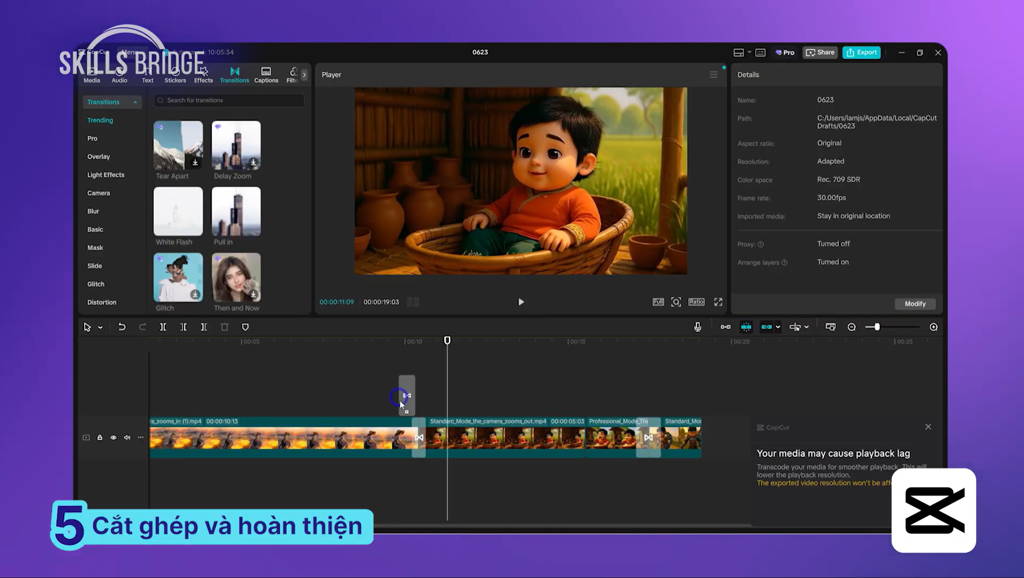
Chỉnh sửa video với CapCut
Bạn cũng có thể thêm hiệu ứng chuyển cảnh transition giữa các phân cảnh, chọn nhạc nền từ thư viện CapCut. Cuối cùng, sau khi đã ưng ý với kết quả, bạn hãy chọn "Export" để xuất video. Sau khi video đã được xuất xong, bạn sẽ có một video hoạt hình bằng AI hoàn chỉnh chỉ với vài cú nhấp chuột!
Lời Kết
Vậy là chỉ với 5 bước đơn giản, bạn đã có thể tự tạo ra một video AI chuyên nghiệp, sống động và mang dấu ấn cá nhân!
Giờ thì đến lượt bạn thử rồi đó! Bạn có thể tạo ngay một câu chuyện cổ tích, một video bài giảng thú vị, hay thậm chí là một clip review, giới thiệu sản phẩm! Tất cả đều làm được với cùng quy trình này!
FAQ
1. Làm sao để giữ tạo hình nhân vật đồng nhất qua các cảnh?
Trả lời:
Bạn hãy cố định mô tả nhân vật trong prompt (trang phục, kiểu tóc, phong cách vẽ), dùng tính năng Edit (Inpainting) của Flux để chỉ sửa chi tiết nhỏ, hoặc tải ảnh cũ lên làm ảnh gốc (Reference Image) cho cảnh sau.
2. Các công cụ AI trong bài viết có miễn phí hoàn toàn không?
Trả lời:
Có bản miễn phí. ChatGPT, Flux, Google AI Studio và CapCut đều có bản free đủ dùng. Riêng Kling AI tặng bạn 66 credits/tháng, hoàn toàn đủ để tạo các video ngắn cơ bản.
3. Tôi có thể dùng video hoạt hình AI này để kiếm tiền không?
Trả lời:
Hoàn toàn được. Tuy nhiên, bạn nên kiểm tra điều khoản thương mại của từng công cụ và hãy chủ động biên tập, chèn thêm hiệu ứng độc đáo trên CapCut để tạo bản sắc riêng, giúp video dễ lên xu hướng hơn.
4. Tại sao video từ Kling AI đôi khi bị méo hình hoặc chuyển động dị dạng?
Trả lời:
Do AI bị lỗi "ảo giác". Bạn hãy khắc phục bằng cách hạ chỉ số Creativity xuống 0.4 - 0.5, mô tả chuyển động thật đơn giản và điền các từ khóa chặn lỗi như deformed, bad anatomy vào ô Negative Prompt.
5. Mất bao lâu để hoàn thành một video hoạt hình AI ngắn 2 phút?
Trả lời:
Nếu đã quen tay, bạn chỉ mất khoảng 30 - 45 phút. Thời gian chủ yếu là chờ Kling AI render video và căn chỉnh âm thanh trên CapCut, tiết kiệm hơn 90% thời gian so với làm phim hoạt hình truyền thống.
