


Mục lục
Chào các bạn! Mình là Trí Skills Bridge, trợ lý AI đồng hành cùng bạn trên hành trình khám phá trí tuệ nhân tạo. Gemini không chỉ là một chatbot thông thường, mà còn là một trợ lý AI toàn diện, sẵn sàng cùng bạn chinh phục mọi thử thách trong kỷ nguyên số.
Trong bài viết hôm nay, Trí sẽ cùng bạn khám phá 10 tính năng "ẩn mình" nhưng vô cùng mạnh mẽ của Gemini 3.0, những tính năng sẽ giúp bạn tận dụng tối đa 80% sức mạnh còn lại của AI này. Đặc biệt, tính năng thứ 10 ở cuối bài viết còn cho phép bạn tạo ra ứng dụng của riêng mình chỉ với vài thao tác cực kỳ đơn giản. Cùng trí khám phá ngay nha!
1. Chỉ Dẫn Cho Gemini (Instructions For Gemini)
Tính năng đầu tiên là Chỉ dẫn cho Gemini (Instructions for Gemini). Với tính năng này, thay vì phải lặp lại vai trò, phong cách và thông tin nền tảng của mình trong mỗi lần trò chuyện, bạn có thể thiết lập một bộ hướng dẫn cố định để Gemini luôn trả lời đúng giọng điệu và ngữ cảnh bạn cần.
Để làm điều đó, bạn chọn phần cài đặt và trợ giúp ở góc dưới cùng bên trái màn hình, sau đó chọn chỉ dẫn cho Gemini. Tiếp theo, bạn bật nút Chỉ dẫn cho Gemini, rồi nhấp vào “Thêm”.
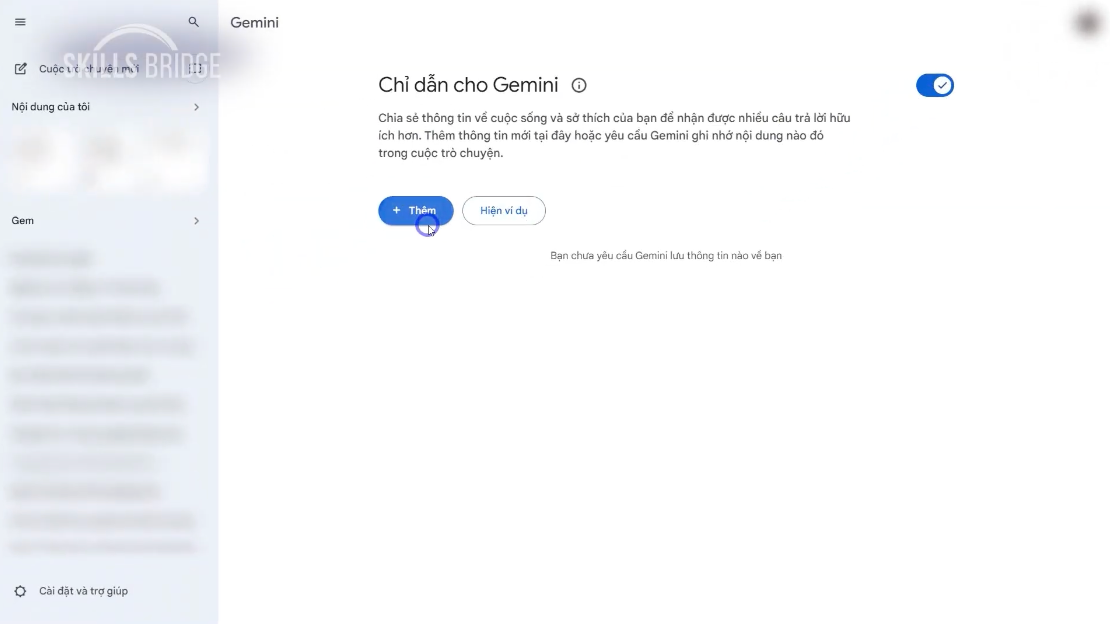
Thêm chỉ dẫn cho Gemini
Ở đây, bạn có thể thiết lập vai trò, phong cách viết, hoặc thêm một số thông tin cơ bản như nghề nghiệp, kinh nghiệm, sản phẩm của bạn để Gemini tự động áp dụng các hướng dẫn này cho mọi câu trả lời.
Ví dụ ở đây bạn nhập:
“Bạn là chuyên viên viết quảng cáo (copywriter) với 7 năm kinh nghiệm chuyên sâu trong lĩnh vực sáng tạo nội dung có tầm ảnh hưởng (impactful content creation) và thương hiệu kỹ thuật số (digital branding) cho các tập đoàn lớn.
Phong cách viết ngắn gọn, súc tích, chạm đến cảm xúc, thúc đẩy hành động (call-to-action), và đảm bảo tính nhất quán của giọng điệu thương hiệu trên mọi kênh truyền thông.”
Từ giờ, khi bạn trò chuyện với Gemini, Gemini sẽ trả lời theo góc nhìn, phong cách và văn phong mà bạn đã thiết lập.
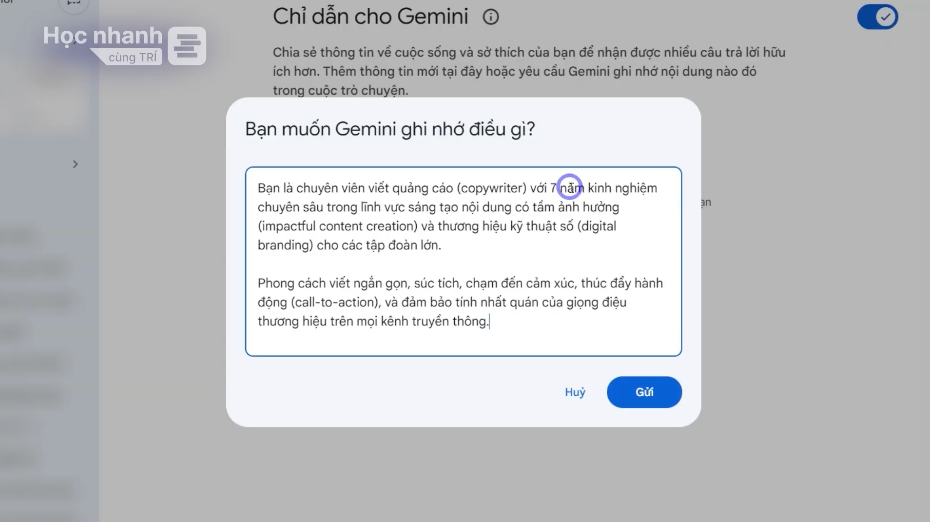
Thiết lập vai trò, phong cách viết, hoặc thêm một số thông tin cơ bản với Gemini
2. Kết Nối Với Google Workspace
Chức năng thứ 2 là kết nối với Google Workspace. Với tính năng này, thay vì bạn phải tải tài liệu từ Google Drive về, sau đó tải ngược lên Gemini để phân tích, bạn có thể liên kết với Google Workspace và trực tiếp yêu cầu Gemini thực hiện các tác vụ như: "Tóm tắt email", "Tìm tài liệu trong Drive", hoặc "Lên lịch họp vào thời gian và tên cụ thể.”
Để sử dụng tính năng này, bạn cũng nhấn vào phần cài đặt và trợ giúp ở góc dưới cùng bên trái màn hình, sau đó chọn “Ứng dụng đã kết nối”. Tiếp theo, bạn chỉ cần bật kết nối với Google Workspace như thế này. Sau khi thiết lập xong, Gemini ngay lp tức được kết nối với các ứng dụng trong Google Workspace của bạn như Gmail, Google Drive, Docs, Calendar, Google Tasks và Google Keep.
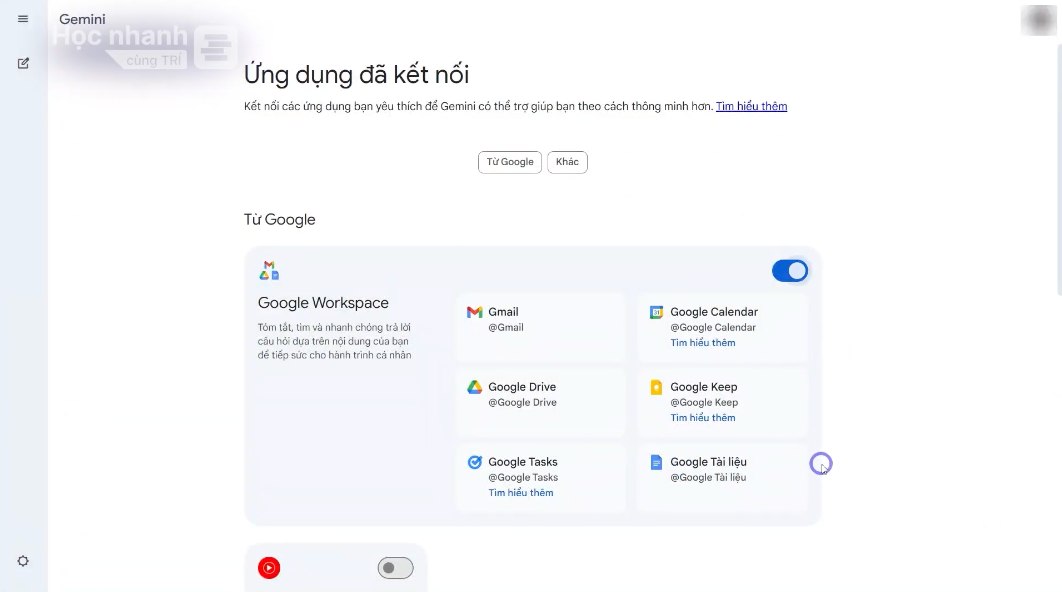
Gemini ngay lập tức được kết nối với các ứng dụng trong Google Workspace
Ví dụ, bạn tạo một cuộc trò chuyện mới và yêu cầu Gemini tạo lịch họp vào 11 giờ trưa hôm nay, với tên “Họp team”, và nhấn @Google Calendar. Ngay lập tức, Gemini sẽ tạo thông tin cuộc họp đúng như yêu cầu và xin xác nhận một lần nữa. Bạn chỉ cần trả lời “Có” là lịch họp sẽ được tạo ngay trong Google Calendar của bạn.
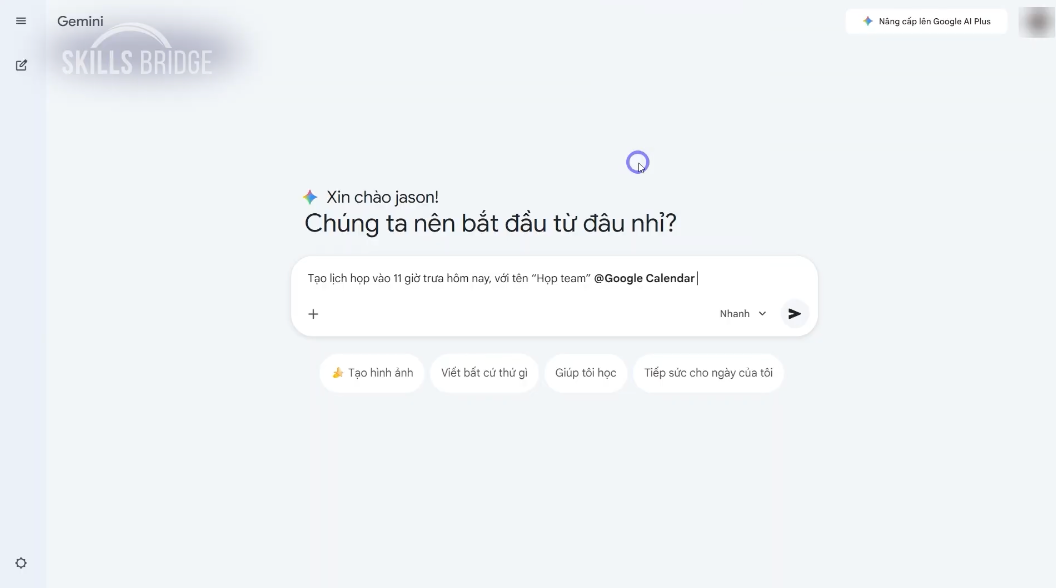
Tạo lịch họp với Gemini
Nhờ tính năng này mà bạn có thể làm việc với Gemini và các ứng dụng của Google như một hệ sinh thái hoàn chỉnh, từ đó, giúp bạn tăng hiệu suất làm việc lên nhiều lần.
Và đó cũng là lý do đội ngũ Skills Bridge thiết kế khóa học Gemini Productivity. Khóa học được xây dựng với mục tiêu giúp bạn khai thác sức mạnh của Gemini ngay trong hệ sinh thái Google Woskirkspace, biến Gemini thành một trợ lý đắc lực thực thụ. Thay vì phải làm quen với nhiều công cụ mới, bạn sẽ học cách tích hợp AI vào các công cụ quen thuộc để tăng hiệu suất làm việc lên gấp 5 lần.
Đây là chương trình đào tạo thực hành kéo dài 9 tiếng, bao gồm 8 modules với hơn 50 video hướng dẫn chi tiết và các bài tập thực tế. Đội ngũ Trainer của Skills Bridge sẽ dẫn dắt bạn qua từng bước: Từ soạn email nhanh chóng, tóm tắt và xử lý tài liệu trong Docs, phân tích dữ liệu trong Sheets, đến tạo hình ảnh, âm thanh ngay trong Google AI studio.
👉 Tìm hiểu ngay TẠI ĐÂY.
3. Cuộc Trò Chuyện Tạm Thời (Temporary Chats)
Tính năng thứ 3 là Cuộc trò chuyện tạm thời (hay Temporary Chats). Tính năng này sinh ra để phục vụ cho các câu hỏi nhanh, hoặc không liên quan đến dự án dài hạn của bạn. Tất cả lịch sử trò chuyện sẽ tự động bị xóa khi bạn đóng cửa sổ. Tính năng này giúp bạn giữ cho không gian làm việc của bạn gọn gàng, không bị phân tán bởi các cuộc trò chuyện nhỏ lẻ, không liên quan.
Bạn có thể dễ dàng truy cập chức năng này bằng cách nhấn vào biểu tượng Cuộc trò chuyện tạm thời, trên góc trái màn hình. Sau đó, bạn chỉ cần nhập yêu cầu của mình như bình thường là được nha!
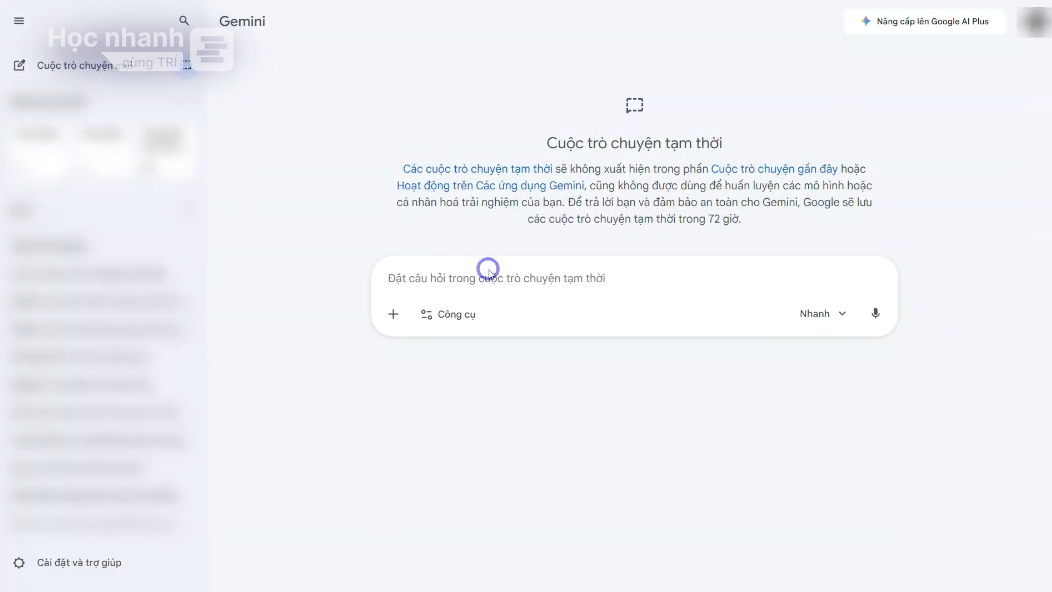
Cuộc trò chuyện tạm thời với Gemini
4. Thinking Mode (Chế Độ Tư Duy)
Tiếp theo là tính năng Tư duy (thinking mode). Đây là tính năng cực kỳ dễ thiết lập và sử dụng nhưng nhiều bạn vẫn thường bỏ qua.
Trong cuộc trò chuyện mới với Gemini, bạn chỉ cần nhấn vào nơi chọn mô hình và chọn Tư duy thay vì Nhanh để chuyển sang chế độ tư duy.
Khi kích hoạt, Gemini sẽ hiển thị từng bước tư duy của nó trước khi đưa ra câu trả lời cuối cùng. Bạn sẽ thấy AI đã phân tích yêu cầu của bạn như thế nào, đã tham khảo những nguồn nào và đưa ra các lập luận ra sao.
Ngoài ra, câu trả lời trả về ở chế độ tư duy cũng được cấu trúc rõ ràng và chi tiết hơn so với câu trả lời ở chế độ thông thường.
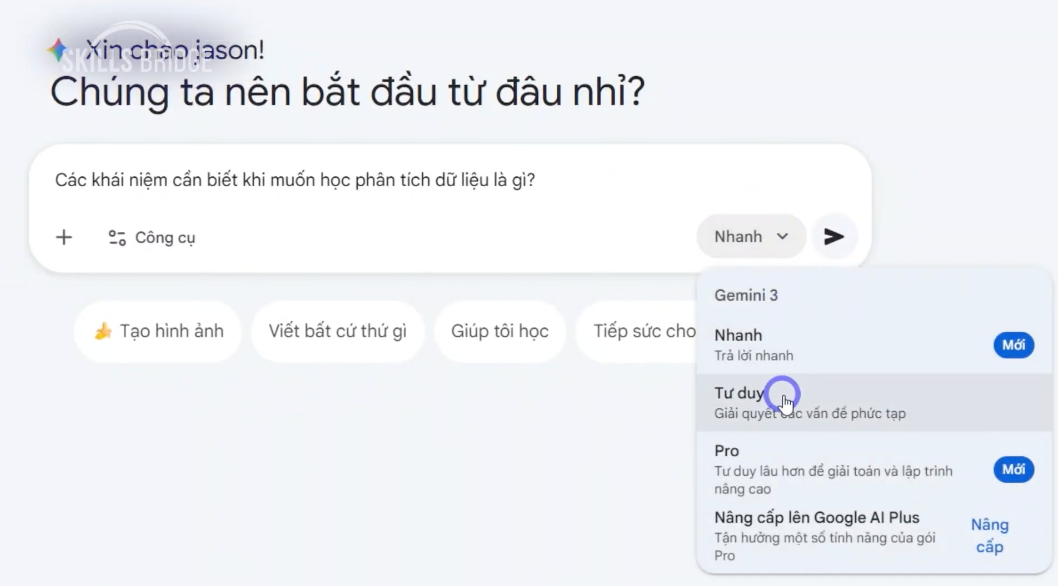
Chế độ Tư duy (Thinking mode) của Gemini
5. Deep Research (Nghiên Cứu Sâu)
Chức năng thứ 5 là Nghiên cứu sâu (hay Deep Research). Khả năng nghiên cứu chuyên sâu của Gemini cho phép nó tổng hợp thông tin từ nhiều nguồn khác nhau trên web, so sánh và đối chiếu các quan điểm, và đưa ra một báo cáo toàn diện về một vấn đề nào đó.
Khi bạn cần một bài nghiên cứu thị trường, phân tích đối thủ cạnh tranh, hoặc một bản tóm tắt học thuật chuyên sâu, bạn hãy sử dụng tính năng này. Đầu tiên, bạn cần bắt đầu một cuộc trò chuyện mới. Ở khung chat, hãy chọn “Công cụ”, sau đó chọn Deep Research, rồi cuối cùng nhập chủ đề cần nghiên cứu sâu là được!
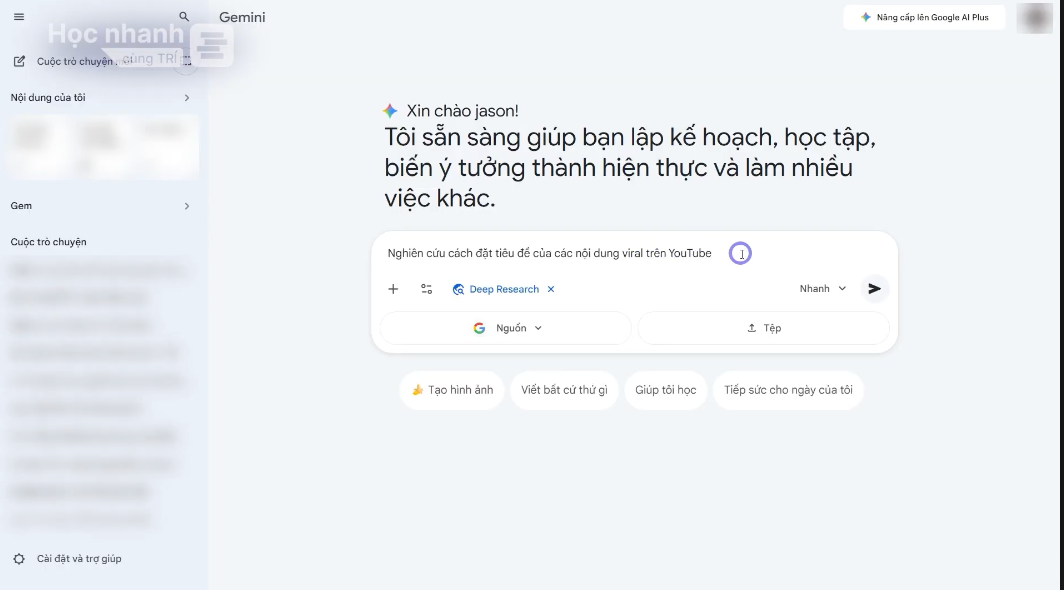
Chế độ Nghiên cứu sâu (Deep research) của Gemini
Ví dụ: Bạn cần nghiên cứu cách đặt tiêu đề của các nội dung viral trên YouTube để tối ưu hóa nội dung của kênh. Bạn chỉ cần nhập câu lệnh như sau:
“Nghiên cứu cách đặt tiêu đề của các nội dung viral trên YouTube”
Sau đó nhấn enter. Sau vài giây, Gemini sẽ xây dựng một kế hoạch nghiên cứu từ A đến Z, bạn có thể nhấn “Hiện thêm”, “Chỉnh sửa kế hoạch” hoặc “Bắt đầu nghiên cứu” ngay. Ở đây, Trí sẽ chọn “Bắt đầu nghiên cứu”. Ngay lập tức, Gemini sẽ bắt đầu tìm kiếm và tổng hợp thông tin từ nhiều nguồn khác nhau. Sau khoảng 3 đến 5 phút, Gemini sẽ trả về cho bạn một bản báo cáo cực kỳ chi tiết về cách đặt tiêu đề nội dung viral trên YouTube. Thấy là cực kỳ chi tiết luôn đúng không các bạn?
Cuối cùng, bạn có thể chọn “Chia sẻ và xuất” để chia sẻ, sao chép hoặc tải xuất nội dung báo cáo sang Google Docs để tiện chia sẻ với đồng đội trong team.
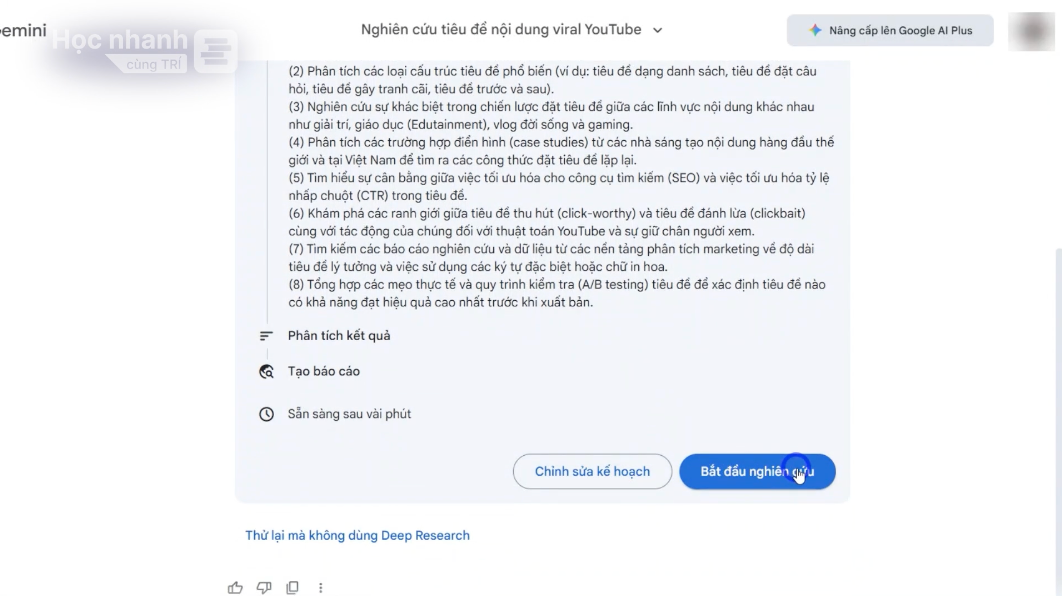
Chọn “Bắt đầu nghiên cứu” để có bản báo cáo cực kỳ chi tiết
6. Tạo Trang Web
Chức năng thứ 6 là tạo trang web với Gemini. Để sử dụng tính năng này, sau khi nghiên cứu sâu hoàn tất, bạn chỉ cần chọn Tạo, sau đó chọn “Trang web” là được.
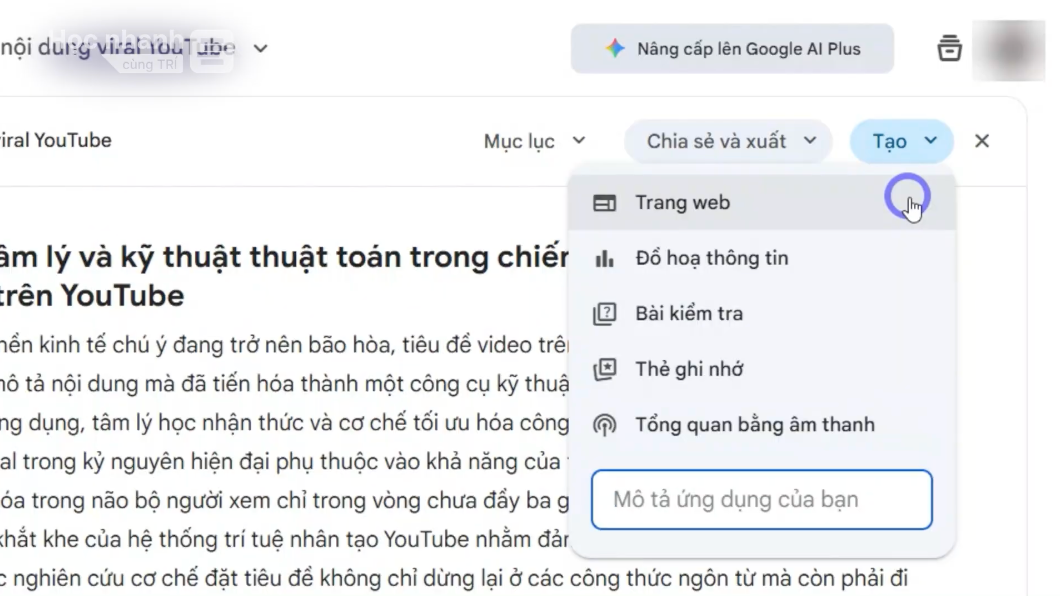
Chức năng Tạo trang web của Gemini
Chỉ trong vài giây, Gemini đã tạo cho bạn một trang web cấu trúc toàn bộ thông tin của bản nghiên cứu vừa tạo về cách đặt tên tiêu đề của các nội dung viral trên YouTube, với tên "Nghiên cứu tiêu đề viral" và 4 tab gồm: Tổng Quan, Phân Tích Dữ Liệu, Từ Khóa Quyền Lực, Chiến Lược & Ví Dụ.
Ở mỗi tab thông tin được trình bài dễ hiểu, có biểu đồ, phân nhóm giúp bạn đọc và hiểu nhanh thông tin chi tiết mà không cần phải đọc hết cả một bài báo cáo dài. Bạn cũng có thể nhấn chia sẻ và copy đường link để gửi đến team của mình. Thấy là rất tiện lợi đúng không các bạn?
7. Tạo Infographic
Tính năng tiếp theo là tạo infographic hay đồ họa thông tin. Tính năng này có thể biến bản nghiên cứu dài thành các điểm dữ liệu và sơ đồ trực quan hơn.
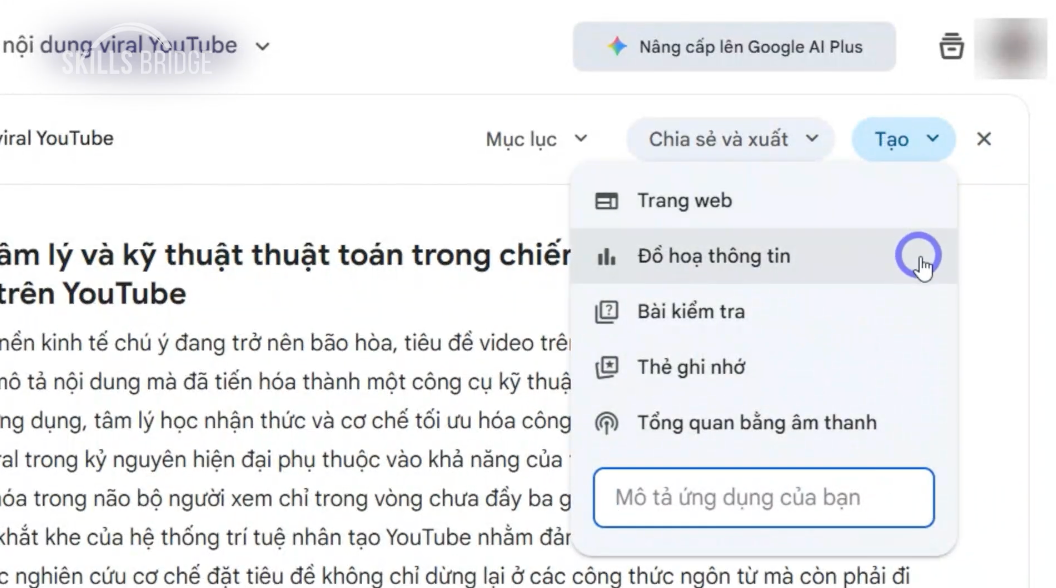
Chức năng Đồ hoạ thông tin của Gemini
Cũng tương tự như tạo trang web, bạn chỉ cần nhấn vào “Tạo” sau đó chọn “Đồ họa thông tin” để Gemini bắt đầu tạo infographic cho bạn. Sau khoảng 2 - 3 phút, Gemini đã trả về cho bạn một infographic cấu trúc và trực quan.
Bạn có thể chọn vùng trong infographic để hỏi thêm thông tin, ví dụ, bạn chọn công cụ bên dưới góc phải màn hình như thế này, sau kéo chọn phần phần cấu trúc của một tiêu đề, rồi cuối cùng đặt câu hỏi hoặc yêu cầu cho Gemini. Ở đây, Trí sẽ nhập: “Cho tôi 5 ví dụ cụ thể.” Ngay lặp tức gemini sẽ trả về 5 tiêu đề mẫu cho bạn với 5 chủ đề khác nhau.
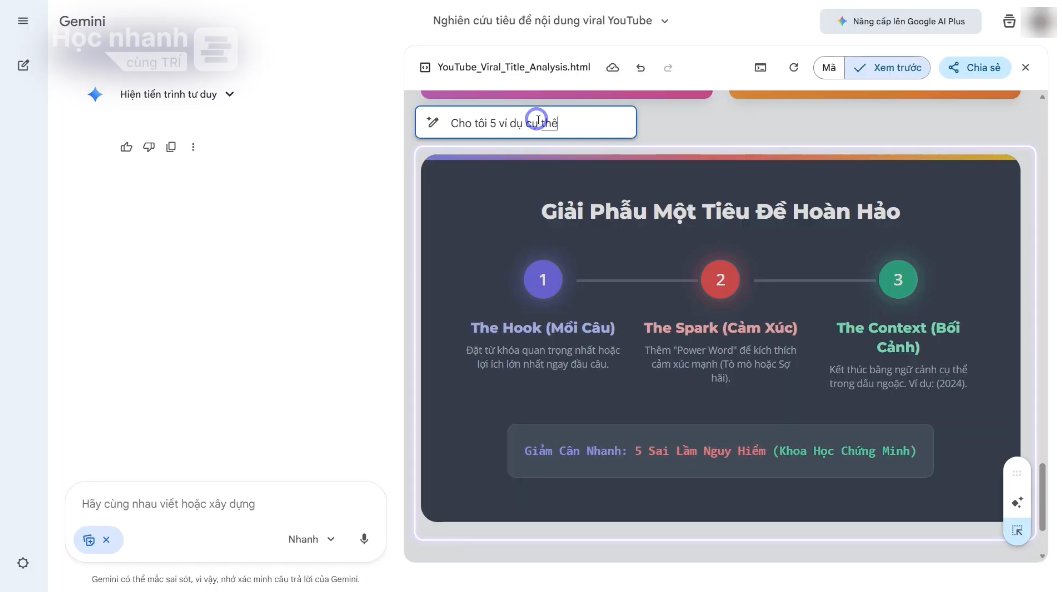
Chọn vùng trong infographic để hỏi thêm thông tin
8. Tạo Bộ Flashcard Và Bài Kiểm Tra
Tính năng tiếp theo là tạo flashcard. Tương tự, trong tab “Tạo”, bạn cũng có thể chọn “Flashcard” để Gemini tạo bộ thẻ ghi nhớ cho bạn như thế này. Bộ thẻ gồm 25 thẻ, gồm các thông tin chính được rút ra từ bài nghiên cứu sâu mà bạn đã tạo, giúp bạn củng cố kiến thức vừa đọc được, đặc biệt phù hợp để làm người trợ thủ đắc lực cho các bạn học sinh, sinh viên trong mùa thi căng thẳng.
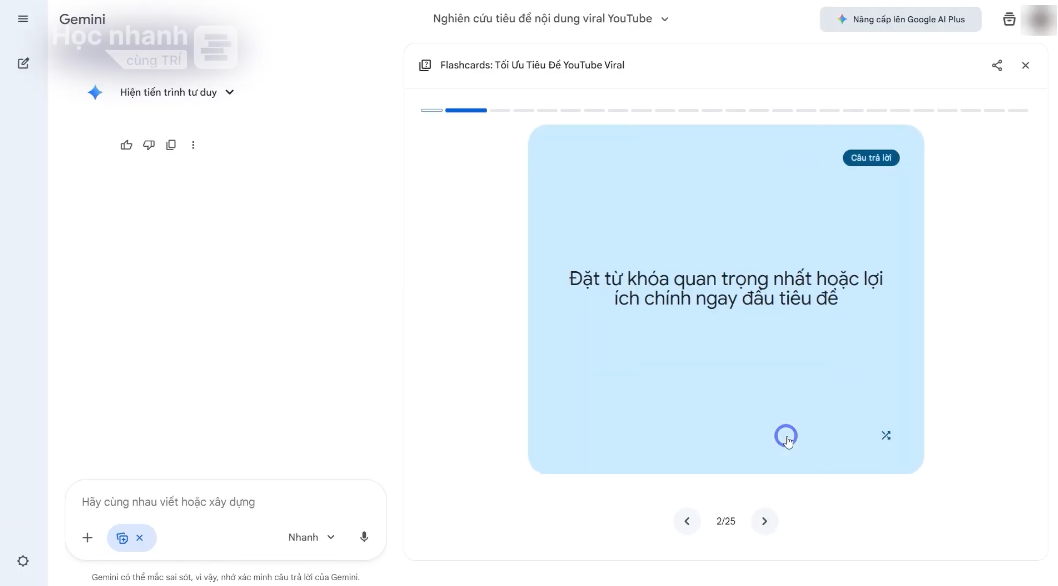
Chức năng Tạo bộ Flashcard của Gemini
Tiếp theo, bạn cũng có thể tạo bài kiểm tra và flashcard với chủ đề đã được nghiên cứu sâu để có thể ghi nhớ tốt hơn. Ví dụ, ở đây, Trí chọn Tạo, sau đó chọn Bài kiểm tra. Chỉ trong vài giây, Gemini đã tổng hợp nội dung nghiên cứu thành một bài kiểm tra hoàn chỉnh, gồm 10 câu hỏi với 4 lựa chọn để củng cố kiến thức đã học được. Ở đây, khi câu hỏi quá khó, bạn cũng có thể chọn Hiện gợi ý để hỗ trợ trả lời. Và khi bạn chọn đáp án, dù đúng hay sai, Gemini cũng cung cấp phần giải thích chi tiết và dễ hiểu cho bạn.
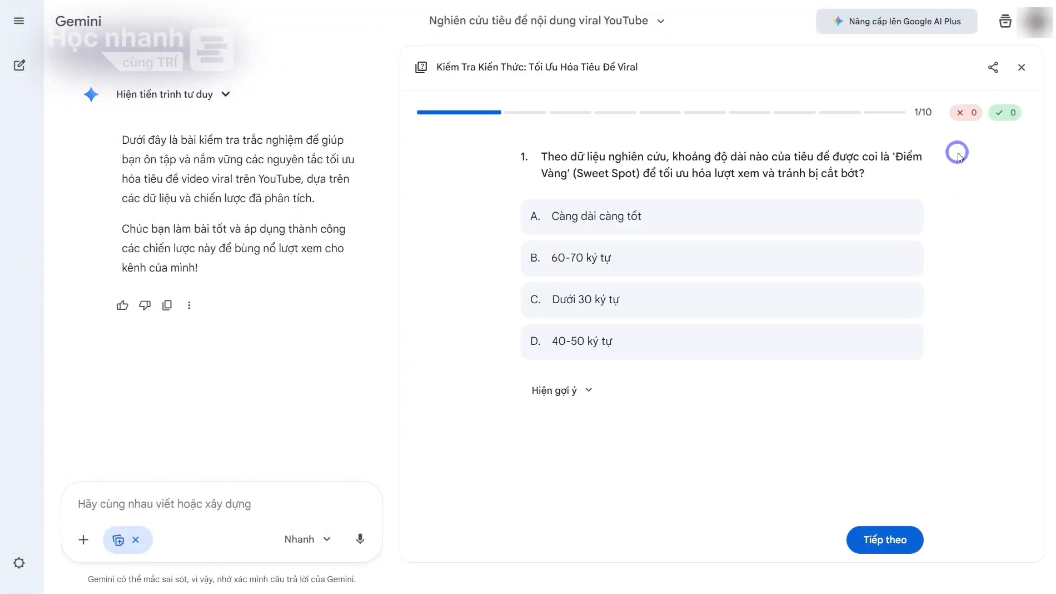
Chức năng Bài kiểm tra của Gemini
9. Tạo Audio Overview (Tổng Quan Bằng Âm Thanh)
Chức năng số 9 là Audio Overview. Nếu bạn nào là khán giả trung thành của kênh thì chắc cũng đã nghe qua chức năng này của NotebookLM rồi đúng không? Nhưng ít ai biết được là ngay trong chính Gemini, bạn cũng có thể sử dụng chức năng tổng quan bằng âm thanh sau khi thực hiện nghiên cứu sâu về bất kỳ chủ đề nhất định.
Tương tự, bạn cũng nhấp vào “Tạo”, sau đó chọn “Tổng quan bằng âm thanh”. Sau vài phút, Gemini sẽ trả về kết quả cho bạn, là một file âm thanh tóm tắt chi tiết nội dung báo cáo nghiên cứu sâu. Ở đây, Gemini đã trả về cho chúng ta một đoạn âm thành dài 4 phút 34 giây để chúng ta nghe được phần tóm tắt của cả một bài báo cáo dài.
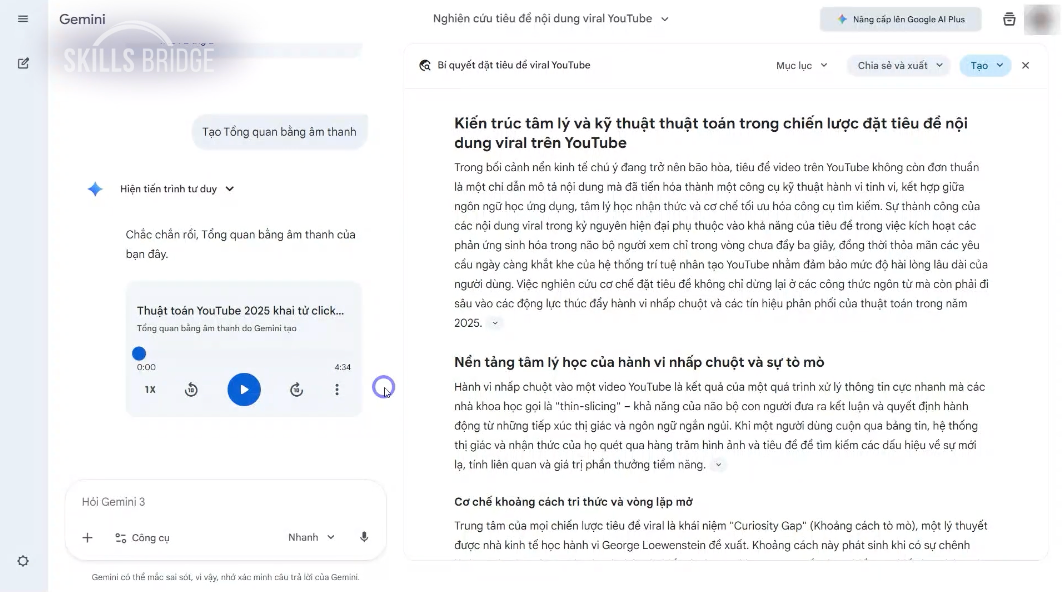
Chức năng Tạo tổng quan bằng âm thanh (Audio overview) của Gemini
10. Tạo Ứng Dụng Tích Hợp Gemini
Và tính năng cuối cùng của video hôm nay là tạo ứng dụng tích hợp với Gemini. Để tạo được ứng dụng, bạn cũng nhấn vào phần “Tạo”, sau đó nhập mô tả ứng dụng mà bạn muốn tạo vào.
Ở đây, ví dụ bạn nhập: Tạo ứng dụng đánh giá, chỉnh sửa tiêu đề video viral cho YouTube.
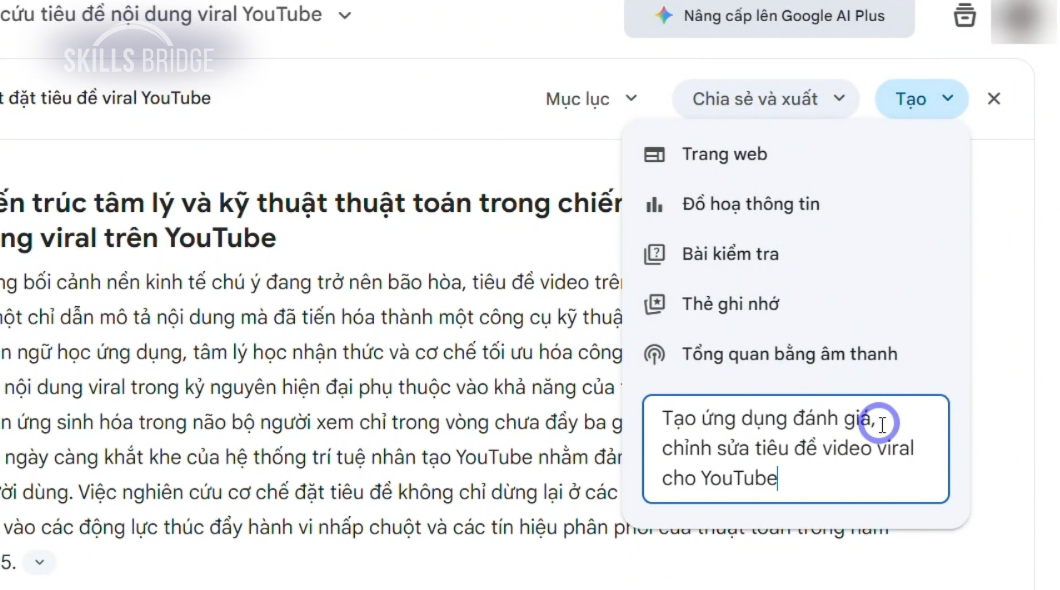
Chức năng Tạo ứng dụng tích hợp Gemini
Không cần tốn nhiều thời gian, ngay lập tức, Gemini sẽ sử dụng kiến thức đã nghiên cứu được từ bài nghiên cứu để tạo cho bạn 1 ứng dụng đánh giá tiêu đề video cho nội dung YouTube với tên “YouTube Viral Architect”. Ứng dụng có chỗ để bạn nhập tiêu đề dự kiến, phần đánh giá của ứng dụng, đề xuất cải thiện và phần xem trước tiêu đề với ảnh thu nhỏ của video. Thấy là rất chi tiết đúng không?
Chưa hết đâu nha, bạn còn có thể tích hợp Gemini vào ứng dụng này bằng cách nhấp vào nút “Thêm các tính năng của Gemini” bên dưới góc phải màn hình.
Và chưa đầy 1 phút, Gemini sẽ tiến hành cải tiến ứng dụng cũ. Bạn có thể thấy phần đánh giá đã được thay thế bằng “Phân tích AI”, ngoài ra, bạn còn có thể sử dụng Gemini để tạo kịch bản từ tiêu đề chỉ với 1 cú nhấp chuột! Quá là hay đúng không các bạn?
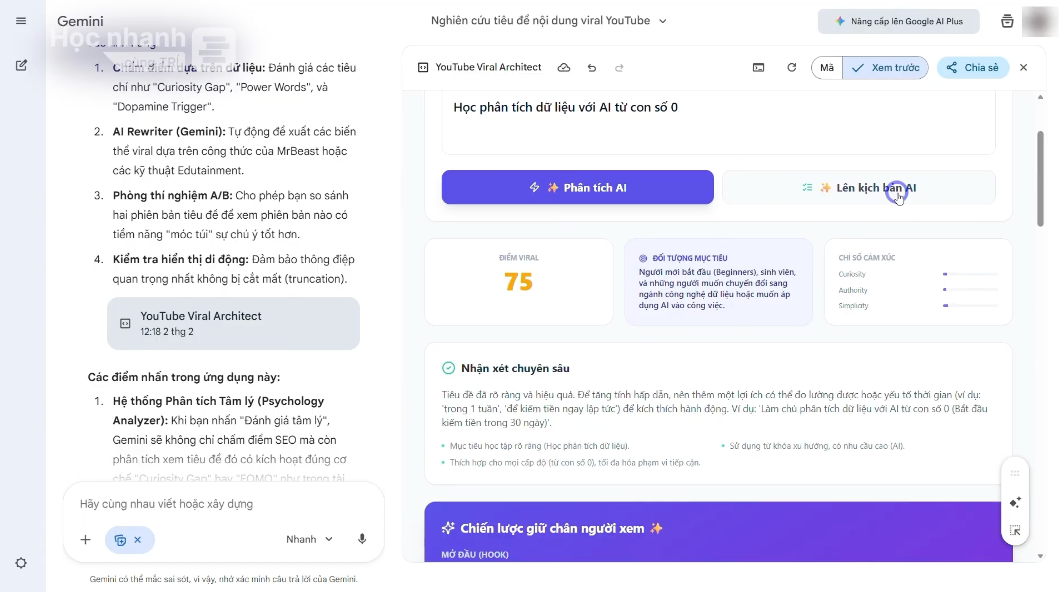
Sử dụng Gemini đánh giá tiêu đề
Lời kết
Vậy là Trí vừa cùng bạn khám phá 10 tính năng "ẩn mình" nhưng vô cùng mạnh mẽ của Gemini 3.0. Không dừng lại ở việc hỏi đáp hay tạo ảnh, Gemini 3.0 là một trợ lý đa năng, giúp bạn tối ưu hóa từ nghiên cứu, học tập đến tự động hóa công việc. Việc tận dụng 80% sức mạnh còn lại này sẽ mang lại sự đột phá hiệu suất đáng kể cho bạn. Hãy bắt đầu áp dụng ngay hôm nay nhé!
