Tự Động Hóa Mọi Tác Vụ Văn Phòng Với Perplexity Comet (+Cách Dùng Bản Pro Miễn Phí)

Chào các bạn! Mình là Trí Skills Bridge, trợ lý AI đồng hành cùng bạn trên hành trình khám phá trí tuệ nhân tạo. Sau đây, Trí sẽ hướng dẫn cách nhận Perplexity Comet bản Pro miễn phí và cách kết hợp trình duyệt AI này với bộ 3 công cụ Google Docs, Google Sheets và Google Slides.

Bạn đã sẵn sàng chưa? Cùng Trí bắt đầu nha!

Skills Bridge

25/11/2025

1. nhận perplexity comet miễn phí

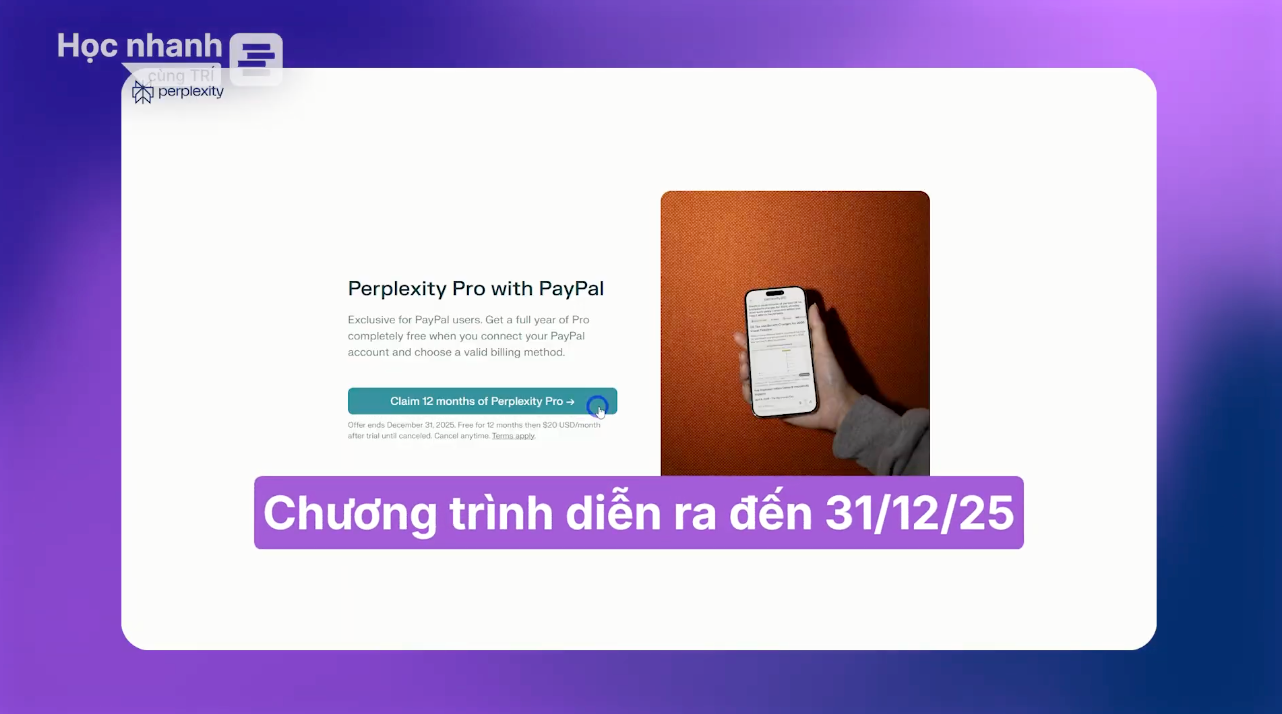
Để nhận Perplexity Comet Pro miễn phí, bạn chỉ cần truy cập đường link này. Ngay lập tức, bạn sẽ được đưa đến trang ưu đãi dành cho người dùng PayPal với 12 tháng sử dụng Perplexity Pro miễn phí. Chương trình chỉ diễn ra đến ngày 31/12/2025.

Trong giao diện này, bạn nhấp vào “Claim 12 months of Perplexity Pro”. Sau đó đăng nhập vào Perplexity, ở đây Trí chọn đăng nhập bằng Google. Tiếp theo, bạn chọn liên kết với PayPal. Khi hoàn tất, bạn sẽ nhận ngay 12 tháng Perplexity Pro, bao gồm cả trình duyệt AI Perplexity Comet.

Cuối cùng, bạn chỉ cần tải Comet xuống bằng đường link này và đăng nhập bằng tài khoản vừa nhận ưu đãi. Toàn bộ hướng dẫn cài đặt chi tiết, Trí đã giải thích trong bài “5 ứng dụng không thể bỏ qua của Perplexity Comet”

Nhận tài khoản Perplexity Comet miễn phí 

Như vậy, chúng ta đã có Comet bản Pro. Tiếp theo, cùng xem cách kết hợp trình duyệt AI này với bộ ba công cụ của Google để tự động hóa công việc hàng ngày.

2. comet x google docs

Đầu tiên, chúng ta sẽ bắt đầu kết hợp Comet với Google Docs.

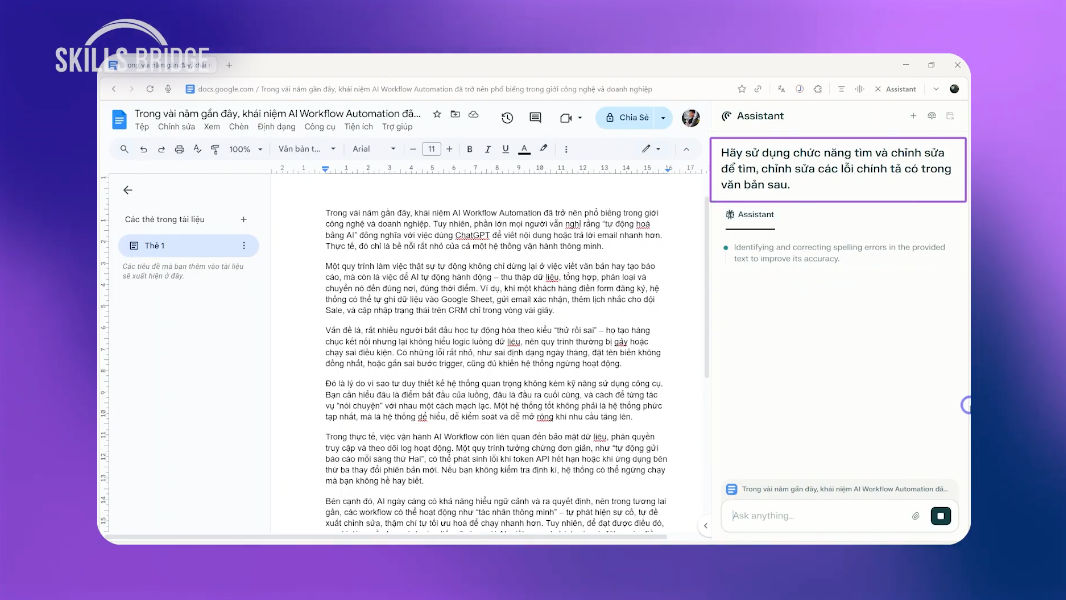
Trong bài “5 ứng dụng không thể bỏ qua của Perplexity Comet”, Trí đã thử sử dụng Comet bản miễn phí để tìm và chỉnh sửa lỗi chính tả cho văn bản trong Google Docs. Ở bài này, Trí sẽ thử lại với phiên bản Pro.

Trước tiên, trong trình duyệt Perplexity Comet, bạn mở file Google Docs cần chỉnh sửa. Sau đó chọn Assistant ở góc phải và nhập lệnh: “Hãy sử dụng chức năng tìm và chỉnh sửa để tìm và sửa các lỗi chính tả trong văn bản sau.”

Chỉnh sửa lỗi chính tả cho văn bản với Perlexity Comet Pro

Ngay lập tức, trợ lý AI sẽ đọc toàn bộ nội dung, dò lỗi và tự động chỉnh sửa. Kết quả thấy là khá giống bản miễn phí, nhưng với bản Pro, bạn không còn bị giới hạn lượt thao tác và câu hỏi nữa. Vì vậy, nếu AI có làm sai thì bạn cứ thoải mái yêu cầu làm lại mà không lo về giới hạn.

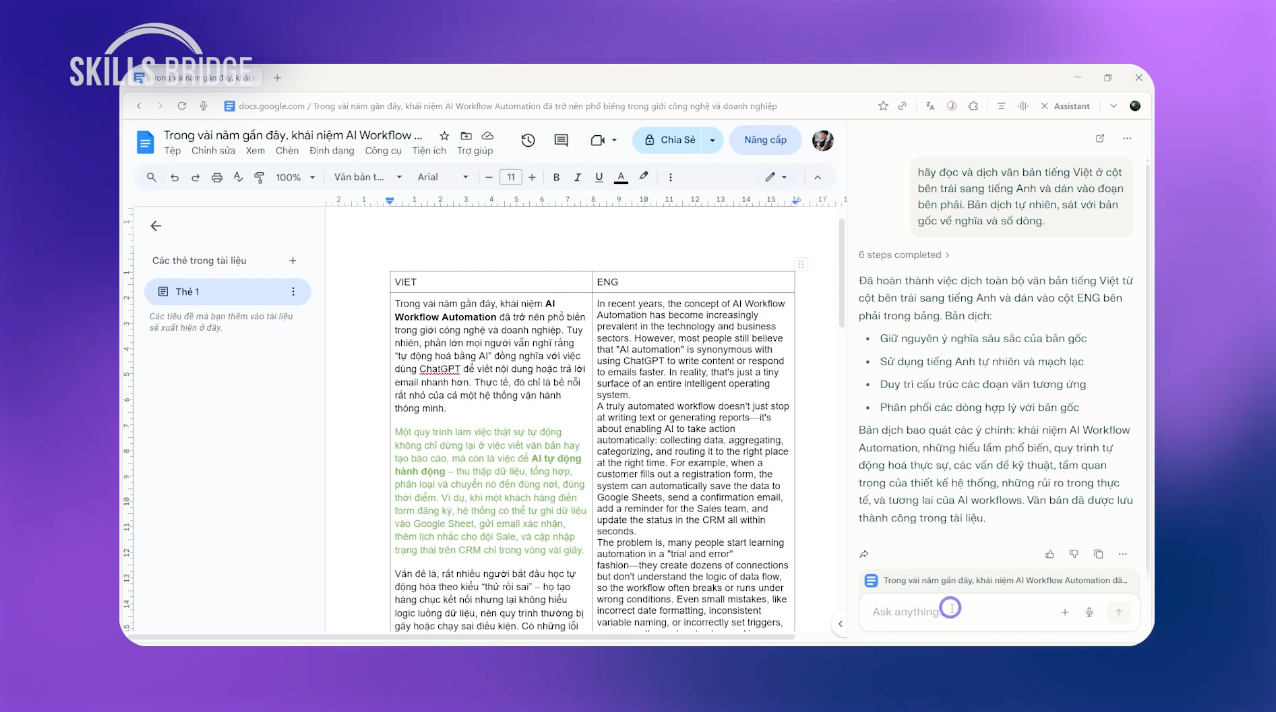
Tiếp theo, Trí thử dùng assistant để dịch song ngữ. Ví dụ, bạn có văn bản tiếng Việt ở cột bên trái và muốn dịch sang tiếng Anh ở cột bên phải. Việc cần làm chỉ là yêu cầu trợ lý dịch sang tiếng Anh tự nhiên và bám sát ý gốc, và AI sẽ bắt đầu xử lý từng đoạn, rồi trả về kết quả cho bạn. Thấy là chất lượng bản dịch cũng rất tốt.

Dịch song ngữ văn bản với Perlexity Comet Pro

Sau đó, bạn có thể tiếp tục nhờ trợ lý AI định dạng lại văn bản đã dịch sao cho khớp với bố cục hoặc định dạng của văn bản gốc. Ví dụ như định dạng lại màu chữ hồng và xanh lá cho từng phần tương ứng. Và Comet sẽ sẽ thực hiện và trả về bản dịch với định dạng đồng nhất với văn bản gốc.

Những bạn làm content, copywriter hoặc thường xuyên dùng Google Docs chắc chắn sẽ thấy tính năng này rất hữu ích.

Tuy nhiên, bạn có thể đã nhận ra là Comet chạy hơi chậm hơn khi thao tác thủ công và nếu tự làm thì sẽ tiết kiệm thời gian hơn. Thế nhưng, như Trí cũng đã nói ở tập trước, sự khác biệt nằm ở chỗ: Giờ đây, Comet sẽ làm thay bạn, trong lúc bạn tập trung vào việc quan trọng hơn. Bạn cứ giao việc, để Comet xử lý dưới nền, và khi quay lại chỉ cần kiểm tra kết quả. Đây mới là cách tận dụng AI để tăng hiệu suất mà không phải tốn thêm năng lượng cho những việc lặt vặt, lặp đi lặp lại.

3. comet x google sheets

Tiếp theo, chúng ta kết hợp Perplexity Comet với Google Sheets - công cụ rất quen thuộc với những ai làm việc với dữ liệu và bảng tính.

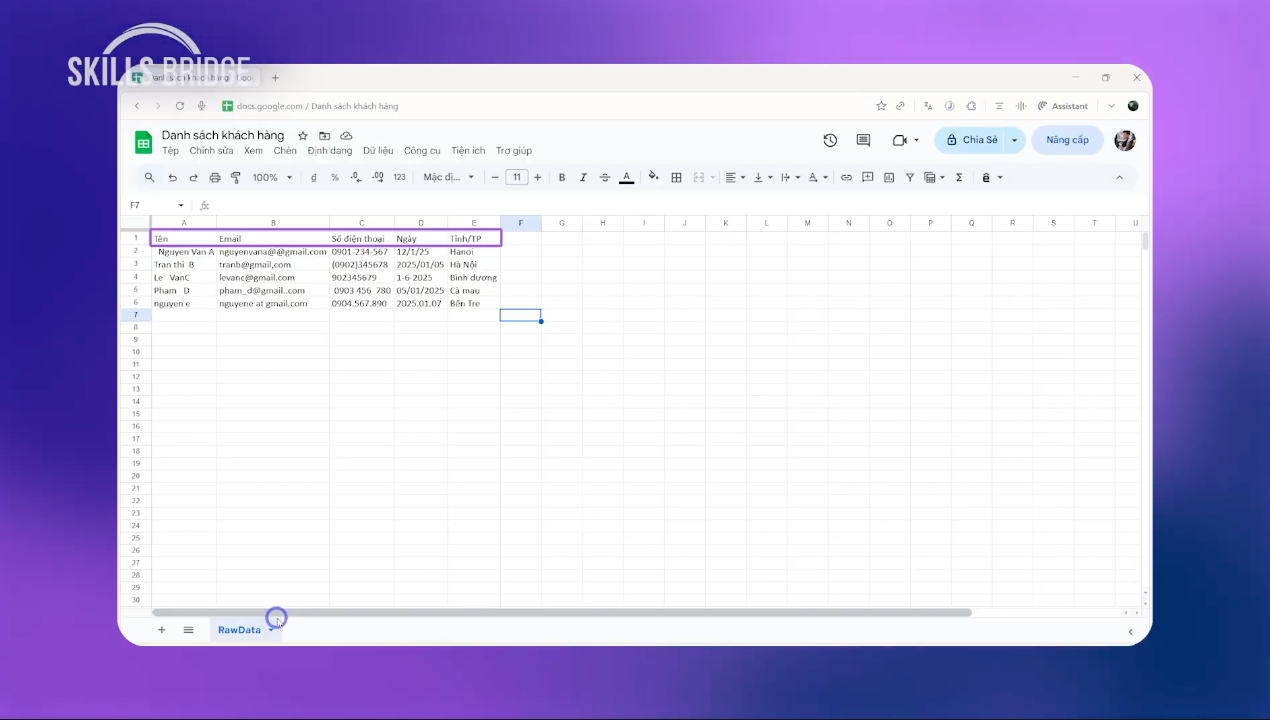
Giả sử bạn có một file danh sách khách hàng gồm email, số điện thoại, ngày tháng và tỉnh thành. Trong bảng có nhiều thông tin bị nhập sai hoặc không thống nhất. Nếu chỉnh thủ công từng ô thì sẽ tốn rất nhiều thời gian, nhất là khi file có hàng trăm dòng. Nhưng khi kết hợp với AI, mọi thứ nhẹ nhàng hơn rất nhiều.

File danh sách khách hàng với thông tin bị nhập sai

Để bắt đầu, bạn có thể nhân bản sheet gốc để lưu lại dữ liệu ban đầu, rồi mở trợ lý AI của Comet và yêu cầu làm sạch dữ liệu dựa trên các quy tắc mong muốn. Trí cũng để sẵn mẫu câu lệnh trong bài blog ở đây, bạn yên tâm dùng lại nếu cần thiết.

Nhấn vào để xem prompt mẫu

Mục tiêu: Làm sạch và chuẩn hóa toàn bộ bảng dữ liệu trực tiếp trong Google Sheets theo các quy tắc chuẩn hóa chung.

Phương pháp thực hiện:


1. Xem xét bảng hiện tại (đọc dữ liệu chi tiết)


2. Chỉnh sửa từng hàng/cột một, nhập dữ liệu chuẩn hóa


3. Sau khi xong tất cả dữ liệu: chọn toàn bộ → chuẩn hóa font


4. Kiểm tra lần cuối


5. Lưu bảng tính

Output mong đợi:
- Bảng dữ liệu sạch, đủ đầy đủ, không ký tự lạ, không bị trùng lặp dữ liệu
- Định dạng thống nhất
- Dữ liệu có thể sử dụng ngay lập tức

Quy tắc chuẩn hóa:

1. Xóa khoảng trắng:
  - Xóa khoảng trắng thừa ở đầu/cuối mỗi ô
  - Gom nhiều khoảng trắng liên tiếp thành 1

 2. Loại bỏ ký tự vô nghĩa:
  - Xóa dấu gạch ngang, ngoặc, dấu phẩy, dấu chấm không cần thiết
  - Xóa ký tự lạ (d, VND, @dư, v.v.)
  - Chỉ giữ ký tự có ngữ cảnh rõ ràng

 3. Chuẩn hóa theo loại cột:

Email:
  - Định dạng: example@domain.com
  - Xóa @ dư, thay "at" → "@", xóa dấu chấm dư

Số điện thoại:
  - Định dạng: 10 chữ số liên tục (bắt đầu '0)
  - Xóa dấu gạch, ngoặc, khoảng trắng
  - Thêm 0 ở đầu nếu thiếu

Ngày tháng:
  - Định dạng: DD/MM/YYYY
  - Chuẩn hóa từ các định dạng khác nhau (/, -, .)

Số tiền:
  - Xóa tất cả ký tự không phải số (VND, d, dấu phẩy, dấu chấm)
  - GIỮ ĐỦ SỐ KHÔNG, Số chữ số trong kết quả phải = số chữ số gốc

Tên địa phương:
  - Chuyển sang tiếng Việt đúng cách (Hà Nội, Bình Dương, Cà Mau, Bến Tre)

Tên người:
  - Chuẩn hóa viết hoa chữ cái đầu mỗi từ
  - Chuyển sang tiếng Việt nếu cần (Nguyễn, Trần, Lê, Phạm, v.v.)
  - Thêm dấu tiếng Việt chính xác

Đánh dấu dữ liệu sai:
  - Nếu dữ liệu không thể xác định/chuẩn hóa: ghi "INVALID"

Chuẩn hóa định dạng:
  - Font chữ: Arial
  - Cỡ chữ: 11pt
  - Áp dụng cho toàn bộ bảng (bao gồm header)

Sau khi nhập câu lệnh, Comet sẽ bắt đầu đọc toàn bộ file và xử lý dữ liệu. Một lưu ý nhỏ: bạn nên kiểm tra vài dòng đầu tiên để chắc chắn AI đang làm đúng, vì công cụ vẫn còn mới. Khi thấy ổn rồi thì cứ để Comet chạy dưới nền và bạn quay lại làm việc khác.

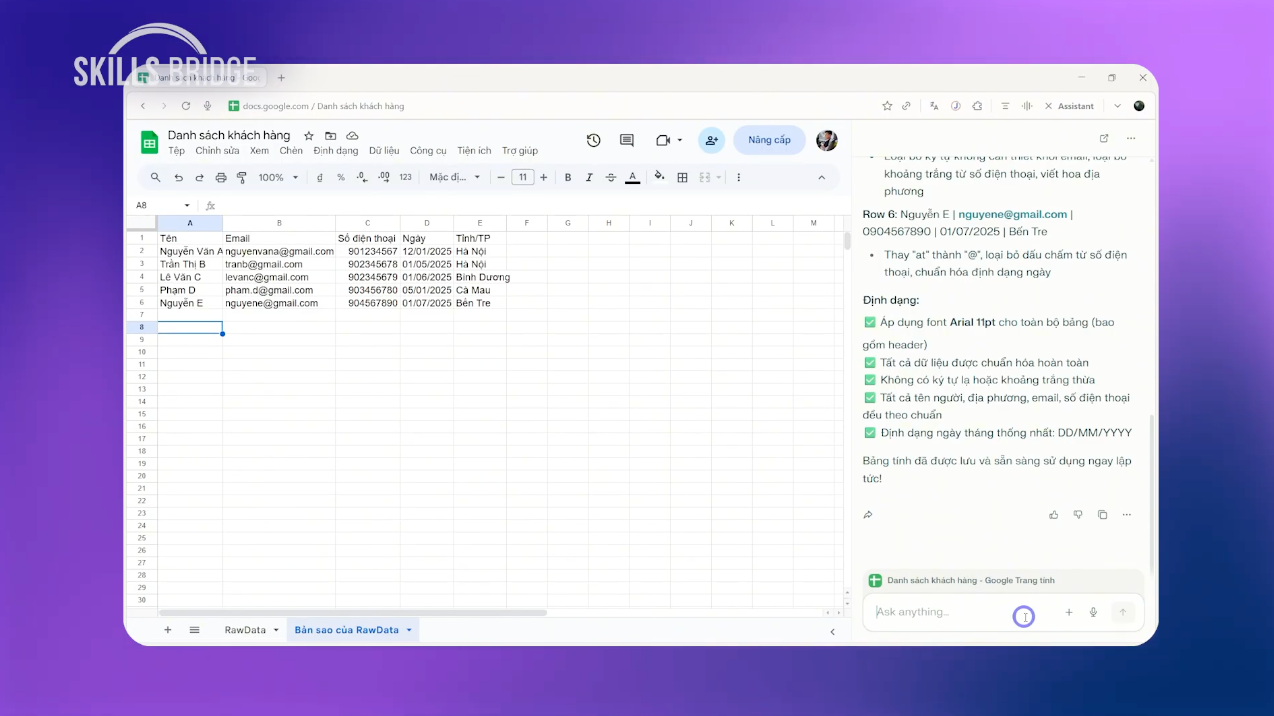
Khi AI xử lý xong, bạn sẽ thấy kết quả rất rõ ràng: Tên khách hàng đã được viết lại đúng chính tả; Email sai đã được sửa; Ngày tháng và số điện thoại được đồng nhất định dạng; Tên tỉnh thành được chuẩn hóa. Rất tiện đúng không?

 Xử lý dữ liệu flie danh sách khách hàng với Perlexity Comet Pro

Ngoài ra, bạn cũng có thể yêu cầu Trợ lý AI thực hiện các thao tác như thêm cột số thứ tự. Chỉ cần gõ: “Hãy thêm cột STT bên trái cột Tên và đánh số thứ tự cho từng dòng.” Và chỉ vài giây sau, bảng đã có ngay cột STT và các dòng được đánh số hoàn chỉnh.

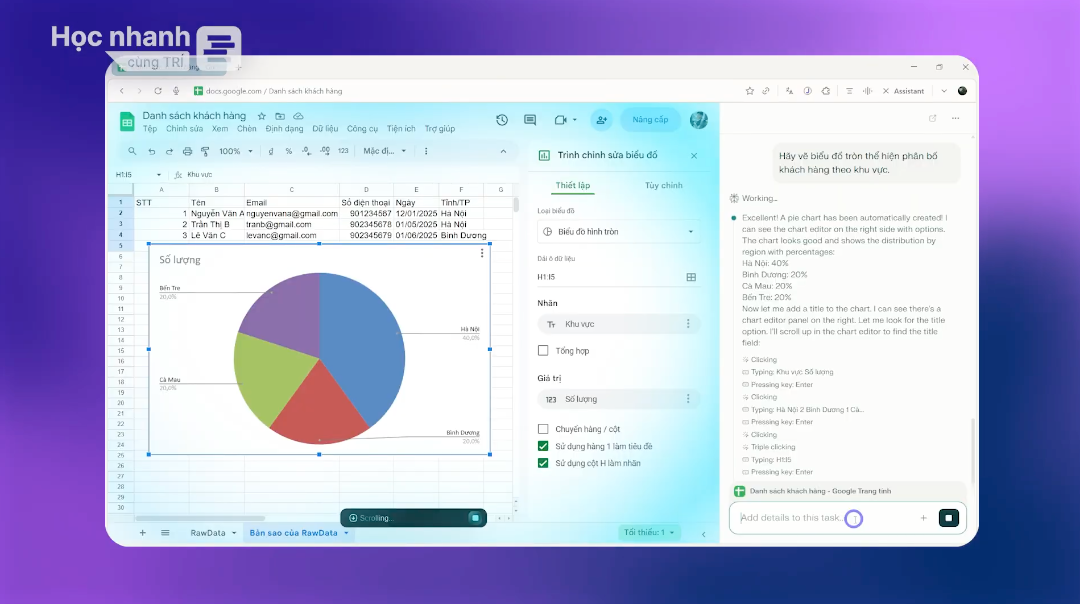
Cuối cùng, bạn có thể nhờ Comet hỗ trợ tính toán hoặc tạo biểu đồ. Ví dụ: “Hãy vẽ biểu đồ tròn thể hiện phân bố khách hàng theo khu vực.” Và chỉ khoảng một phút thôi, là bạn đã có ngay biểu đồ đủ tiêu đề, phần trăm và chú thích.

Tạo biểu đồ với Perplexity Comet Pro

4. comet x google slides

Với Google Slides, bạn có thể bắt đầu bằng cách yêu cầu trợ lý AI tạo một slide mới. Ví dụ như bạn muốn tạo một slide mới để trình bày về phân bố khách hàng theo khu vực trong tháng 10 vừa qua. Bạn có thể yêu cầu như sau: Hãy tạo một slide để trình bày về phân bố khách hàng theo khu vực. Lấy số liệu từ file Google Sheets có tên: “Danh sách dữ liệu”.

Ngay lập tức, trợ lý AI sẽ bắt đầu tạo slide mới và tham khảo dữ liệu từ file Google Sheet đã được làm sạch ở phần trước để tạo slide cho bạn.

Sau khi tạo slide xong, bạn có thể nhờ trợ lý chọn giúp một chủ đề phù hợp. Ví dụ như: Hãy chọn một chủ đề có màu xanh, cam cho toàn bộ slides. Và chỉ với vài thao tác, rợ lý AI có thể chọn cho bạn chủ đề đúng với màu sắc mà bạn yêu cầu.

Trợ lý AI chọn chủ đề đúng theo yêu cầu

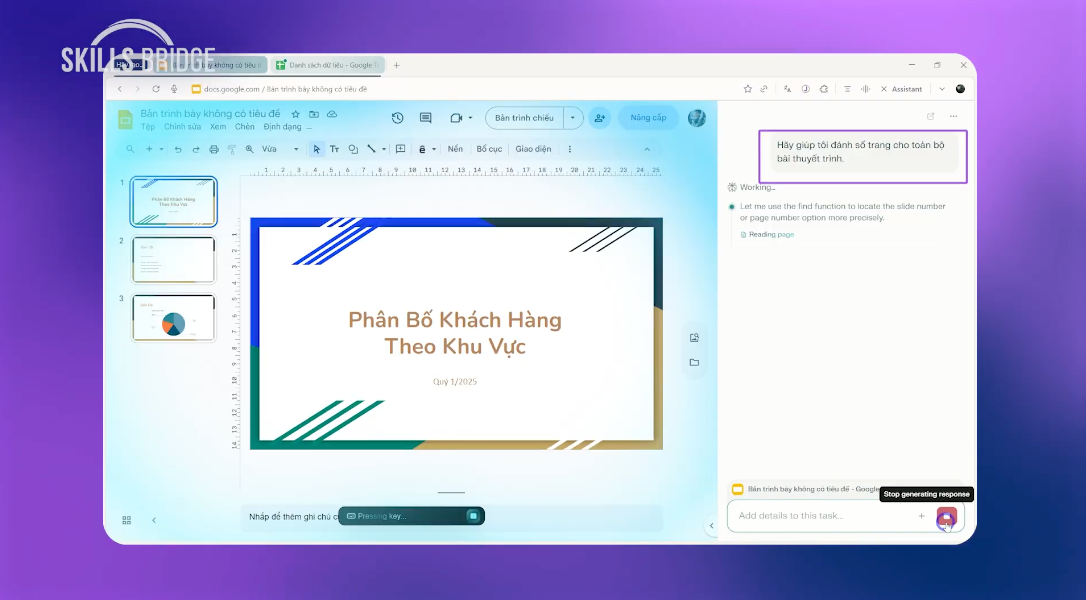
Tiếp theo, bạn có thể yêu cầu AI thay đổi nền và đồng bộ định dạng của các tiêu đề, size chữ, hoặc đánh số trang cho slide. Tất cả bạn cần làm là gõ yêu cầu và nhấn enter. Ví dụ như, bạn muốn đánh số trang toàn bộ bài thuyết trình. Bạn chỉ cần nhập: Hãy giúp tôi đánh số trang cho toàn bộ bài thuyết trình. Và... vậy là xong! Tất cả đều được AI thực hiện rất nhanh gọn và tiện lợi.

6. lời kết

Vậy là Trí đã hướng dẫn bạn cách nhận Perplexity Comet Pro miễn phí và cách kết hợp Comet với ba công cụ quen thuộc của Google: Google Docs, Google Sheets và Google Slides.

Sau bài viết này, Trí hi vọng bạn sẽ tải Comet về và thử áp dụng vào công việc của mình. Cảm ơn bạn đã đọc đến đây. Hẹn gặp lại bạn trong những bài viết tiếp theo của Trí Skills Bridge, nơi Trí sẽ tiếp tục chia sẻ những công cụ, cách làm và tư duy giúp bạn làm việc thông minh hơn với AI.

👉 Tìm hiểu khóa học ngay tại đây!

#SkillsBridge

#CongcuAI

#UngdungAI

Mục lục

Đọc tiếp

Nâng cao hiệu suất
Oct 23, 2025
Nâng cao hiệu suất
Oct 14, 2025

2. nhóm 2: tổ chức & sắp xếp

2. nhóm 2: tổ chức & sắp xếp

1. tạo thiết kế với canva a

1. tạo thiết kế với canva a

1. tạo thiết kế với canva ai

1. tạo thiết kế với canva ai

1. tạo thiết kế với canva ai

1. tạo thiết kế với canva ai

Đừng bỏ lỡ

Nâng cao hiệu suất
Jan 08, 2026
Nâng cao hiệu suất
Dec 25, 2025
Nâng cao hiệu suất
Jan 06, 2026
Nâng cao hiệu suất
Jan 01, 2026

Xem thêm

Skills Bridge cung cấp chương trình đào tạo giúp cá nhân và doanh nghiệp nâng cao kỹ năng chuyên môn, lãnh đạo và xây dựng thành công. Đội ngũ chuyên gia giàu kinh nghiệm tại đây mang đến các kỹ năng và công cụ thực tế, áp dụng ngay vào công việc hàng ngày.

Theo dõi Skills Bridge tại

Thanh toán an toàn với

Giới thiệu

Về chúng tôi

Đào tạo cá nhân

Đào tạo doanh nghiệp

Tuyển dụng

Blog chia sẻ

Chính sách mua khóa học

Quy định xuất hóa đơn VAT

Liên hệ

Email: info@skillsbridge.vn

Chăm sóc khách hàng: 090.233.5354

Tư vấn khách hàng cá nhân: 090.977.0085

© 2025 - Bản quyền của Công ty TNHH Skills Bridge

Mã số doanh nghiệp: 0317402205

Ngày cấp: 26/07/2022

Nơi cấp: Sở Kế Hoạch và Đầu Tư thành phố Hồ Chí Minh