Nâng Cấp Quy Trình Sales Với AI Trong 15 Phút
Bạn đang làm sales? Bạn muốn trở thành một người bán hàng giỏi, kiếm được nhiều hoa hồng hơn? Hay bạn đang là một chủ doanh nghiệp, đang tìm cách nâng cấp kỹ năng cho đội ngũ sales của mình để tăng doanh thu?

Hãy cùng Linh khám phá bộ kỹ năng giúp người làm sales thành công trong nhiều thế kỷ qua - từ những năm 1600, khi nghề bán hàng lần đầu tiên xuất hiện cho đến kỷ nguyên AI ngày nay.

Trước tiên, Linh sẽ rủ bạn quay ngược thời gian một chút nha. Có bao giờ bạn tự hỏi, nghề sales thực sự bắt đầu từ đâu chưa?

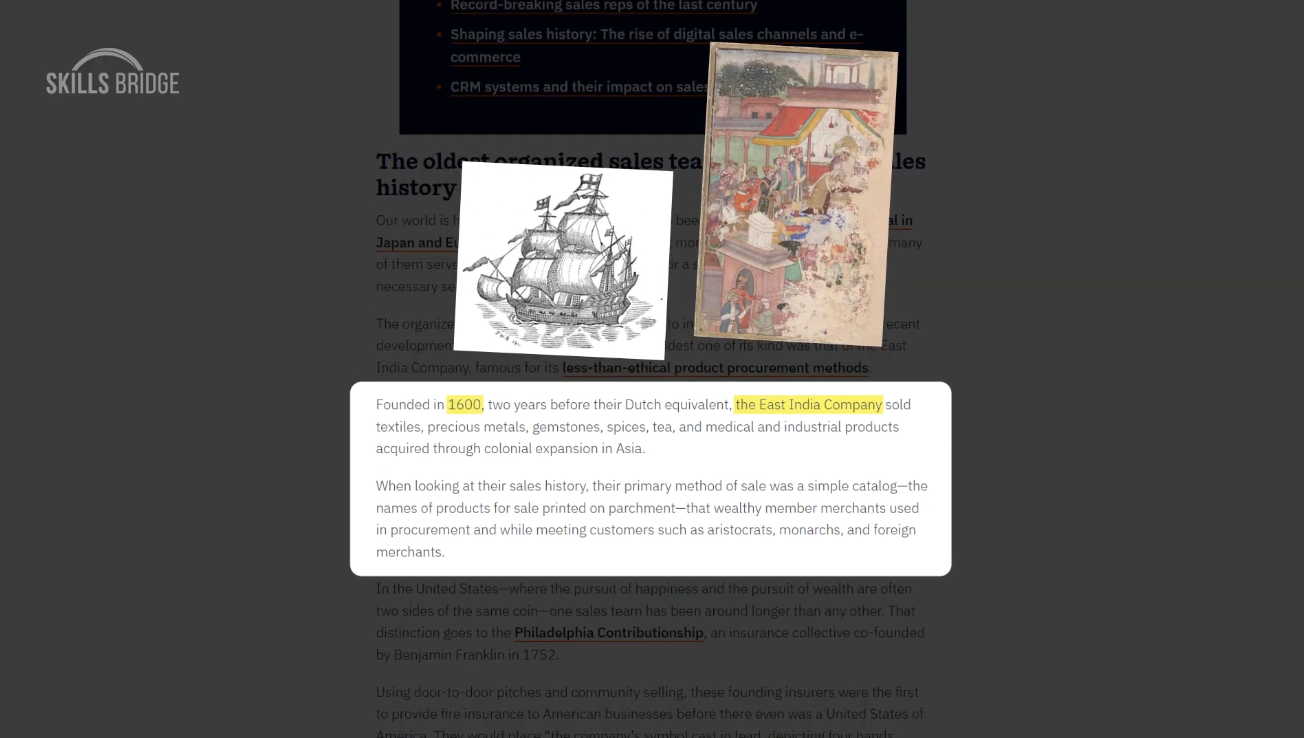
Nhìn lại quá khứ, dấu mốc đầu tiên xuất hiện từ tận năm 1600, khi East India Company, Công ty Thương mại cổ phần Đông Ấn được thành lập. Họ chính là công ty có đội ngũ bán hàng chuyên nghiệp đầu tiên, mà chúng ta quen gọi là “team sales” như ngày nay.

Đội ngũ bán hàng của công ty đã viết tay các sản phẩm trên giấy da để chào hàng giới quý tộc, thương nhân nước ngoài. Đây cũng chính là những phiên bản catalog đầu tiên.

Công ty có đội ngũ bán hàng chuyên nghiệp đầu tiên

Rồi đến năm 1752, Benjamin Franklin thành lập Công ty Bảo hiểm đầu tiên trên đất Mỹ với tên gọi Philadelphia Contributionship. Họ bán hàng bằng cách gõ cửa từng nhà và chào mời sản phẩm. Mô hình này vẫn phổ biến ở Mỹ thời điểm hiện tại và thường được gọi với khái niệm “door-to-door sales”. 

Một bước ngoặt thú vị nữa xuất hiện vào năm 1903. Khái niệm “leads”, “danh sách khách hàng tiềm năng” mà chúng ta dùng hàng ngày, thực ra đã ra đời cách đây hơn 120 năm. Khi ấy, một công ty ở New York có tên Multi-Mailing Company đã tổng hợp số điện thoại của 13 bang và tìm được tới… 600,000 khách hàng tiềm năng. Những người này được gọi là khách hàng tiềm năng chỉ đơn giản vì họ có điện thoại, món đồ xa xỉ lúc bấy giờ.

Hơn 70 năm sau, tư duy về công việc sales tiếp tục được thay đổi bởi Neil Rackham, nhà tâm lý học ứng dụng người Anh chuyên nghiên cứu hành vi của nhân viên sales. Những tập đoàn như IBM, Xerox và một số công ty lớn đã thuê Rackham để tìm hiểu về sự khác biệt giữa các thương vụ thành công và thương vụ thất bại. 

Trong 12 năm, nhóm của Rackham đã ghi âm, quan sát và phân tích hơn 35,000 cuộc gọi bán hàng thực tế ở 23 quốc gia. Ông so sánh hành vi của những người bán hàng giỏi nhất (top seller) với những người trung bình hoặc mới vào nghề.

Và kết quả gây bất ngờ: Không phải là những người luôn nhiệt tình giới thiệu sản phẩm mới là người bán hàng giỏi. Ngược lại, những người bán được hàng lại biết lắng nghe nhiều hơn và luôn đặt câu hỏi theo một trình tự có chiến lược. 

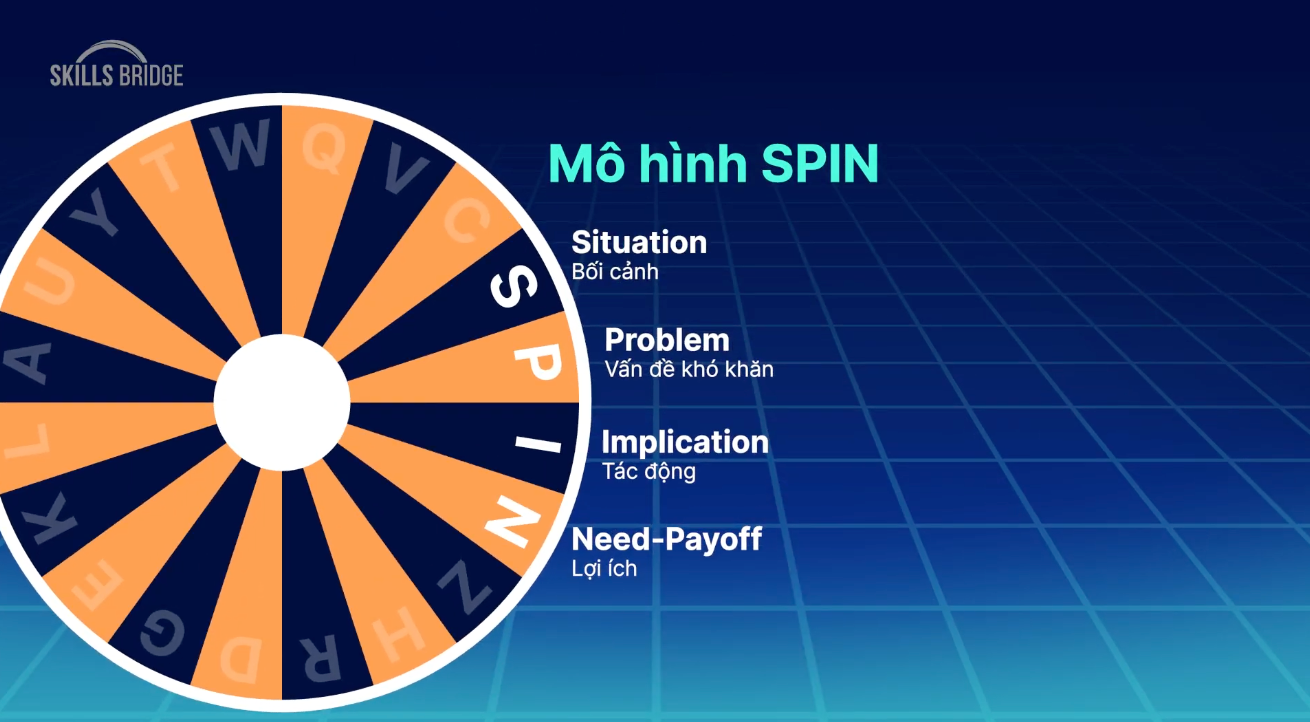
Sau đó, Rackham đã đúc kết điều này thành 4 nhóm câu hỏi, tạo nên mô hình SPIN. 4 yếu tố đó bao gồm: Situation - Khám phá bối cảnh, tình trạng hiện tại của khách hàng, Problem - Làm rõ các vấn đề khó khăn của khách hàng, Implication - Khai thác hậu quả và tác động nếu vấn đề không được giải quyết; Need-Payoff - Gợi mở giá trị và lợi ích để vấn đề được xử lý. 

Mô hình SPIN

Điểm mấu chốt của mô hình này là: bạn cần hiểu rõ thông tin của khách hàng, tìm hiểu vấn đề họ gặp phải và đưa ra giải pháp bằng chính sản phẩm bạn muốn bán. 

Đó là câu chuyện cách đây 30 năm trước, khi Neil Rackham và đội ngũ của ông đã tìm ra cách để nâng cấp bộ kỹ năng sales.

Còn ở thời điểm hiện tại thì sao? AI thay đổi ngành sales như thế nào và bạn cần làm gì để thích nghi tốt với những thay đổi đó? 

Skills Bridge

08/01/2026

1. Ảnh Hưởng Của AI Với Ngành Sales
Theo báo cáo từ Bain & Company công bố vào tháng 6 năm 2025, nhân viên sale chỉ dành khoảng 25% quỹ thời gian làm việc hàng ngày cho các hoạt động bán hàng trực tiếp. Nghe hơi lạ đúng không? 

Tức là, phần lớn thời gian còn lại đang bị “ngốn” vào những tác vụ khác như cập nhật dữ liệu hay chuẩn bị báo cáo.

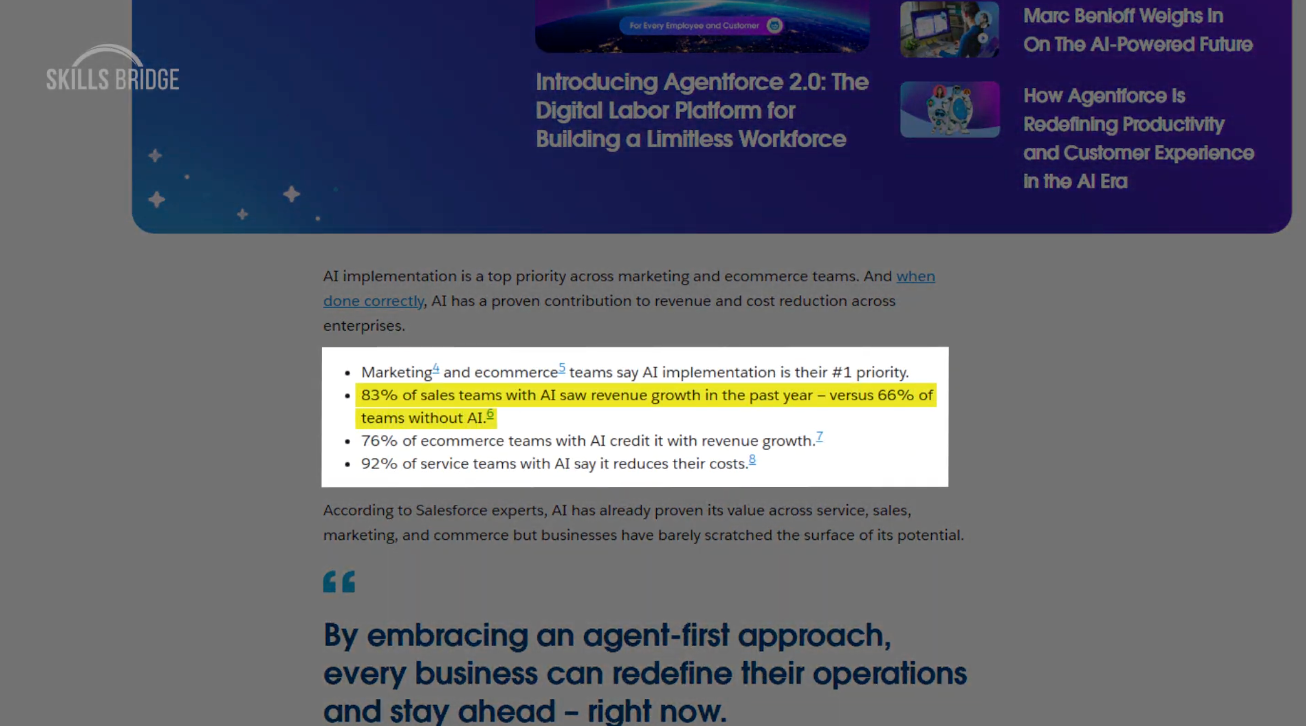
Dữ liệu từ Salesforce cũng chỉ ra sự khác biệt về hiệu quả kinh doanh của team sales có áp dụng công cụ AI và team sales không áp dụng AI.

Cụ thể, 83% team sales đã triển khai AI ghi nhận tăng trưởng doanh thu trong năm, trong khi con số này ở nhóm không sử dụng AI chỉ là 66%. 

Triển khai AI giúp team sales tăng trưởng doanh thu

Điều này cho thấy một thực tế rằng, AI không chỉ là công cụ hỗ trợ tác vụ lặt vặt, mà thực sự trở thành yếu tố thúc đẩy cho cả một quy trình bán hàng hiệu quả hơn. 

Vậy, nếu AI đã chứng minh được sức mạnh, câu hỏi đặt ra là: dân sales cần làm gì để tự nâng cấp kỹ năng và tận dụng AI vào quy trình làm việc hằng ngày?

Bạn muốn bán được sản phẩm thì bạn phải giới thiệu sản phẩm cho khách hàng đúng không? Linh và các bạn sẽ bắt đầu từ những bước đầu tiên trên hành trình chốt deal. Đó là giới thiệu sản phẩm. 

Tuy nhiên, Linh muốn nhấn mạnh một điều rằng GIỚI THIỆU SẢN PHẨM KHÔNG CHỈ LÀ NÓI VỀ SẢN PHẨM với khách hàng. Bạn còn nhớ mô hình SPIN của Neil Rackham mà Linh đã đề cập phần đầu không? Bạn cũng cần hiểu rõ khách hàng, hiểu được vấn đề họ đang gặp và đưa ra giải pháp bằng chính sản phẩm bạn muốn bán. 

Trong bài viết hôm nay, Linh sẽ hướng dẫn bạn tạo ra một hệ thống gửi email giới thiệu sản phẩm hoàn toàn tự động. Email được cá nhân hóa, gửi đến đúng người, đúng thời điểm với đúng thông điệp phù hợp. Và điều tuyệt vời là: bạn có thể làm được tất cả những điều này mà không tốn một đồng nào. Hoàn toàn miễn phí.

2. Tạo Hệ Thống Gửi Email Tự Động Bằng Make AI
Trước tiên, chúng ta sẽ bắt đầu với Make AI, nền tảng giúp bạn kết nối các công cụ một cách linh hoạt để tạo ra quy trình tự động hoá. 

Thay vì phải ngồi sao chép dữ liệu thủ công và gửi từng email, Make AI sẽ làm tất cả cho bạn: tự động, chính xác và vẫn hoạt động ngay cả khi bạn đang ngủ.

Trong phần này, Linh sẽ hướng dẫn bạn cách tạo hệ thống gửi email tự động giới thiệu sản phẩm cho toàn bộ danh sách khách hàng tiềm năng mà bạn đang có. 

Quy trình sẽ đi qua 3 bước. Bước (1) kết nối Make với dữ liệu trên Google Sheets, bước (2) kết nối Make với tài khoản Gmail của bạn và bước (3) bắt đầu thiết lập tần suất gửi email. Cùng Linh bắt đầu nha.

2.1. Kết nối Make.com với dữ liệu Google Sheets

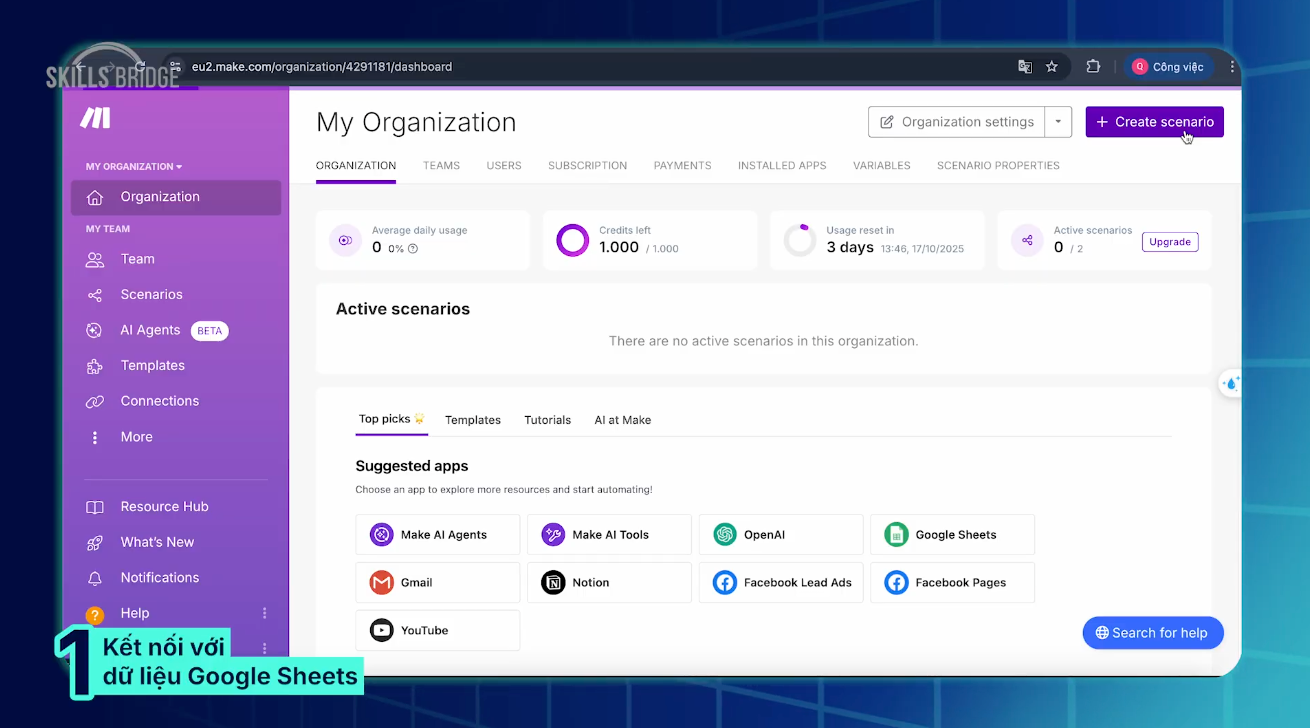
Đầu tiên, hãy truy cập vào đường dẫn Make.com. Chọn “Get started free” và đăng nhập bằng tài khoản Google. Giao diện trang chủ của Make AI sẽ hiện ra trước mắt bạn. 

Để bắt đầu tạo một quy trình mới, bạn chọn vào “Create scenario” ở góc phải màn hình. 

Tạo một quy trình mới với Make

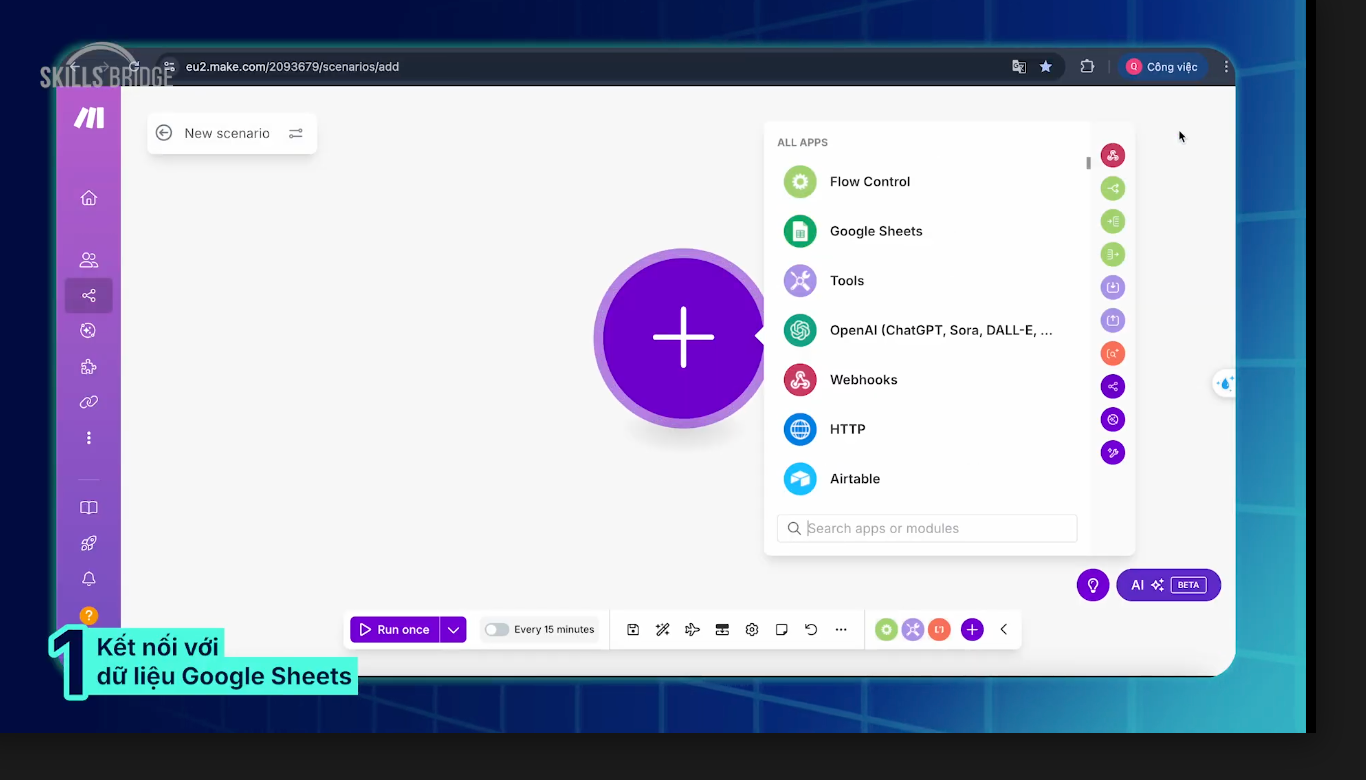
Make sẽ đề xuất các tính năng và công cụ được tích hợp trên nền tảng. Vì dữ liệu khách hàng của Linh đã được tổng hợp trên Google Sheets, nên ở đây, Linh sẽ chọn file Google Sheets làm điểm khởi đầu. 

Make đề xuất các tính năng và công cụ

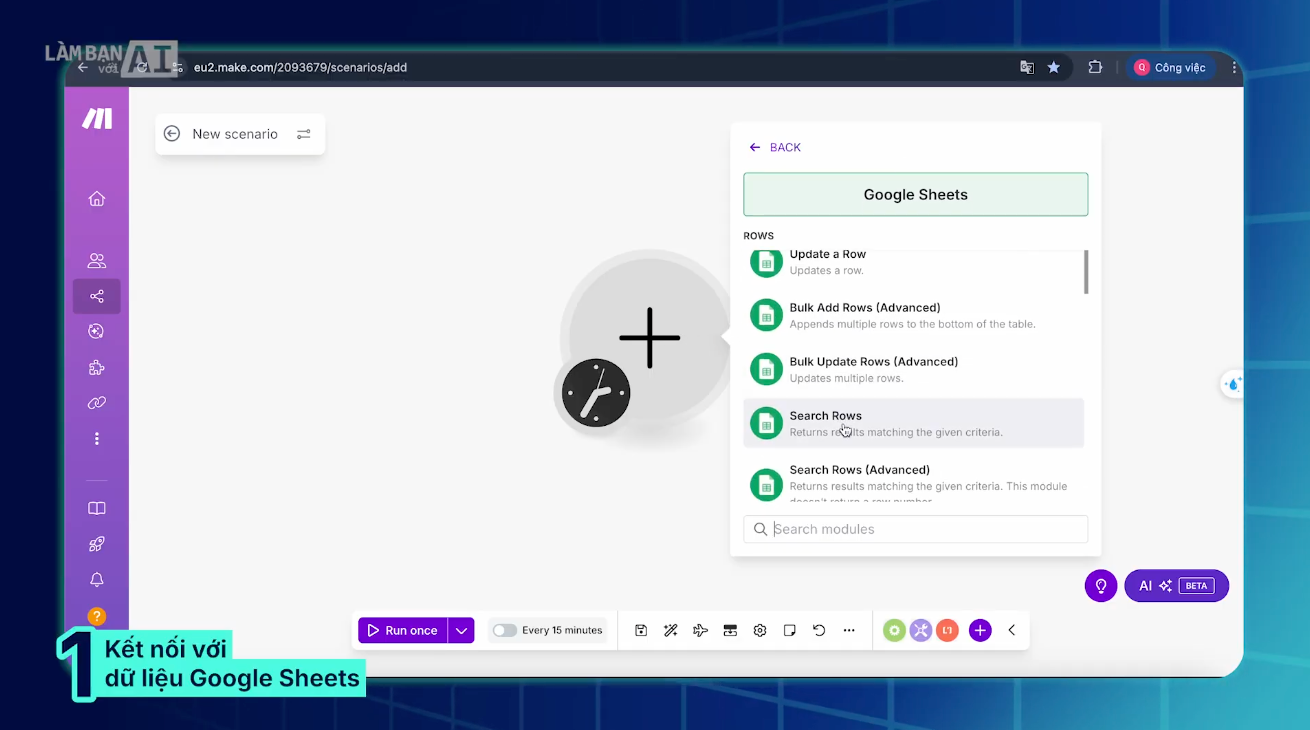
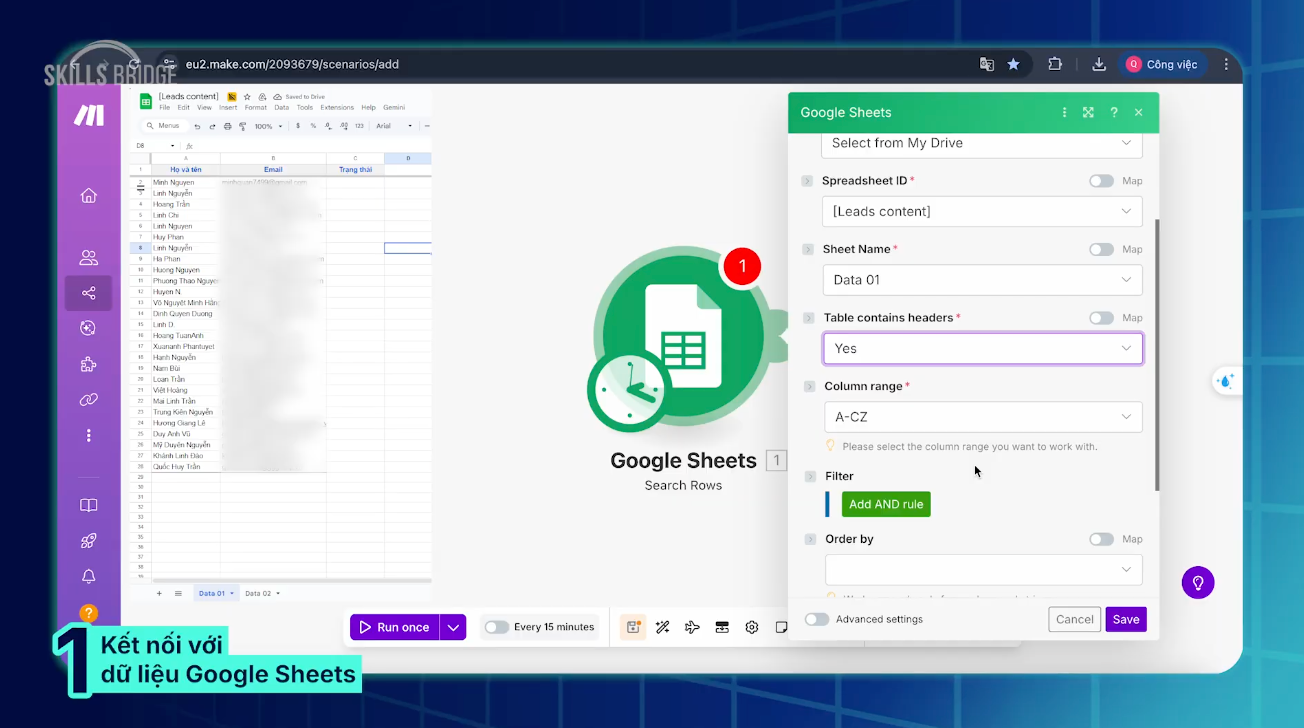
Tiếp theo, bạn nhấn vào Google Sheets, rồi chọn “Search Row”. Với tính năng này, bạn có thể thiết lập điều kiện để Make chỉ lọc ra những hàng dữ liệu phù hợp với điều kiện mà chính bạn đặt ra. Nhờ vậy, hệ thống sẽ chỉ gửi email đến đúng đối tượng bạn mong muốn, và quan trọng là sẽ tránh được tình huống một người nhận email đến 2 lần. 

Thiết lập điều kiện với tính năng Search Row

Tiếp đến, ở phần “Connection”, bạn nhấn vào “Add”, sau đó chọn “Sign in with Google” để kết nối đến tài khoản Google Drive của bạn.

Ở phần “Search Method”, giữ nguyên lựa chọn “Select from My Drive” để hệ thống có thể tìm đến file đã có trong Google Drive của bạn. 

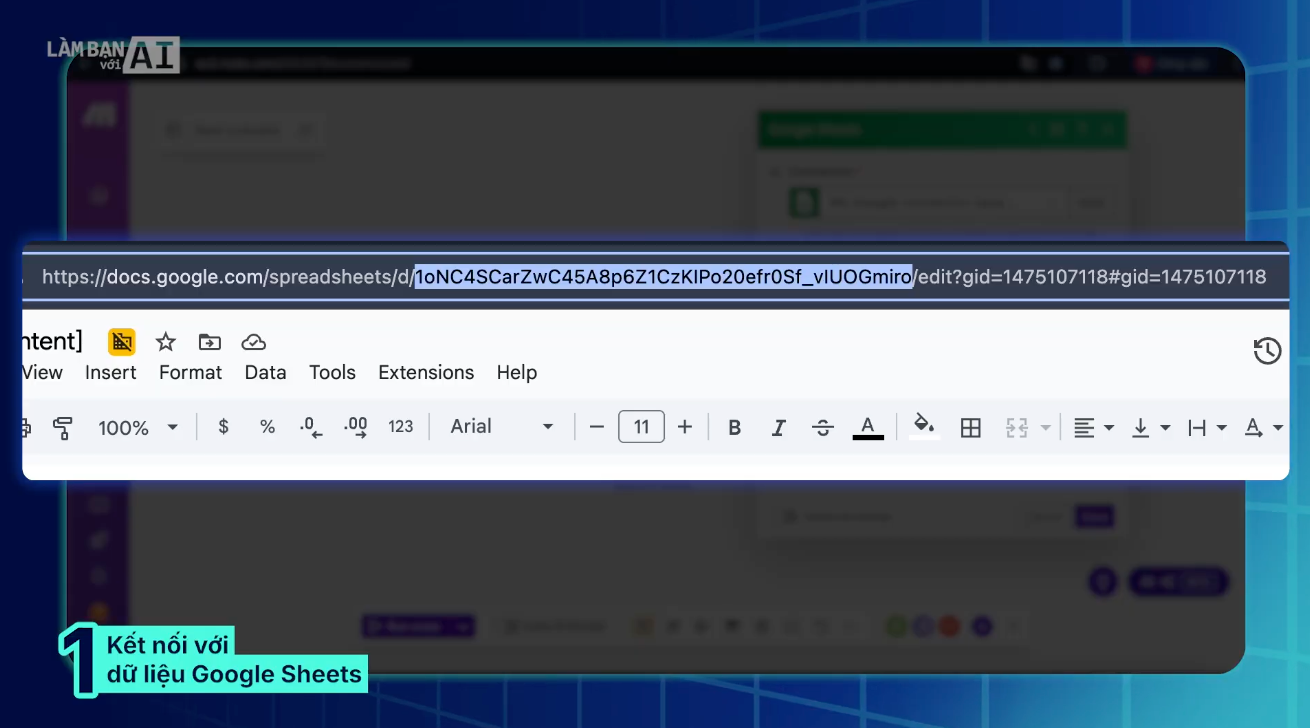
Đến phần “Spreadsheet ID”, hệ thống đang yêu cầu bạn nhập đoạn mã định danh bảng tính Google Sheets. Rất đơn giản bạn chỉ cần copy đường dẫn file Google Sheets chứa dữ liệu của bạn. Sau đó, xóa tất cả phần ký tự đứng trước mục /d/ và phần đứng sau mục /edit. Đoạn chính giữa này chính là “Spreadsheet ID”. Sau khi dán đoạn mã này vào, hệ thống sẽ kết nối đến trang dữ liệu của bạn. 

Xóa tất cả phần ký tự đứng trước mục /d/ và phần đứng sau mục /edit

Tiếp theo, ở mục “Sheet Name” chọn vào phần bảng tính chứa dữ liệu của bạn. Ví dụ ở đây Linh có 2 bảng tính trong file, Linh sẽ chọn vào bảng tính đầu tiên có tên là “Data 01”. 

Những mục như “Table contains headers” có thể giữ nguyên vì bảng tính của chúng ta đã chứa tiêu đề rồi. “Column range” nghĩa là phạm vi cột dữ liệu, bạn cũng có thể giữ nguyên phần lựa chọn mặc định này. 

Điền thông tin các mục cần thiết

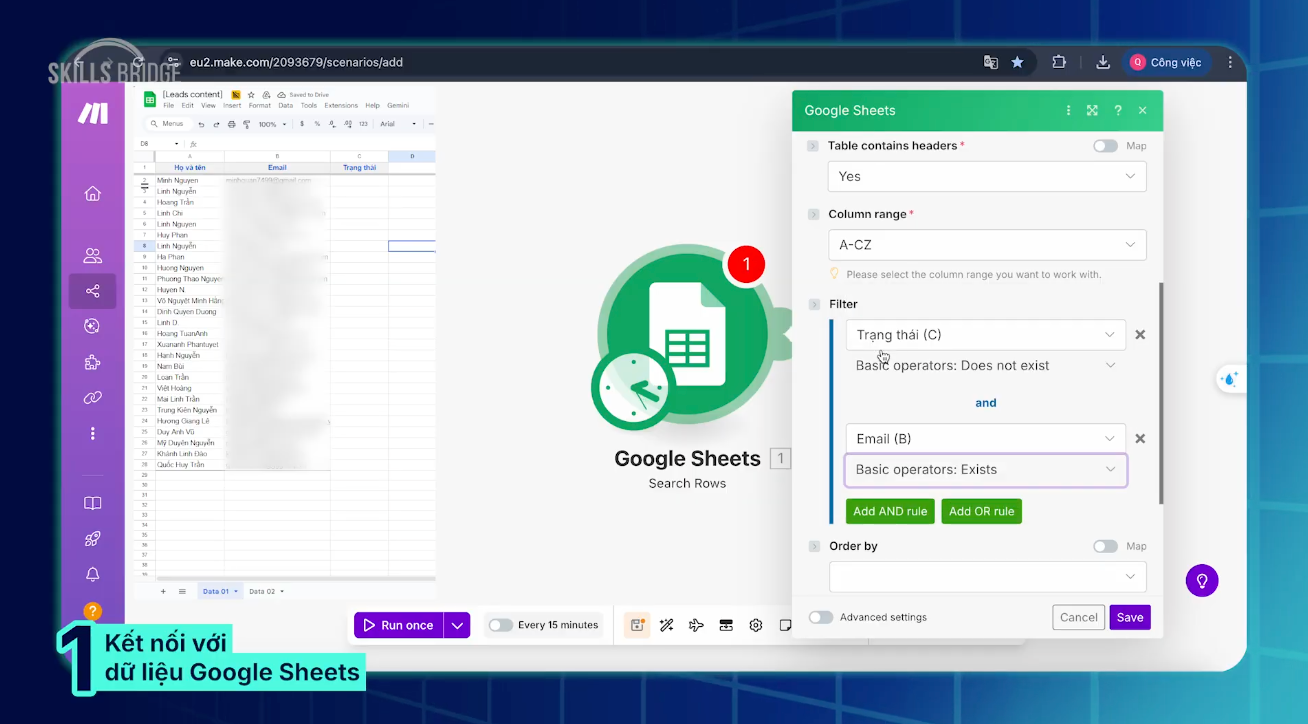
Kéo xuống dưới, “Filter” là mục quan trọng cần lưu ý. Đây là bộ lọc để bạn không gửi email trùng với những cột dữ liệu mà bạn đã gửi trước đó. 

Ở đây, Linh sẽ lọc bằng cách chọn vào cột “Trạng thái” sau đó chọn vào “Does not exist” nghĩa là chưa có dữ liệu. Tiếp tục click vào cột “Email” và chọn “Exists” nghĩa là đã có dữ liệu. 

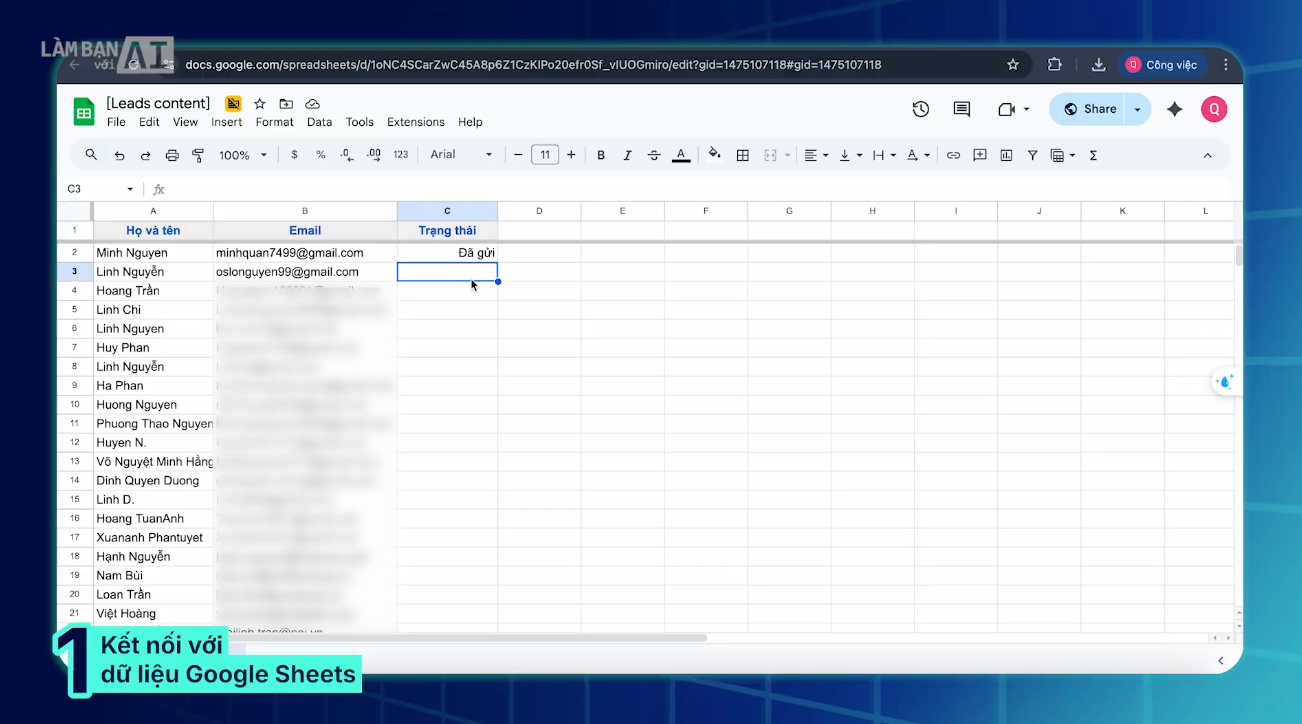
Việc này để làm gì? Linh sẽ giải thích chi tiết phần này để bạn dễ hiểu nha. Nhìn vào file dữ liệu, giả sử ở hàng số 2, Linh ghi chú vào cột “Trạng thái” là “Đã gửi”. Lúc này hệ thống sẽ nhận diện và thấy chưa thoả điều kiện, vì cột C đã có thông tin rồi. Từ đó, sẽ không gửi email cho tài khoản ở hàng dữ liệu số 2 này nữa.

Tính năng Bộ lọc (Filter) của Make

Ngược lại, ở hàng dữ liệu số 3, cột C chưa hề có dữ liệu gì và cột B đã có dữ liệu là địa chỉ email rồi. Thoả điều kiện bộ lọc! Lúc này, hệ thống sẽ tự động gửi email cho tài khoản ở dòng dữ liệu số 3. 

Chỉ với vài thao tác, bộ lọc sẽ giúp bạn phân biệt rõ: đâu là hàng dữ liệu mới cần gửi email, còn đâu là những dòng đã được xử lý rồi và không cần gửi nữa. Nhờ vậy, quy trình của bạn vừa chính xác, vừa gọn gàng, lại tránh được rủi ro gửi nhầm hai lần cho cùng một khách hàng.

Bộ lọc giúp phân biệt rõ các dữ liệu

Vậy là chúng ta vừa xong phần kết nối Make với Google Sheets. Bạn nhớ bấm lưu lại bằng cách nhấn vào biểu tượng ở phía dưới. Giờ thì cùng Linh đến bước tiếp theo, kết nối Make với tài khoản Gmail. 

2.2. Kết nối Make.com với Gmail

Để bắt đầu, bạn cần thêm một module, nghĩa là khối chức năng công cụ mới. Tìm kiếm “Gmail” và nhấp chọn vào “Send an Email”. Tương tự như Google Sheets, bạn cần kết nối Make với tài khoản Gmail bằng cách nhấn vào phần “Add”, sau đó tiến hành đăng nhập. 

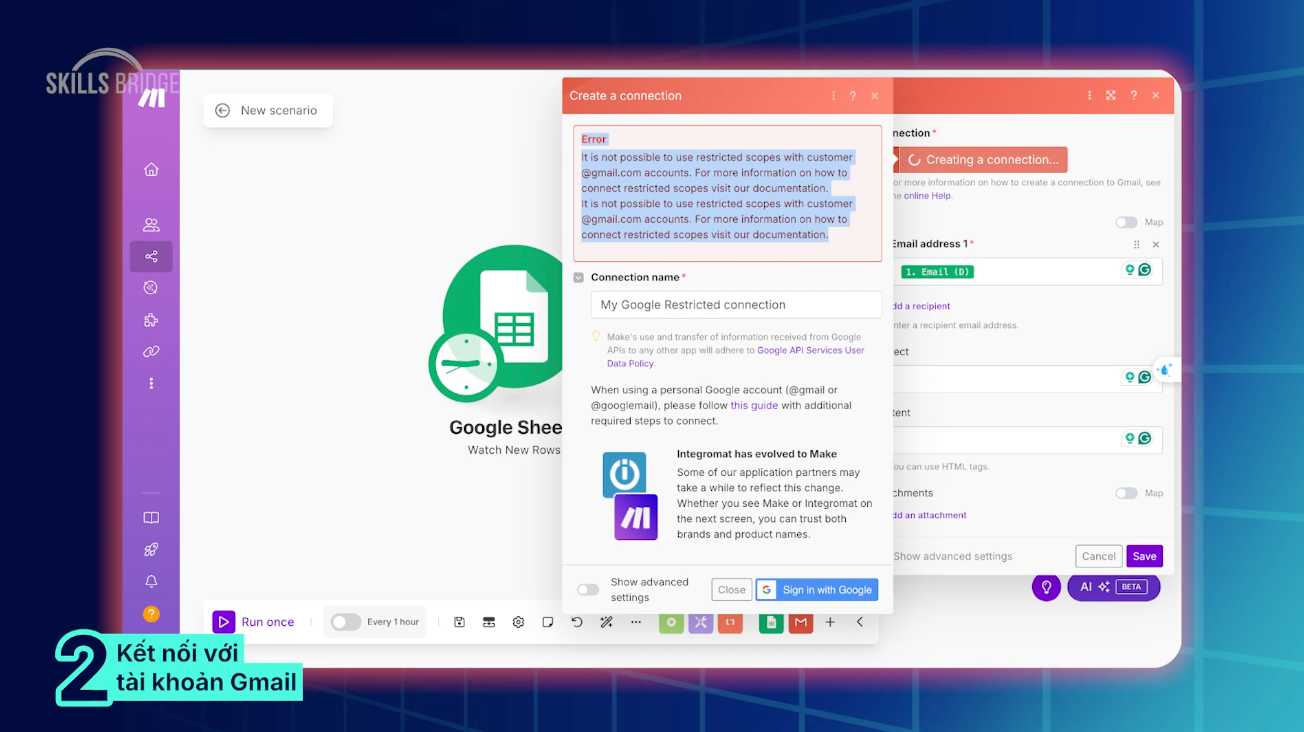
Nếu bạn dùng email cá nhân có đuôi @gmail.com, có thể sẽ gặp lỗi như trên màn hình. Lỗi này là do Google giới hạn quyền truy cập API với tài khoản cá nhân. Đừng lo nha, Linh đã chuẩn bị sẵn đường link hướng dẫn chi tiết cách khắc phục lỗi ở đây, bạn chỉ cần bấm vào và làm theo là được. Phần hướng dẫn hoàn toàn bằng tiếng Anh, bạn có thể nhờ ChatGPT dịch sang tiếng Việt để dễ thao tác nhé. Còn nếu bạn dùng email doanh nghiệp trên Google Workspace thì yên tâm nha, bạn có thể đăng nhập và kết nối bình thường.

Lỗi do Google giới hạn quyền truy cập API với tài khoản cá nhân

Tiếp theo, trong phần người nhận (To), bạn chọn cột danh sách email chính là cột B trong file dữ liệu Google Sheets. 

Đến phần “Subject”, tức là tiêu đề email. Giả sử Linh đang muốn giới thiệu sản phẩm là khóa học “AI Content Mastery” cho danh sách khách hàng này. Phần tiêu đề Linh sẽ đặt là: “Đã đến lúc bạn cần trang bị kỹ năng viết đúng giọng thương hiệu với AI”.

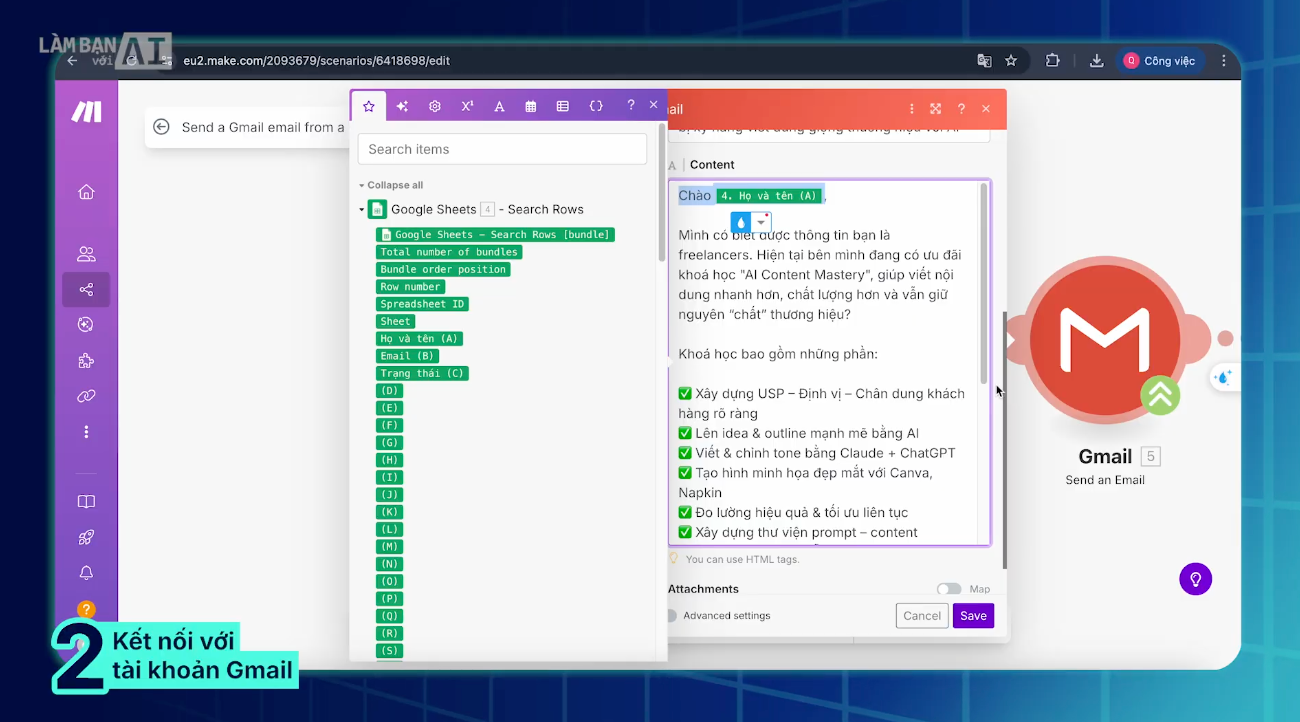
Để cá nhân hoá hơn, Linh sẽ kéo cột “Họ và tên” vào vị trí đầu tiên, thêm từ “ơi” vào. Điều này sẽ giúp tiêu đề email tạo cảm giác gần gũi hơn.

Phần “Content” chính là nội dung email, bạn cũng có thể làm tương tự. Kéo cột “Họ và tên” vào sau từ “Chào”, sau đó giới thiệu ngắn gọn về sản phẩm hoặc ưu đãi đang có. Khi mọi thứ đã xong, bạn chỉ cần bấm lưu lại. Vậy là đã xong bước thứ hai. 

Kết nối với tài khoản Gmail

2.3. Thiết lập tần suất gửi Email

Đến đây, chúng ta đã gần hoàn thiện quy trình gửi email tự động rồi. Tuy nhiên, Linh muốn nhấn mạnh một yếu tố quan trọng không nên bỏ qua: Đó chính là tần suất gửi mail. Nếu bạn gửi email với tần suất liên tục, hệ thống có thể đánh dấu bạn là spam. 

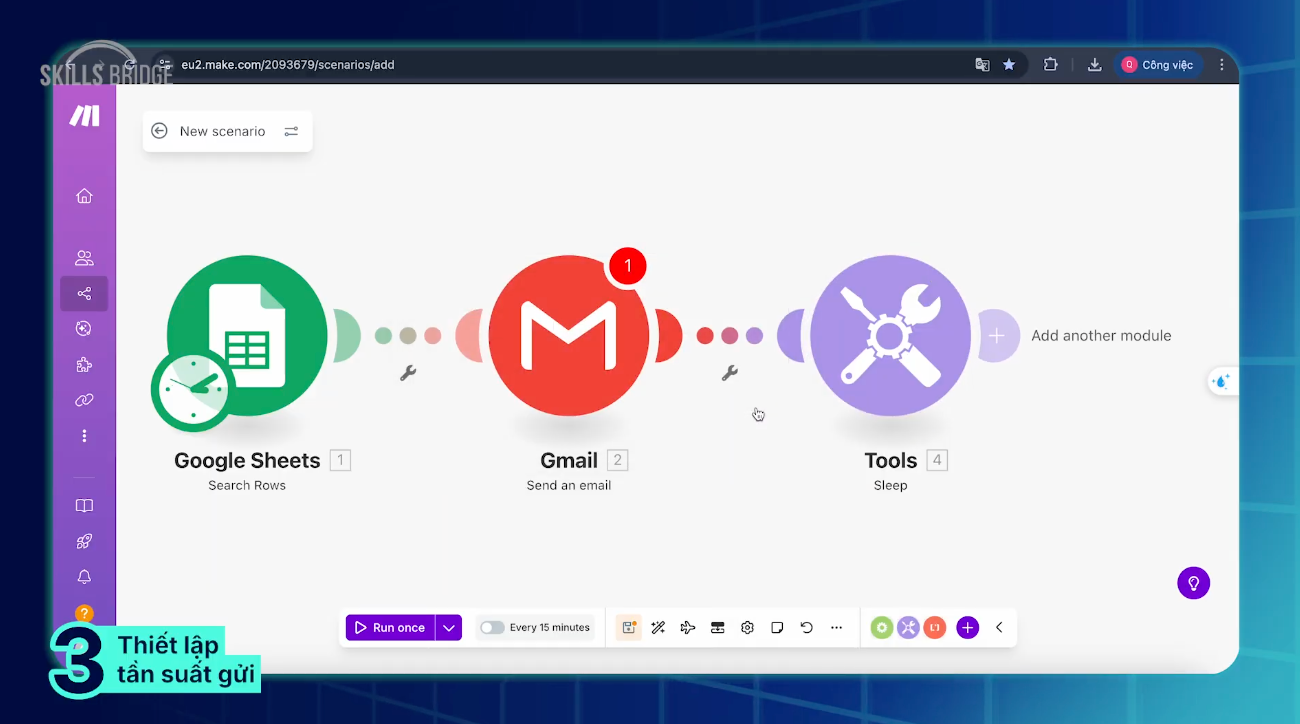
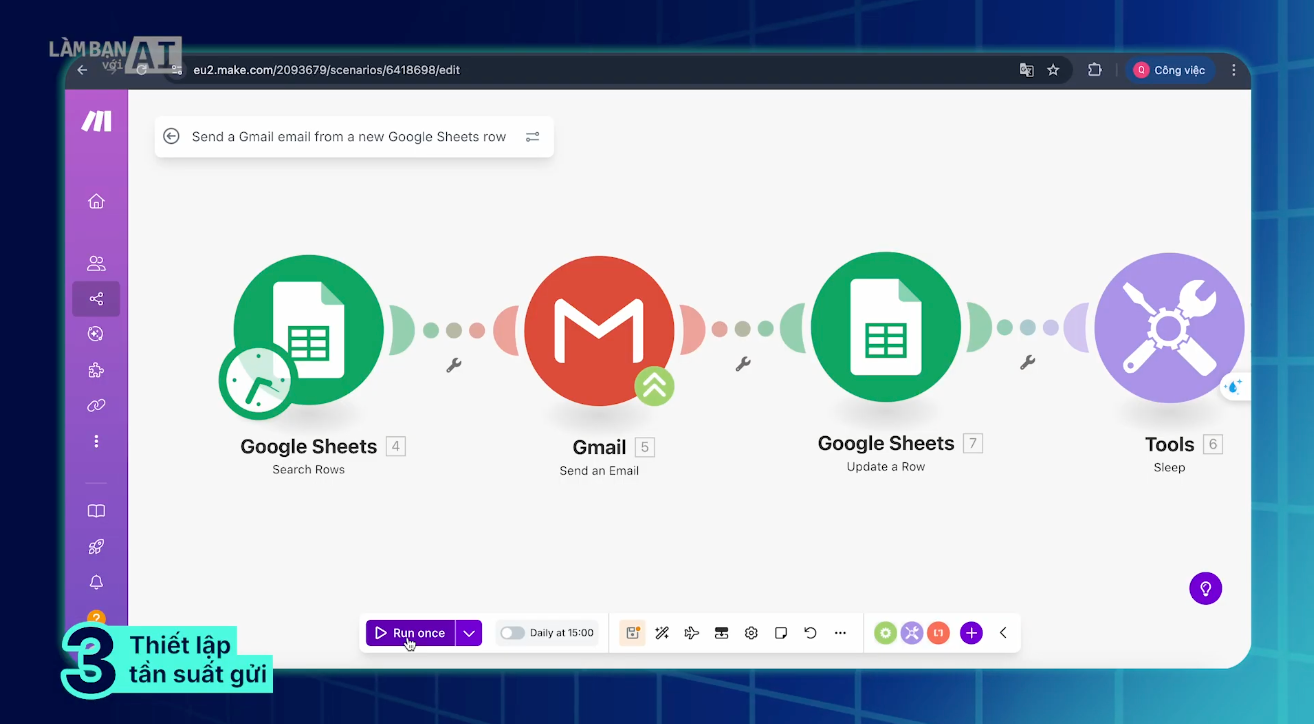
Để tránh điều này, bạn có thể dùng tính năng “Sleep” để tạo khoảng nghỉ giữa các lần gửi. 

Cách làm như sau, Linh sẽ nhấn vào phần dấu cộng “+” ở đây, thêm một module mới, chọn “Tools”. Cuộn xuống và chọn vào “Sleep”. 

Ở phần này, bạn có thể đặt thời gian nghỉ giữa những lần gửi email. Giả sử, Linh sẽ sẽ đặt thời gian nghỉ ở đây là 300 giây tương đương với 5 phút. Bấm “Save” để lưu lại. Vậy là khi hệ thống gửi email tự động của bạn bắt đầu chạy, tần suất những lần gửi sẽ cách nhau 5 phút. 

Thiết lập tần suất gửi Email với tính năng Sleep

Một bước cuối cùng mà Linh muốn chia sẻ. Bạn có nhớ, trong phần file Google Sheets có cột “Trạng thái” không? Đương nhiên là bạn không thể nào đợi email gửi xong mỗi 5 phút rồi lại vào cập nhật thủ công là “đã gửi”. Rất mất thời gian đúng không?

Vì thế, bạn cần thêm bước cuối này nữa để hệ thống có thể tự cập nhật trạng thái vào file là “đã gửi” cho bạn. 

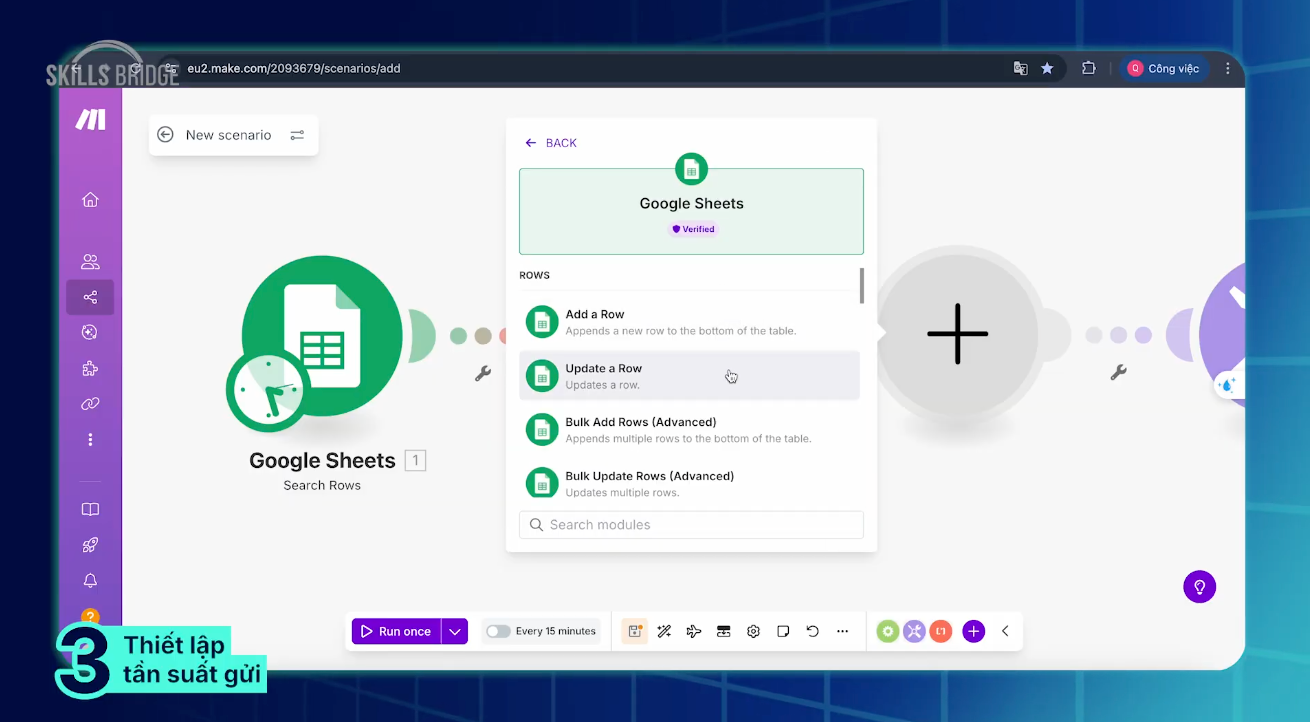
Cách làm rất đơn giản. Bạn chỉ cần thêm một module sau phần Gmail, chọn Google Sheets, sau đó chọn “Update a row” nghĩa là cập nhật dòng dữ liệu. 

Tính năng cập nhật trạng thái vào file là “đã gửi” 

Tương tự như cách thiết lập ở bước 1, bạn tiến hành kết nối với file Google Sheets. Đến mục “Row number”, chọn trường “Row number” để hệ thống tự nhận diện dòng dữ liệu với email vừa được gửi đi. 

Kéo xuống dưới, bạn sẽ thấy toàn bộ các cột thông tin. Bắt đầu chọn vào cột C “Trạng thái”, nhập vào ô là “đã gửi”. Nhớ bấm lưu lại nha. 

Từ lúc này, mỗi khi một email được gửi thành công, hệ thống sẽ tự động ghi chú là “đã gửi” vào cột “Trạng thái”. Nhờ vậy, bạn luôn theo dõi được dòng dữ liệu nào đã xử lý xong và yên tâm là sẽ không bị gửi trùng nữa.

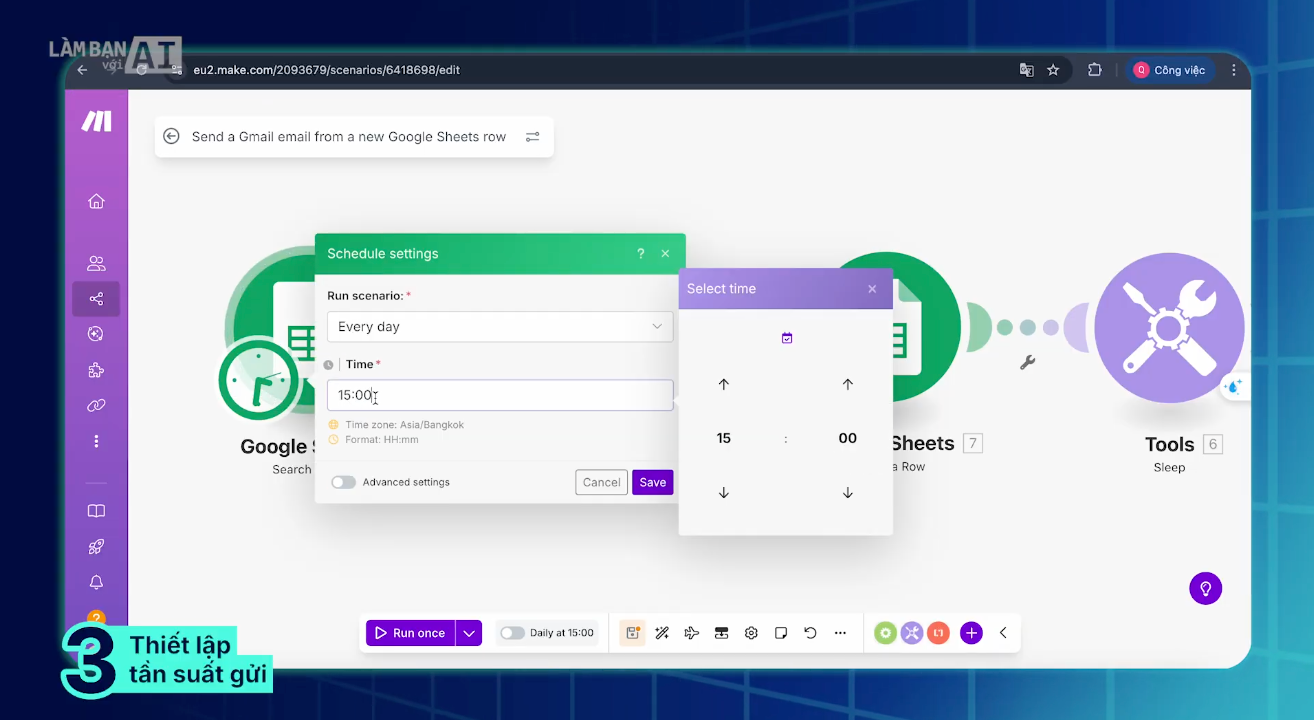
Bạn có thể lên lịch cố định mỗi ngày để hệ thống tự gửi email ở thanh công cụ phía dưới đây. Ví dụ, Linh sẽ chọn khung giờ cố định là 15h00 hàng ngày. 

Vậy là cứ 15h00 chiều hàng ngày, hệ thống sẽ tự động gửi email với tần suất 5 phút 1 lần. Bạn không cần phải thao tác gì thêm cả. Rất tiện lợi đúng không?

Lên lịch gửi email tự động với Make

Linh sẽ kiểm tra lại toàn bộ quy trình bằng cách nhấn vào nút “Run once” ở đây để hệ thống tự động chạy thử 1 lần. 

Bạn có thể thấy, email đã được gửi đến tài khoản ở hàng dữ liệu đầu tiên. Kèm với đó, hệ thống cũng tự động ghi chú là “đã gửi” vào cột “Trạng thái”. 

Nhấn vào nút “Run once” để hệ thống tự động chạy thử 

Vậy là bạn đã hoàn thành xong 3 bước thiết lập hệ thống gửi email tự động rồi. 

Nhưng trước khi bật hệ thống, bạn cần lưu ý một điều quan trọng: nếu nội dung email chưa đủ thuyết phục hoặc gửi đi sai thời điểm, tỷ lệ mở email vẫn sẽ rất thấp. Ở phần tiếp theo, Linh sẽ chia sẻ 3 lưu ý quan trọng, giúp bạn có thể gửi email sale một cách hiệu quả hơn nha.

3. 3 Lưu Ý Để Gửi Email Sales Một Cách Hiệu Quả
Khi đã có hệ thống gửi email tự động, bạn cũng cần vận hành nó thật khéo léo. Dưới đây là ba yếu tố giúp email của bạn không chỉ đến được hộp thư người nhận, mà còn tạo được sự kết nối thực sự.

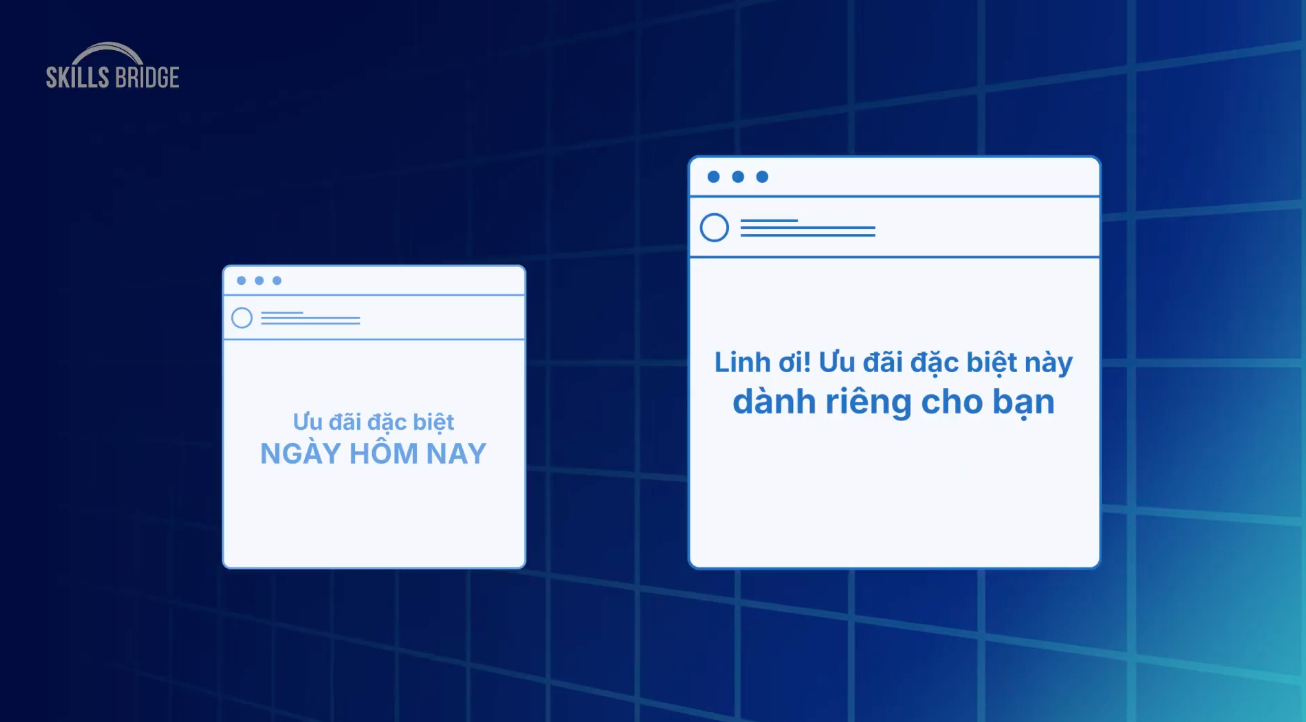
Đầu tiên, hãy cá nhân hoá nội dung nhiều nhất có thể. Dữ liệu từ Campaign Monitor cho thấy chỉ riêng việc thêm tên người nhận vào tiêu đề có thể giúp tỷ lệ mở email tăng trung bình 26%. Ví dụ: thay vì viết “Ưu đãi đặc biệt ngày hôm nay”, bạn có thể viết “Linh ơi, ưu đãi đặc biệt này dành riêng cho bạn”. Nhờ vậy, người nhận sẽ cảm thấy gần gũi hơn, giúp email tạo được sự chú ý hơn. 

Thêm tên người nhận vào tiêu đề có thể giúp tỷ lệ mở email

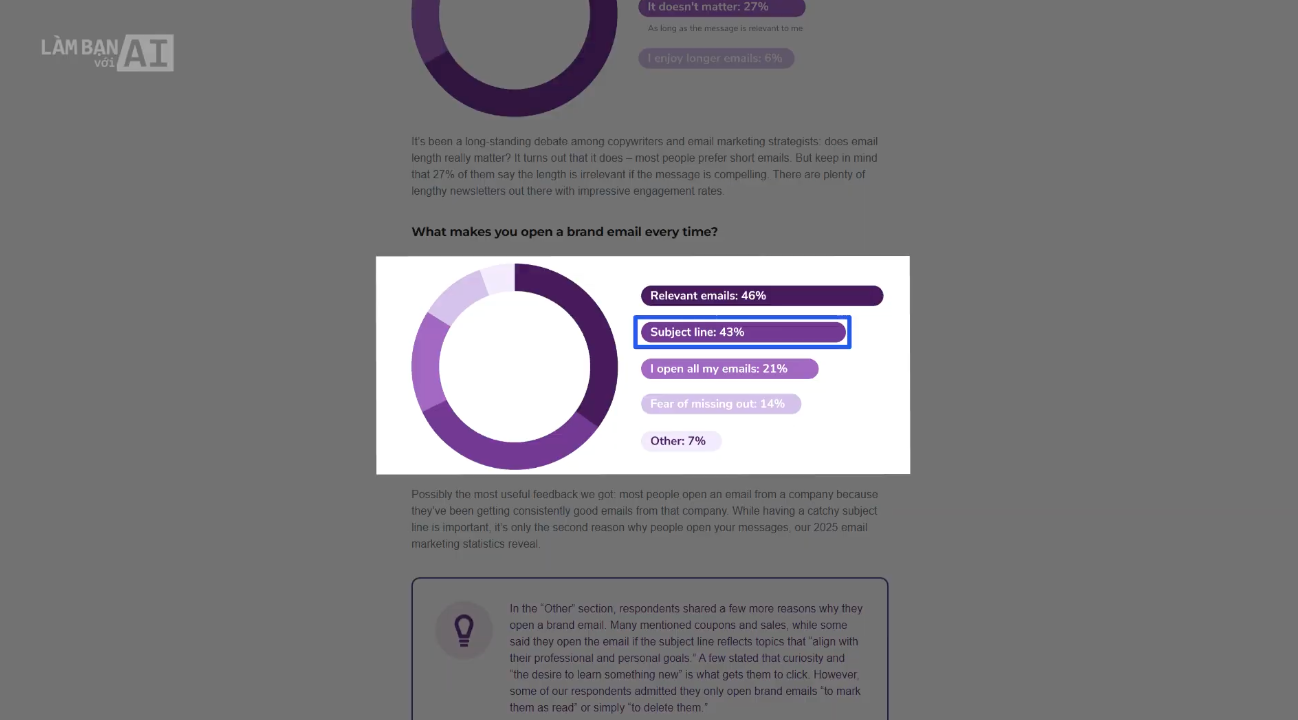
Thứ hai, tiêu đề email rất quan trọng. Người nhận có mở email hay không thường phụ thuộc vào tiêu đề. Thống kê từ Zerobounce cho thấy 43% người dùng mở email vì tiêu đề hấp dẫn.

Zerobounce cho thấy 43% người dùng mở email vì tiêu đề hấp dẫn

Vì vậy, hãy dành thời gian cân nhắc thật kỹ lưỡng cho phần này. Một tiêu đề ngắn gọn, trực diện, chứa đựng lợi ích hoặc giải pháp nổi bật sẽ khơi gợi mong muốn khám phá nội dung bên trong. 

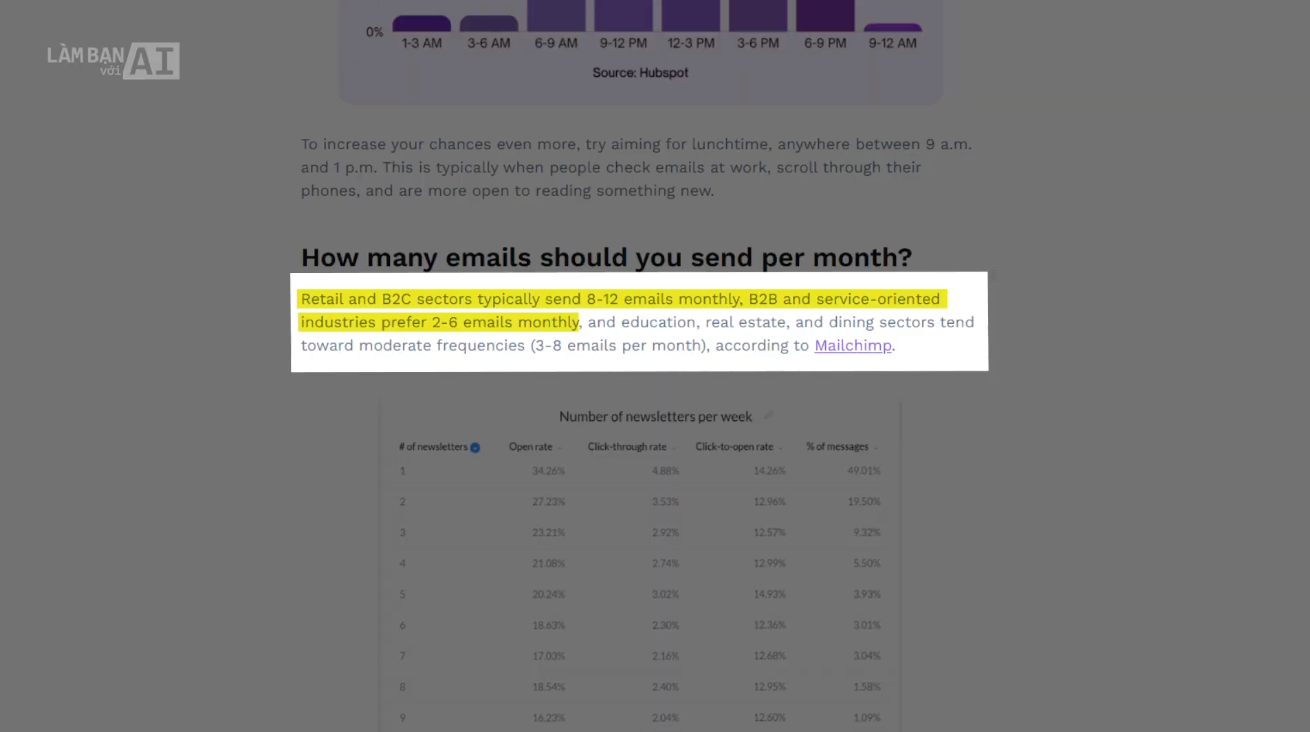
Thứ ba, tối ưu tần suất và thời gian phù hợp để gửi email. Dù bạn có đang dùng hệ thống tự động thì cũng không nên gửi với tần suất quá dày. Theo dữ liệu từ Mailchimp, với các sản phẩm bán lẻ B2C, tần suất gửi email hợp lý là từ 8 đến 12 emails/tháng (tương đương 2 đến 3 emails/tuần). Trong khi đó, với lĩnh vực B2B, tần suất gửi nên là từ 2 đến 6 emails/tháng (khoảng 1 đến 2 emails/tuần).

Thêm vào đó, bạn cũng có thể thử nhiều khung giờ khác nhau để dần tối ưu thời gian gửi email sale hiệu quả. 

Số liệu từ Salesforce cho thấy: Với lĩnh vực B2B, gửi email trong khung từ 9 giờ sáng đến 11 giờ sáng ngày thứ 3 đến thứ 5 thường có tỷ lệ mở email cao hơn. Thứ 2 thường bận rộn với những cuộc họp đầu tuần trong khi đó thứ 6 lại gắn liền với ngày kết thúc tuần, ưu tiên việc giải quyết xong các đầu việc tồn đọng. 

Ngược lại, khách hàng B2C thường có nhiều thời gian rảnh vào buổi tối và cuối tuần, vì vậy đây là thời điểm lý tưởng để gửi email. 

Dù vậy, hãy nhớ theo dõi dữ liệu khách hàng và đặc điểm của từng phân khúc khách hàng của bạn để tối ưu thời điểm gửi email hiệu quả nha.

Tối ưu tần suất và thời gian phù hợp để gửi email

4. Lời Kết: Cùng Bắt Đầu Hành Trình

Vậy là hôm nay, Linh đã cùng bạn đi một hành trình: từ lược sử ngành sales với những bước ngoặt quan trọng cho đến cách AI đang viết tiếp chương mới cho ngành nghề này. 

Mỗi giai đoạn đều cho chúng ta thấy một điều: ai biết thích nghi và nâng cấp kỹ năng đúng lúc, người đó sẽ nắm lợi thế.

Tiếp cận một công cụ mới, thay đổi thói quen làm việc cũ chưa bao giờ là điều dễ dàng. Linh hoàn toàn hiểu điều đó. Chính vì vậy, hôm nay Linh muốn bắt đầu từ tác vụ quen thuộc nhất với những bạn làm sale: giới thiệu sản phẩm. Đây có thể chỉ là một bước nhỏ, nhưng chính những bước nhỏ sẽ tạo nên sự khác biệt lớn trong hành trình nâng cấp kỹ năng của bạn thời AI.

#SkillsBridge

#sales

#congcuAI 

Mục lục

Đọc tiếp

Nâng cao hiệu suất
Sep 25, 2025
Nâng cao hiệu suất
Sep 16, 2025

Đừng bỏ lỡ

Nâng cao hiệu suất
Jan 08, 2026
Nâng cao hiệu suất
Dec 25, 2025
Nâng cao hiệu suất
Jan 06, 2026
Nâng cao hiệu suất
Jan 01, 2026

Xem thêm

Skills Bridge cung cấp chương trình đào tạo giúp cá nhân và doanh nghiệp nâng cao kỹ năng chuyên môn, lãnh đạo và xây dựng thành công. Đội ngũ chuyên gia giàu kinh nghiệm tại đây mang đến các kỹ năng và công cụ thực tế, áp dụng ngay vào công việc hàng ngày.

Theo dõi Skills Bridge tại

Thanh toán an toàn với

Giới thiệu

Về chúng tôi

Đào tạo cá nhân

Đào tạo doanh nghiệp

Tuyển dụng

Blog chia sẻ

Chính sách mua khóa học

Quy định xuất hóa đơn VAT

Liên hệ

Email: info@skillsbridge.vn

Chăm sóc khách hàng: 090.233.5354

Tư vấn khách hàng cá nhân: 090.977.0085

© 2025 - Bản quyền của Công ty TNHH Skills Bridge

Mã số doanh nghiệp: 0317402205

Ngày cấp: 26/07/2022

Nơi cấp: Sở Kế Hoạch và Đầu Tư thành phố Hồ Chí Minh