


Mục lục
Nếu bạn là khán giả trung thành của Trí thì chắc chắn bạn đã biết rằng: NotebookLM không chỉ dừng lại ở một ứng dụng AI tóm tắt tài liệu đơn thuần mà đã trở thành một hệ sinh thái nghiên cứu cực kỳ mạnh mẽ. Tuy nhiên, để thực sự làm chủ và biến nó thành một "cỗ máy" năng suất thực thụ, bạn nhất định không nên bỏ qua 5 tiện ích mở rộng của NotebookLM mà Trí sắp chia sẻ ngay sau đây.
Chào bạn, mình là Trí Skills Bridge, trợ lý AI đồng hành cùng bạn trên hành trình khám phá trí tuệ nhân tạo. Trong bài viết hôm nay, Trí sẽ cùng bạn điểm mặt 5 "vũ khí" giúp bạn nâng cấp sức mạnh của NotebookLM lên gấp nhiều lần.
Cùng Trí bắt đầu khám phá ngay nha!
1. Ứng Dụng 1: NotebookLM Kortex
Đầu tiên, chúng ta sẽ đến với Kortex. Để cài đặt, bạn hãy truy cập vào Chrome Web Store bằng đường link này. Sau đó tìm từ khóa “Kortex NotebookLM” và nhấn nút “Thêm vào Chrome”, chọn “Thêm tiện ích” (hay Add extension). Sau đó bạn cần đăng nhập bằng tài khoản NotebookLM của mình để kích hoạt toàn bộ sức mạnh nha.
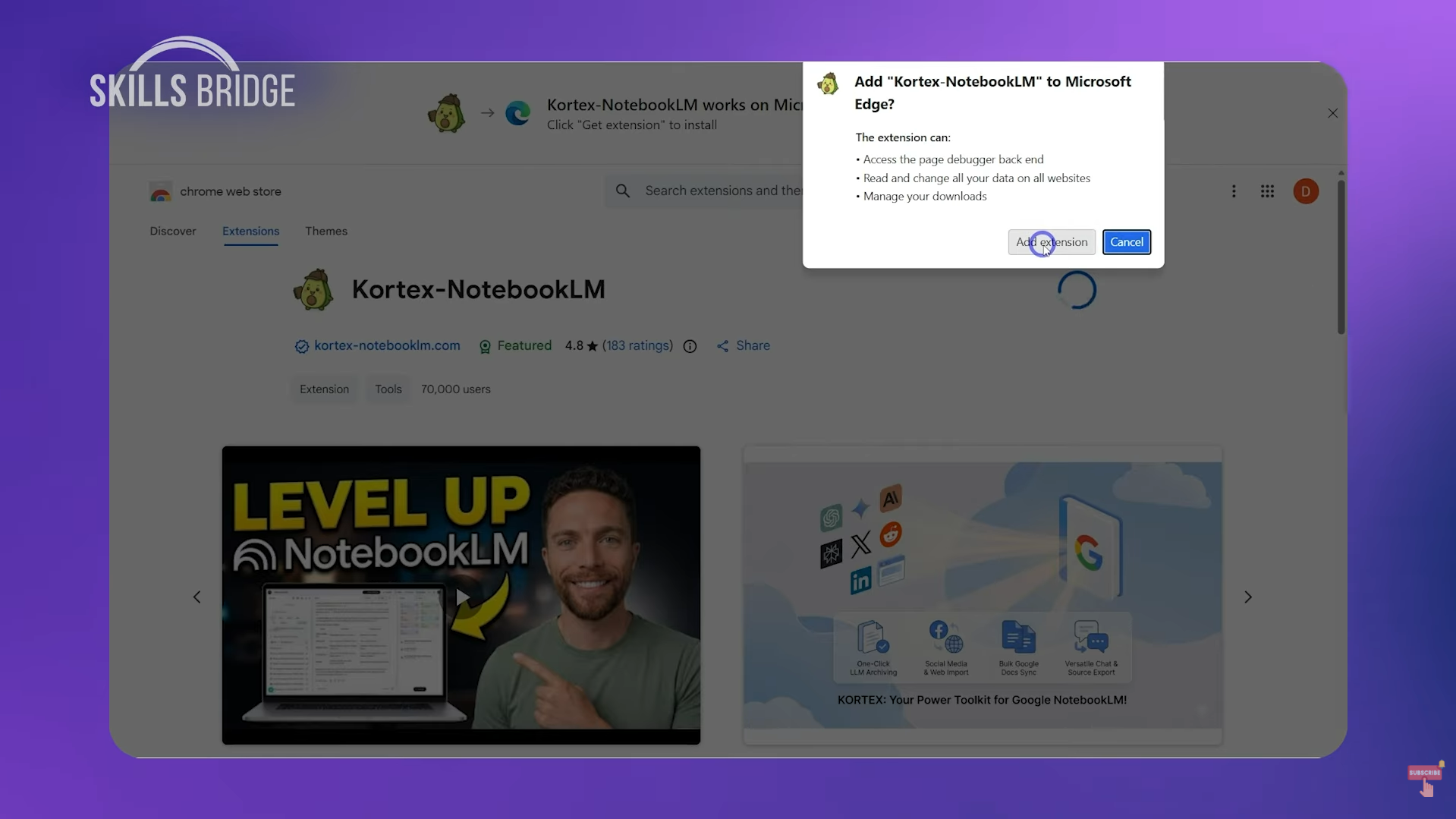
Thêm NotebookLM Kortex vào trình duyệt
Sau khi đăng nhập xong, bạn đừng quên ghim trực tiếp trên thanh công cụ của trình duyệt để sử dụng nhanh và tiện lợi hơn nha!
Điều đầu tiên Kortex có thể giúp bạn đó là, khi bạn đang đọc một bài báo hay tài liệu trên web, thay vì copy paste đường link thủ công, bạn chỉ cần bấm vào biểu tượng Kortex trên thanh công cụ, chọn đúng Notebook mục tiêu ở thanh “Select a Notebook”, và nhấn “Import to Notebook” là dữ liệu sẽ tự động được thêm vào sổ tay của bạn.
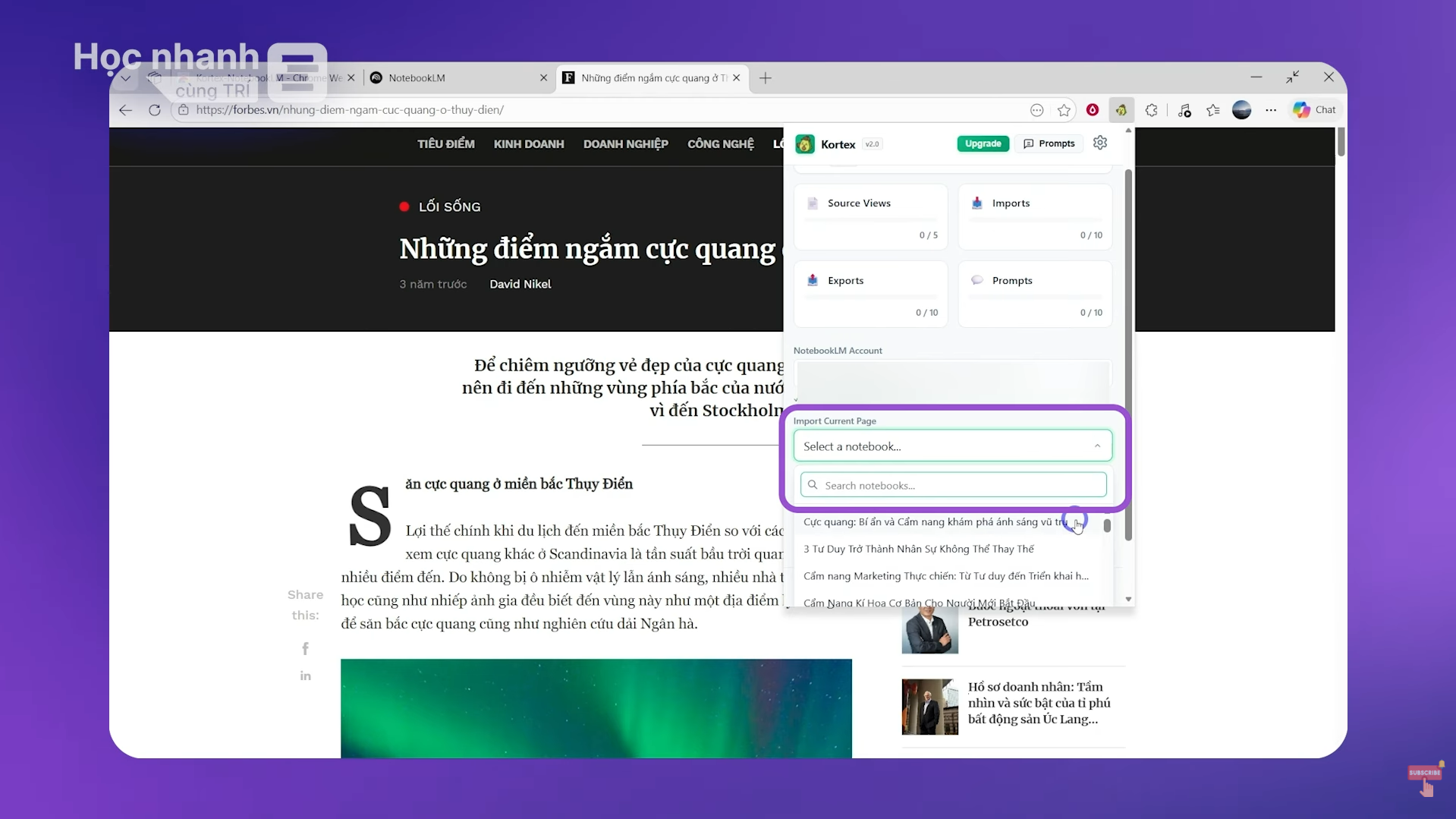
Thêm tài liệu vào notebook tùy chọn
Vì trang web hiện tại nói về chủ đề cực quang, nên Trí sẽ chọn Notebook có tên: “Cực quang: Bí ẩn và Cẩm nang khám phá ánh sáng vũ trụ” nha! Sau vài giây, trang web sẽ được thêm vào NotebookLM của bạn!
Ngoài ra, khi tải thành công, Kortex còn thêm các nút lọc trực quan giúp bạn phân loại nhanh nguồn là PDF, Google Docs, Web, YouTube hay văn bản thuần túy.
Đặc biệt nhất là nút “Sync Docs”. Trước đây, khi bạn thêm một file google docs vào NotebookLM và chỉnh sửa file docs đó, những thay đổi mới sẽ không được cập nhật trên NotebookLM. Và kết quả là bạn phải xóa nguồn cũ, và tải lên lại file mới rất mất thời gian.
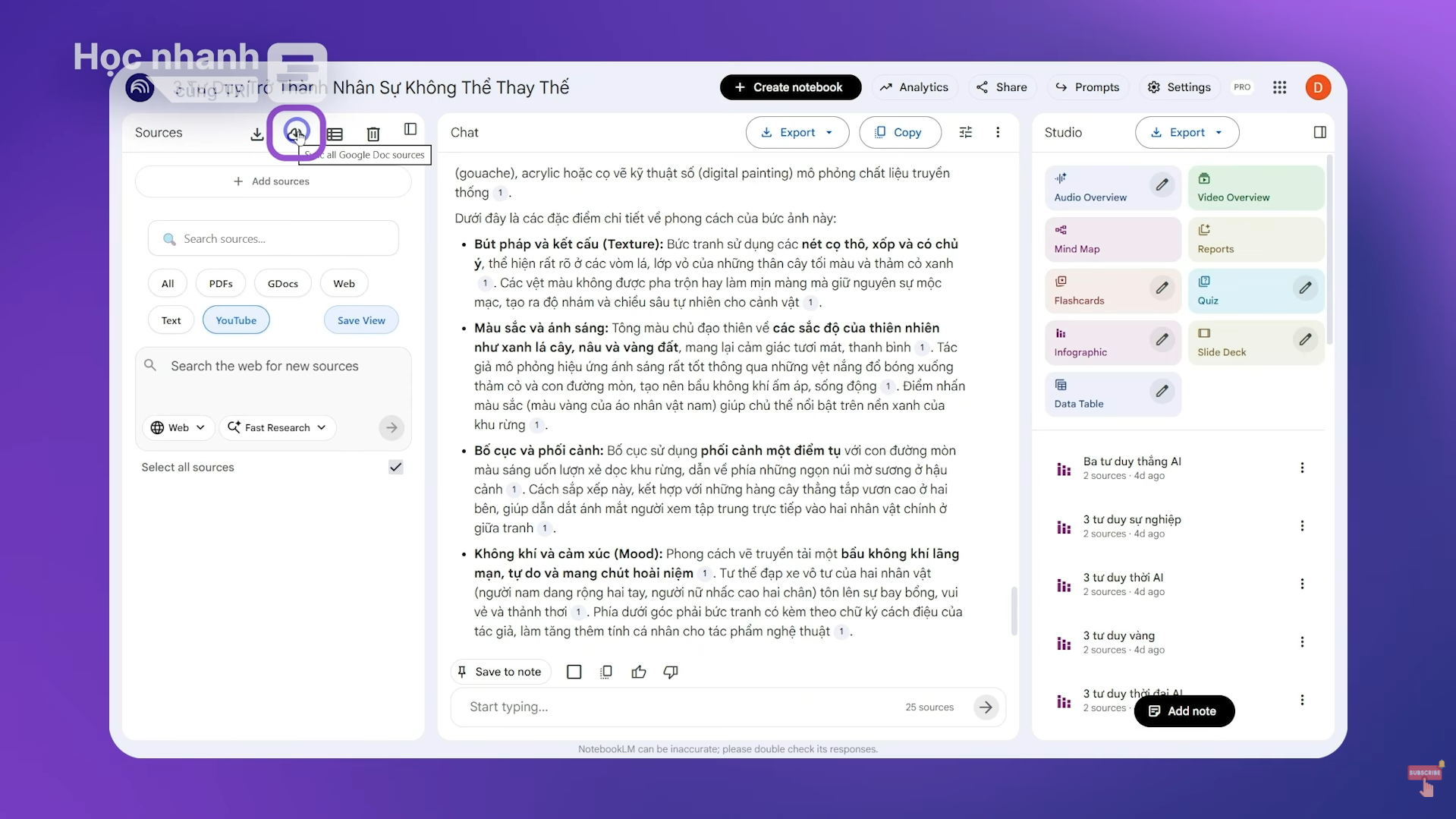
Sync Docs giúp đồng bộ và cập nhật phiên bản docs mới nhất
Nhưng với nút Sync Docs, bạn sẽ có thể đồng bộ và cập nhật phiên bản docs mới nhất chỉ với một cú click chuột. Mọi thay đổi trên Google Docs của bạn sẽ được đồng bộ ngay lập tức vào NotebookLM mà không cần tải lên lại từng file.
Tiếp theo, Kortex còn cho phép bạn chọn nhiều tài liệu và xóa chúng 1 lượt, thay vì phải nhấn chọn xóa từng nguồn như trước đây.
Bên cạnh đó, bạn còn có thể lưu cuộc trò chuyện giữa bạn và NotebookLM bằng cách nhấn vào phím export ở giữa màn hình. Ở đây, Kortex cho bạn tải về với nhiều định dạng khác nhau. Giả sử ở đây, bạn chọn PDF. Ngay lập tức, bản sao cuộc trò chuyện sẽ được tải về dưới định dạng PDF rất gọn gàng và dễ nhìn như thế này.
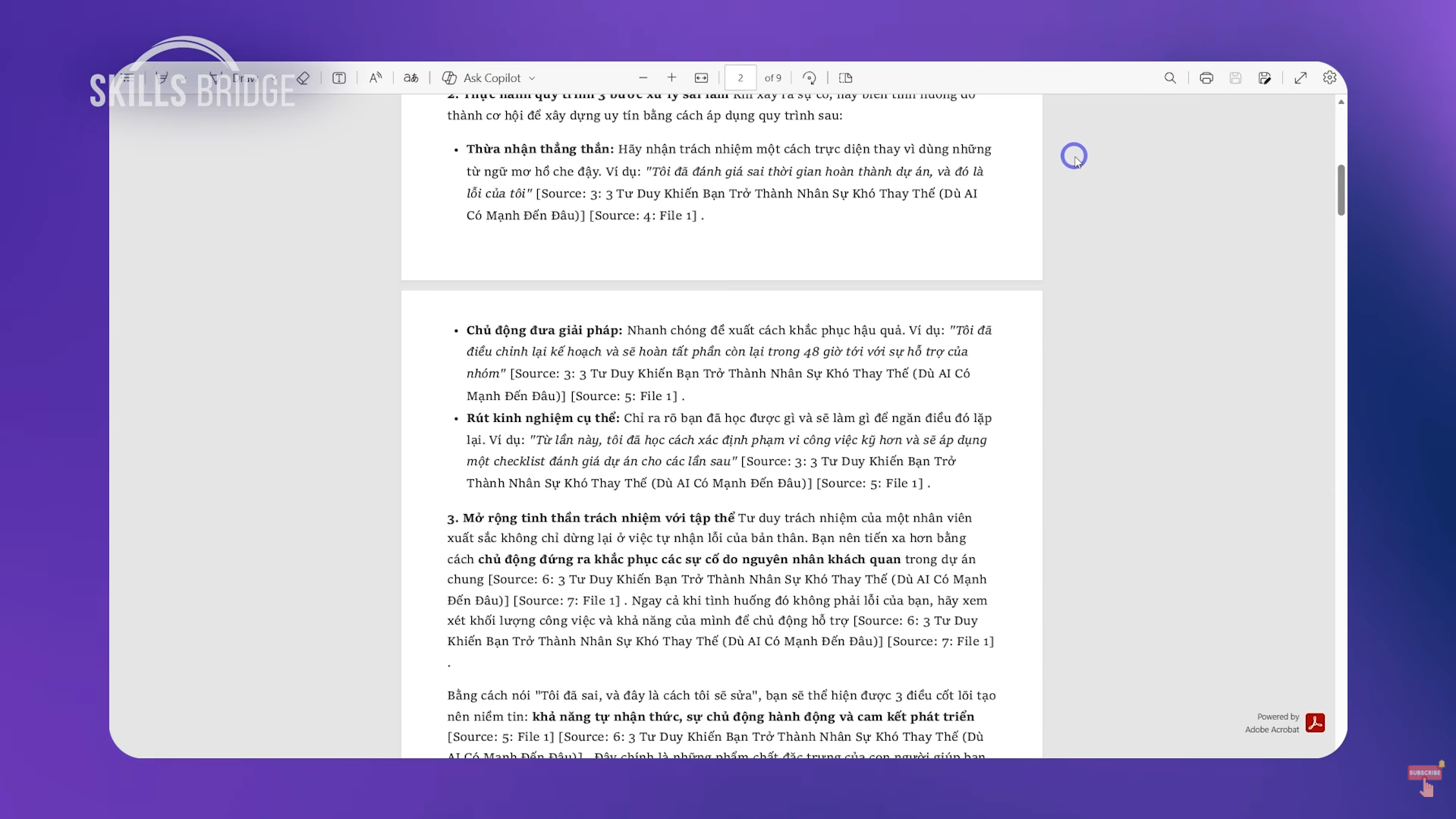
Lưu cuộc trò chuyện giữa bạn và NotebookLM
Cuối cùng, bạn còn có thể tải một loạt các bản đồ họa infographic, các slide được tạo bởi NotebookLM bằng cách nhấn nút Export ở tab studio. Sau đó chọn những file mà bạn muốn tải về, rồi nhấn Download để tải xuống là được!
Rất tiện lợi đúng không các bạn?
2. Ứng Dụng 2: NotebookLM Language Switcher
Tiếp theo là một công cụ cực kỳ hữu ích cho những bạn muốn cá nhân hóa ngôn ngữ giao diện của NotebookLM. Tiện ích mở rộng này là NotebookLM Language Switcher. Bạn hãy tìm tên tiện ích này trên cửa hàng tiện ích của trình duyệt và cài đặt tương tự như Kortex nha!
Sau khi cài xong, mỗi khi mở NotebookLM, bạn chỉ cần bấm vào biểu tượng tiện ích trên thanh Chrome và chọn ngôn ngữ mình muốn, ví dụ như từ tiếng Nhật sang tiếng Việt như thế này!
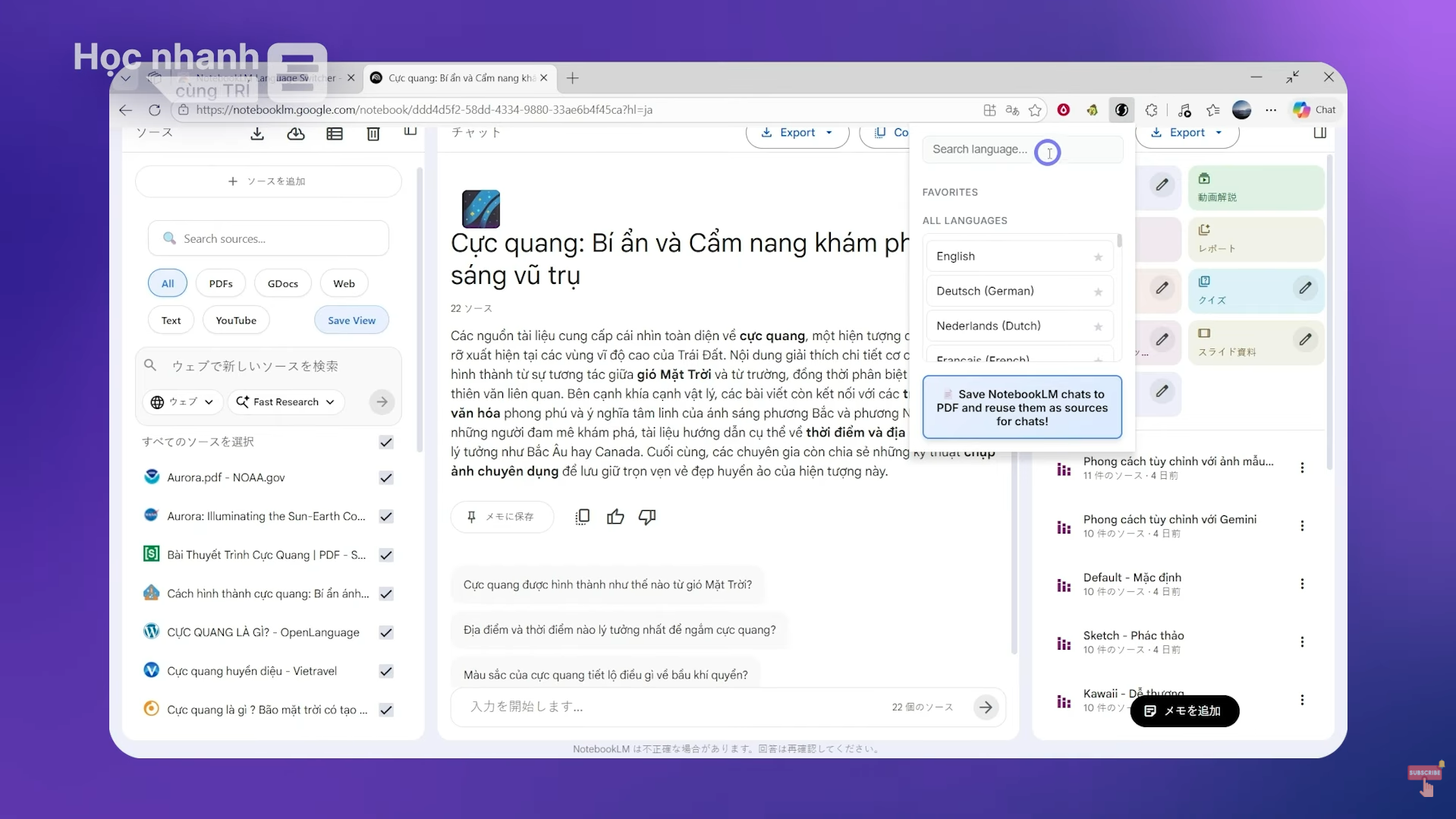
Bấm vào biểu tượng tiện ích và chọn ngôn ngữ mong muốn
Ngay lập tức, toàn bộ các menu, nút bấm và nhãn hệ thống sẽ được chuyển sang ngôn ngữ bạn đã chọn, giúp việc thao tác trở nên thân thiện và dễ dàng hơn bao giờ hết. Tuy nhiên, bạn lưu ý giúp Trí là tiện ích này chỉ thay đổi phần "vỏ" giao diện thôi, còn tên Notebook và nội dung tài liệu của bạn vẫn sẽ giữ nguyên bản gốc nha!
Còn nếu bạn muốn đổi ngôn ngữ đầu ra của nội dung tài liệu, bạn có thể xem video trên góc phải màn hình nha.
3. Ứng Dụng 3: NotebookLM Ultra Exporter
Tiện ích mở rộng thứ 3 mà Trí muốn giới thiệu chính là NotebookLM Ultra Exporter, giúp bạn mang dữ liệu từ NotebookLM ra ngoài một cách tiện lợi và dễ dàng nhất.
Bước đầu tiên, bạn cũng truy cập Chrome Web Store để tải và thêm tiện ích này vào trình duyệt.
Sau đó, khi bạn mở bất kỳ file nào trong tab studio của NotebookLM, bạn cũng sẽ thấy xuất hiện thêm nút “Export”.
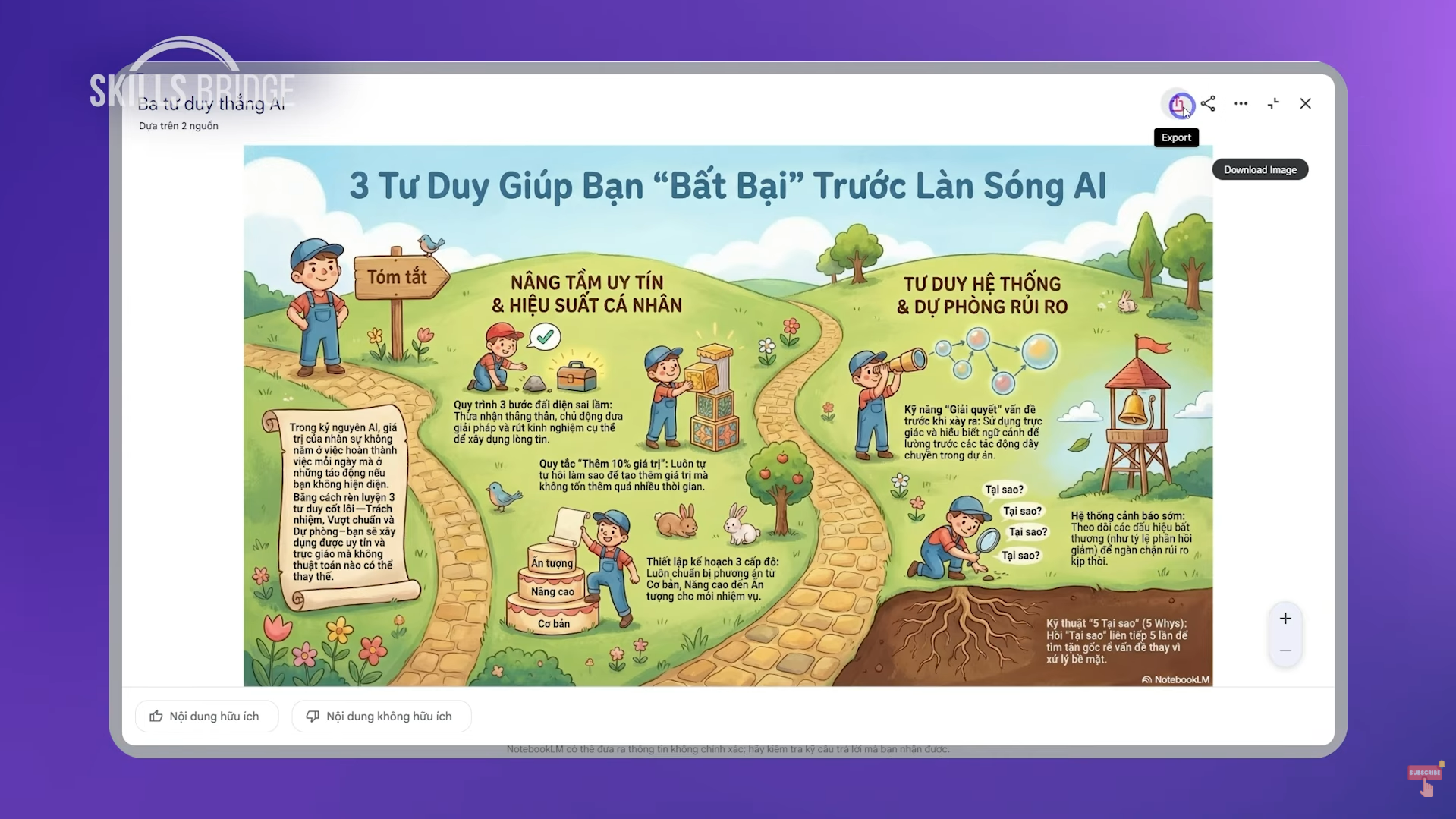
Giao diện xuất hiện thêm nút “Export”.
Ví dụ, bạn muốn tạo các bản Infographic, bạn chỉ cần nhấn vào file, chọn export. Tiện ích này còn cho phép bạn xuất file ảnh với 3 định dạng khác nhau, có thể tùy chỉnh chất lượng ảnh và tùy chỉnh thêm watermark cá nhân nữa. Sau khi tùy chỉnh xong, bạn nhấn tải về là xong.
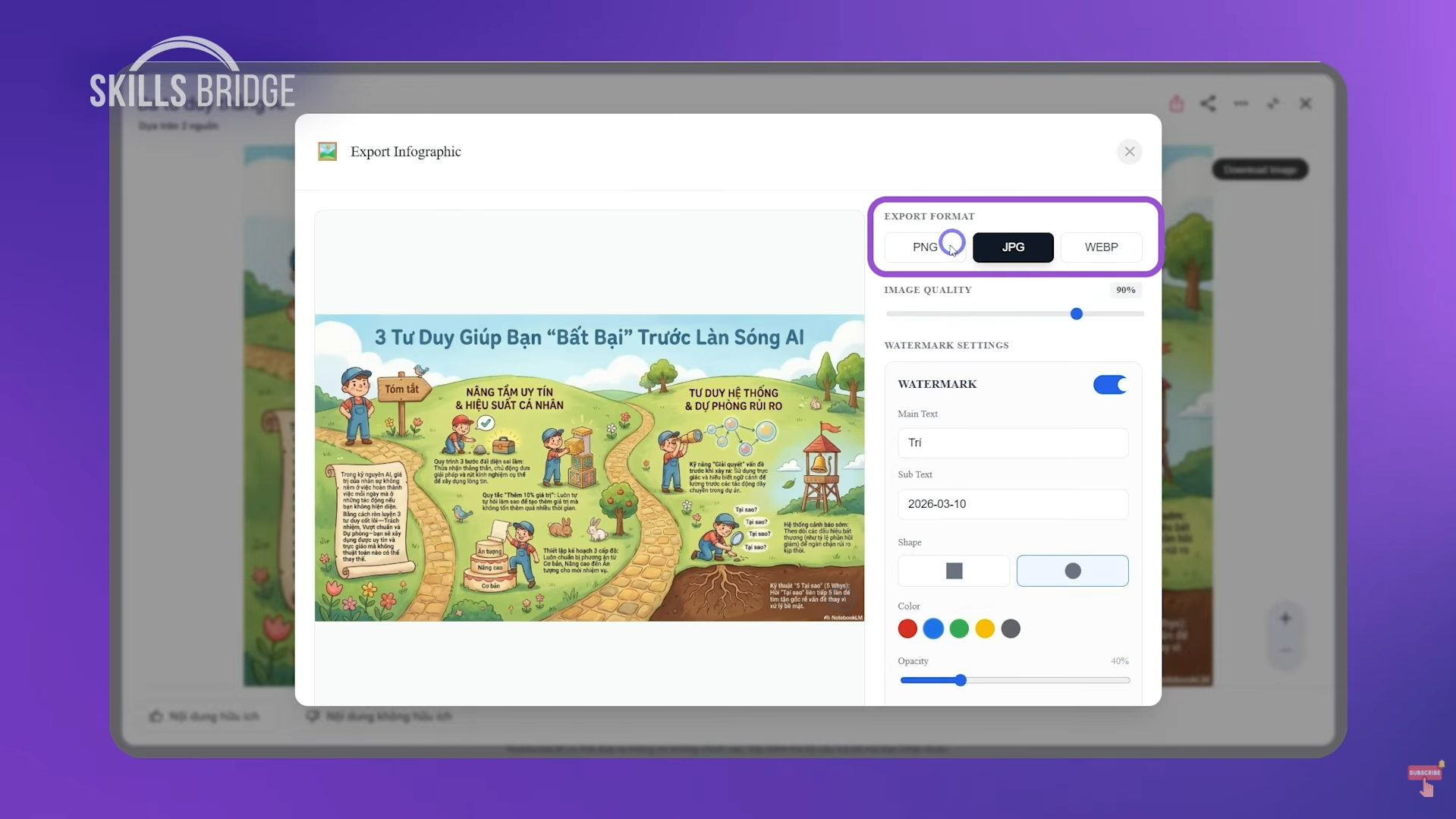
Tiện ích cho phép xuất file ảnh với 3 định dạng khác nhau
Đặc biệt, với những bạn thường xuyên phải đi thuyết trình, tính năng xuất Slide Deck sẽ giúp bạn lưu các slide thành file PowerPoint hoặc video chỉ trong tích tắc.
Giả sử bạn muốn tải file slide deck này, bạn chỉ cần nhấn vào file, chọn nút export. Ở đây, bạn có thể chọn tải toàn bộ slide, hoặc thêm bớt slide như thế này. Sau đó, ở góc phải, bạn có thể tải slide dưới 4 hình thức khác nhau.
Đầu tiên là Batch Download (hay tải theo nhóm). Chức năng này cho phép bạn tải tất cả các slide được chọn dưới dạng ảnh. Khi nhấn nút Batch Download, tiện ích mở rộng này sẽ nén các ảnh lại và bắt đầu tải xuống. Sau khi tải xong, bạn có thể nhấn vào xem từng ảnh hoặc giải nén và sử dụng nha!
Hình thức thứ 2 là Merge Images (hay gộp hình ảnh). Hình thức này cho phép bạn gộp các slide lại với nhau thành một ảnh dài duy nhất thay vì nhiều ảnh riêng lẻ. Bạn chỉ cần chọn Merge Images, chọn các ảnh cần tạo và điều chỉnh các thông số như: Layout (bố cục), Grouping (phân nhóm), watermark, v.v Sau đó nhấn nút “Download long image” (tải ảnh dài) là xong.
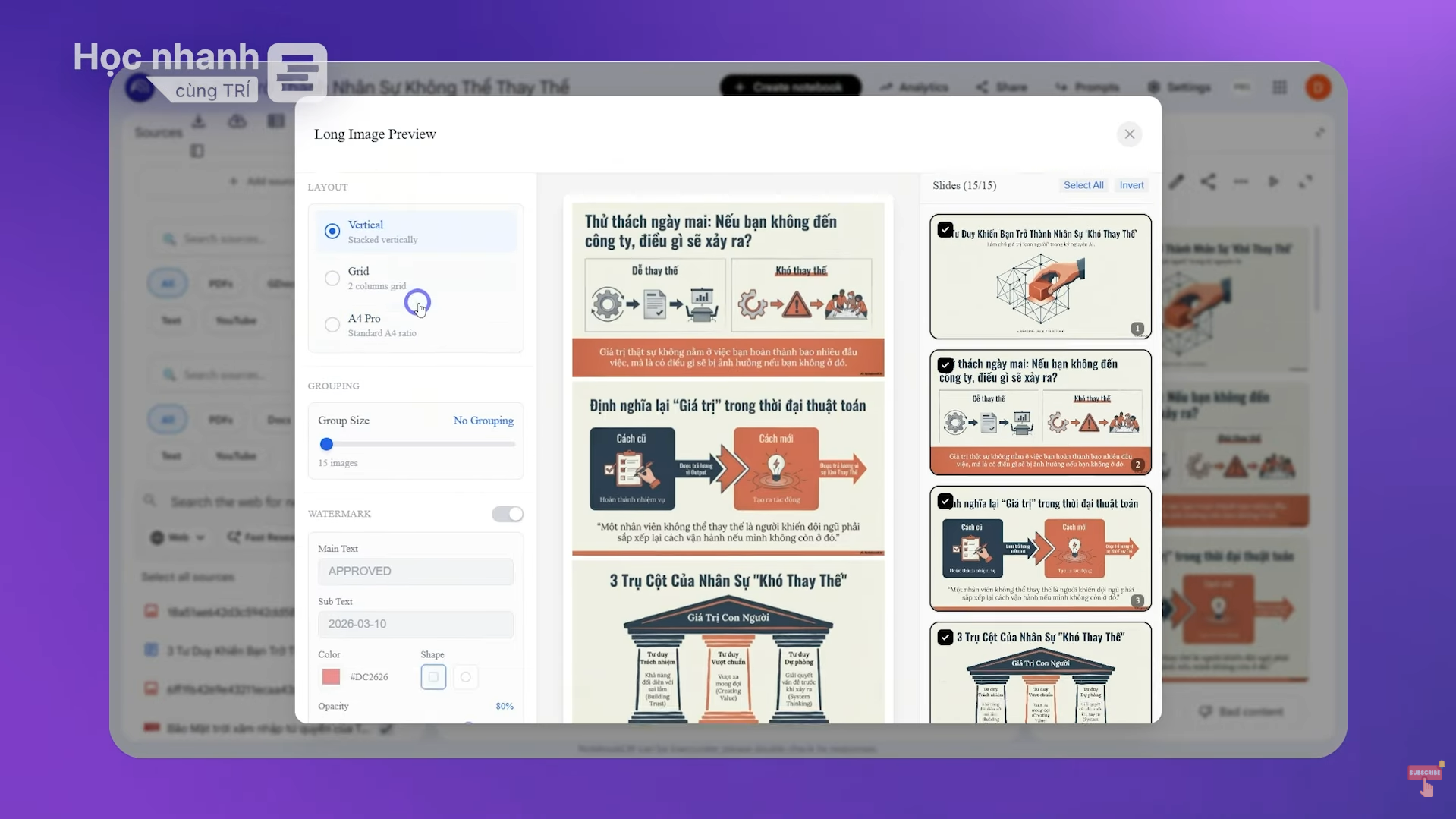
Merge Images cho phép gộp các slide lại với nhau thành một ảnh dài
Hình thức thứ 3 là tải file Powerpoint. Bạn chỉ cần chọn nút Export PPT và đợi tiện ích tải xuống là có thể tùy ý chỉnh sửa file thuyết trình rồi!
Hình thức cuối cùng là video. Tương tự, bạn chỉ cần nhấn chọn Export Video và tiện ích sẽ gộp các slide lại với nhau thành 1 video trình chiếu! Rất tiện lợi đúng không các bạn?
Ngoài ra, bạn còn có thể tải các flashcard được tạo trong NotebookLM với tiện ích này. Bạn chỉ cần chọn file flashcard cần tải, và chọn export. Ở đây, ứng dụng hỗ trợ 3 định dạng là file bảng tính, markdown và file dành riêng cho ứng dụng flashcard anki để bạn tải bộ thẻ vào ứng dụng một cách dễ dàng và nhanh chóng!
4. Ứng Dụng 4: YouTube To NotebookLM
Nếu bạn là người thường xuyên học tập qua video thì nhất định phải cài YouTube to NotebookLM! Cách tải cũng giống với các ứng dụng trước nha!
Điểm hay nhất là từ giờ, mỗi khi bạn xem một video bất kỳ trên YouTube, sẽ có một nút “NotebookLM” xuất hiện ngay dưới video đó.
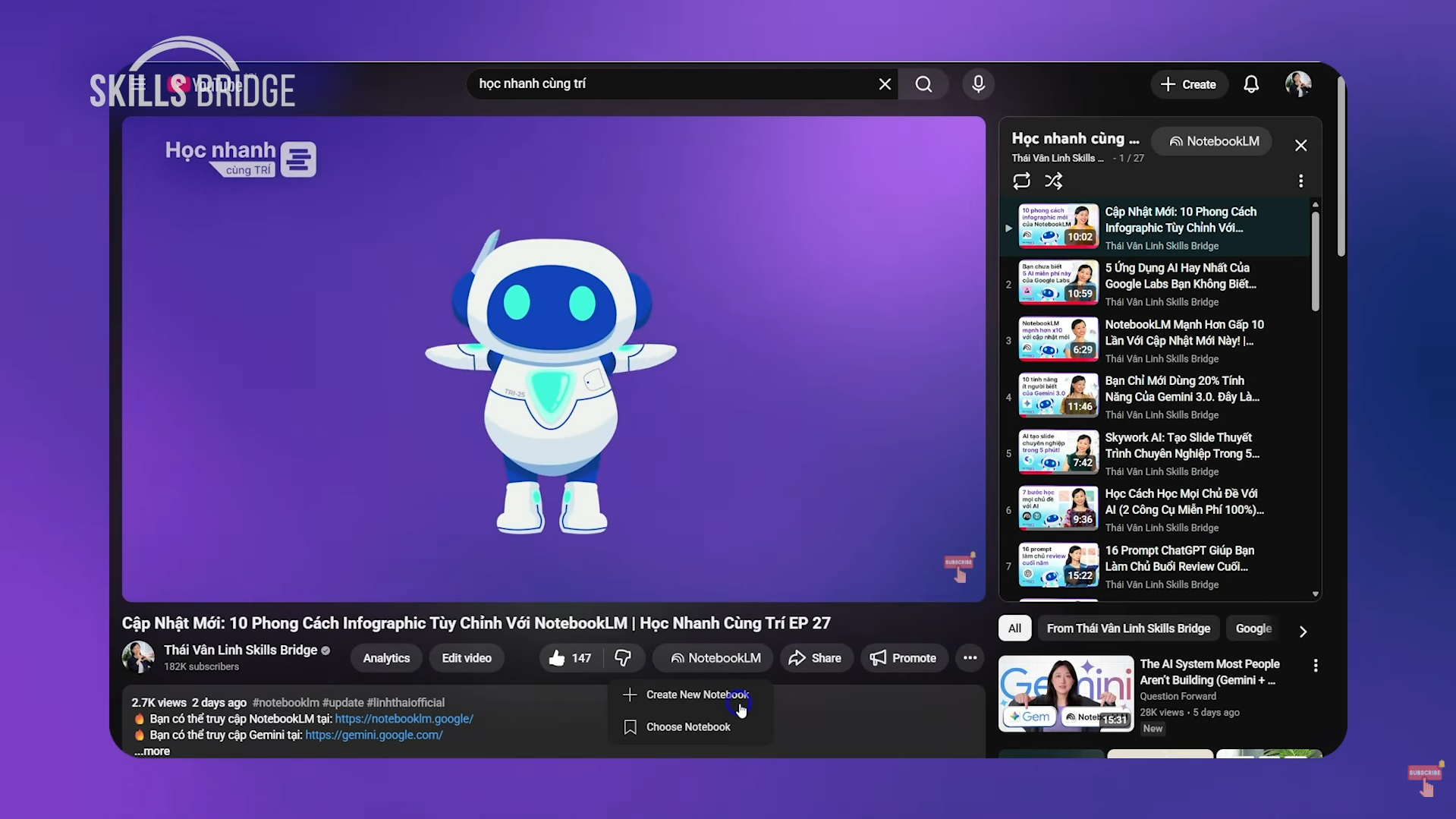
Nút “NotebookLM” xuất hiện ngay dưới video
Ví dụ, bạn đang xem video “Cập Nhật Mới: 10 Phong Cách Infographic Tùy Chỉnh Với NotebookLM” Bạn chỉ cần nhấn nút NotebookLM bên dưới video như thế này, sau đó chọn Create New Notebook để tạo notebook mới cho video này. Ngay lập tức, tiện ích sẽ tạo Notebook mới trong tài khoản NotebookLM của bạn và thêm video mà bạn đang xem vào phần nguồn tài liệu.
Hoặc giả sử, sau khi tạo notebook mới rồi, bạn muốn nghiên cứu thêm về NotebookLM, và bạn nhấn xem video “NotebookLM Mạnh Hơn Gấp 10 Lần Với Cập Nhật Mới Này!” và muốn thêm video này vào notebook của mình. Bạn chỉ cần nhấn vào nút NotebookLM bên dưới video, và chọn Choose Notebook để lựa chọn notebook có sẵn trong tài khoản. Ở đây, Trí sẽ chọn notebook chúng ta vừa mới tạo ở phía trên nha! Và trong chớp mắt, video mới cũng được thêm vào nguồn tài liệu của notebook đã chọn!
Trí đánh giá đây là một bước tiến lớn vì nó giúp chúng ta tiết kiệm rất nhiều thời gian, không còn phải loay hoay copy link video rồi chuyển tab qua lại như trước nữa. Và bạn cũng có thể vừa xem video, vừa thêm nguồn vào notebook mà không còn sợ bị gián đoạn!
5. Ứng Dụng 5: NotebookLM Web Importer
Cuối cùng là NotebookLM Web Importer. Chức năng của tiện ích này cũng tương tự như chức năng thêm nguồn từ trang web của tiện ích Kortex ở phần đầu, nhưng nếu bạn chỉ muốn một công cụ giúp thêm nguồn nhanh chóng, nhẹ nhàng, không cần quá nhiều chức năng phức tạp thì đây sẽ là lựa chọn số 1 nha!
Bạn cũng hãy truy cập cửa hàng tiện ích mở rộng của trình duyệt để cài đặt tiện ích này vào trình duyệt của mình nha!
Ví dụ, bạn muốn thêm bài viết “Quy Trình Tạo Slide “Dùng Được” Với NotebookLM, Gemini Và Canva” trên trang skillsbridge.vn vào notebook có sẵn. Bạn chỉ cần nhấn biểu tượng của ứng dụng trên thanh công cụ, sau đó chọn notebook mong muốn, và nhấn Add to Notebook là xong. Ngay lập tức, bài blog sẽ được thêm vào trong notebook của bạn!
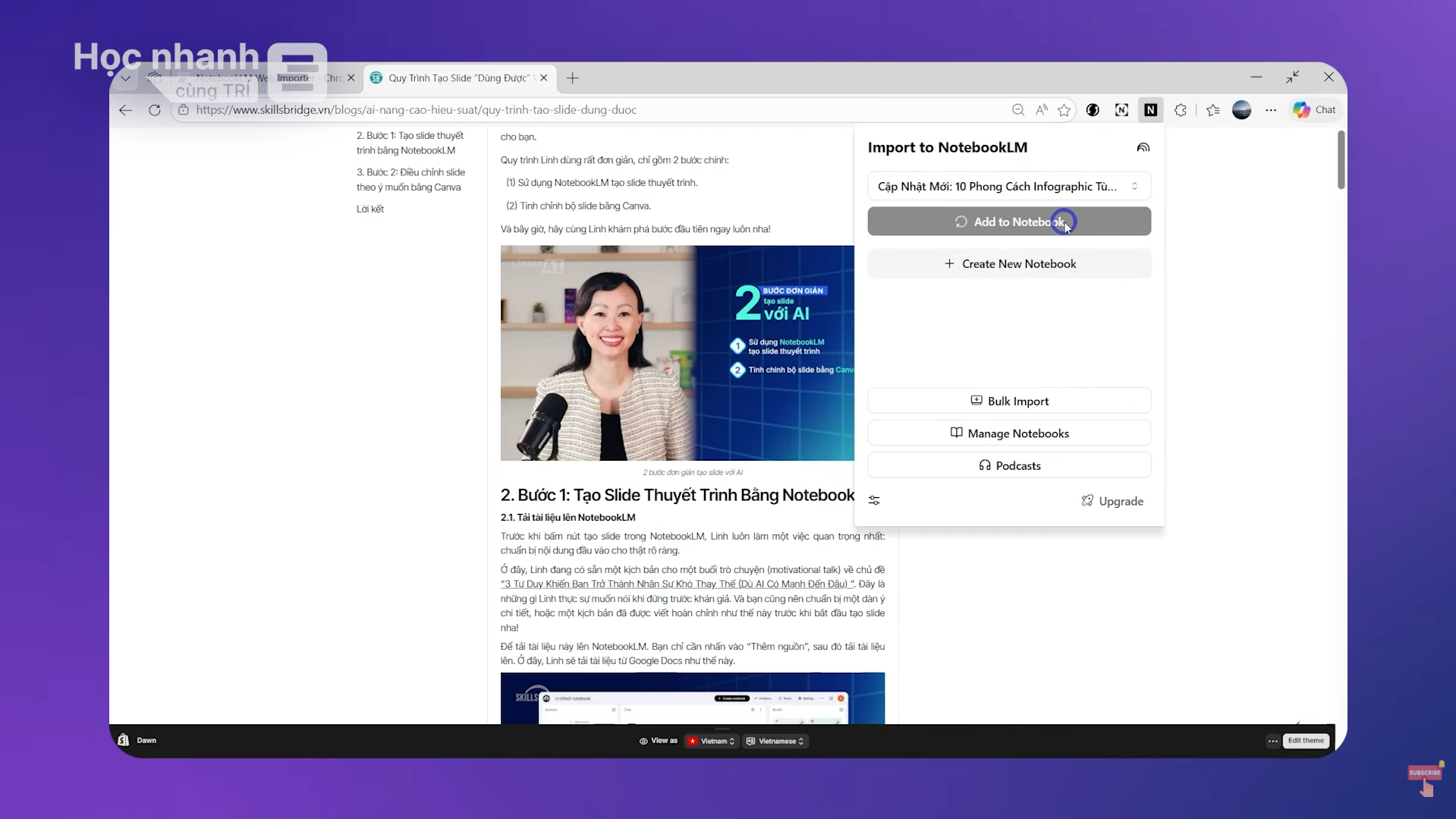
Thêm bài blog vào trong notebook của bạn
Tiện ích này cũng có thể lưu được video YouTube, nhưng Trí khuyên bạn nên dùng tiện ích YouTube to NotebookLM chuyên cho video đã giới thiệu ở trên để có trải nghiệm mượt mà nhất nha!
Lời Kết:
Vậy là Trí đã cùng bạn đi qua hướng dẫn chi tiết cho 5 tiện ích mở rộng cực kỳ mạnh mẽ để tối ưu hóa NotebookLM.
Hy vọng với những chia sẻ này, bạn sẽ không còn gặp khó khăn trong việc nạp dữ liệu hay quản lý kho kiến thức của mình nữa. Đừng quên thử cài đặt ngay và chia sẻ trải nghiệm của bạn với Trí trong phần bình luận nha!
