Quy Trình Tạo Slide “Dùng Được” Với NotebookLM, Gemini Và Canva (+ Hướng Dẫn Từng Bước)

AI có thể tạo slide trong 5 phút. Điều này không còn mới, bạn chỉ cần vài câu lệnh và vài cú nhấp chuột, một bộ slide hoàn chỉnh đã hiện ra trước mắt.

Nhưng câu hỏi quan trọng hơn là: bộ slide đó có dùng được không? Có đúng với những gì bạn muốn nói không? Có hỗ trợ bạn khi đứng trước khán giả, hay chỉ là một bản trình chiếu trông cho “có”?

Thực tế là, AI làm rất tốt phần tốc độ, nhưng slide được tạo ra thường chung chung, thiếu thống nhất, và đặc biệt là không bám sát thông điệp mà bạn hướng đến.

Vấn đề ở đây là: thuyết trình không phải là chuyện có bao nhiêu slide, hay tạo slide trong bao lâu, mà là cách dùng AI để tạo ra một bộ slide có thể sử dụng được, chính xác với điều mình muốn nói, và đủ linh hoạt để tinh chỉnh đến từng chi tiết nhỏ. Và đến cuối bài viết , bạn sẽ làm được điều đó!

Alt image

Skills Bridge

12/02/2026

1. tổng quan quy trình

Nếu bạn từng dùng AI tạo slide rất nhanh, nhưng khi mở ra thì không biết nên nói gì, nói theo mạch nào, hoặc phải chỉnh lại gần như toàn bộ, thì 2 bước tạo slide với AI này chính là dành cho bạn.

Quy trình Linh dùng rất đơn giản, chỉ gồm 2 bước chính:

(1) Sử dụng NotebookLM tạo slide thuyết trình.

(2) Tinh chỉnh bộ slide bằng Canva.

Và bây giờ, hãy cùng Linh khám phá bước đầu tiên ngay luôn nha!

2 bước đơn giản tạo slide với AI

2. bước 1: tạo slide thuyết trình bằng notebooklm

2.1. Tải tài liệu lên NotebookLM

Trước khi bấm nút tạo slide trong NotebookLM, Linh luôn làm một việc quan trọng nhất: chuẩn bị nội dung đầu vào cho thật rõ ràng.

Ở đây, Linh đang có sẵn một kịch bản cho một buổi trò chuyện (motivational talk) về chủ đề “3 Tư Duy Khiến Bạn Trở Thành Nhân Sự Khó Thay Thế (Dù AI Có Mạnh Đến Đâu) ”. Đây là những gì Linh thực sự muốn nói khi đứng trước khán giả. Và bạn cũng nên chuẩn bị một dàn ý chi tiết, hoặc một kịch bản đã được viết hoàn chỉnh như thế này trước khi bắt đầu tạo slide nha!

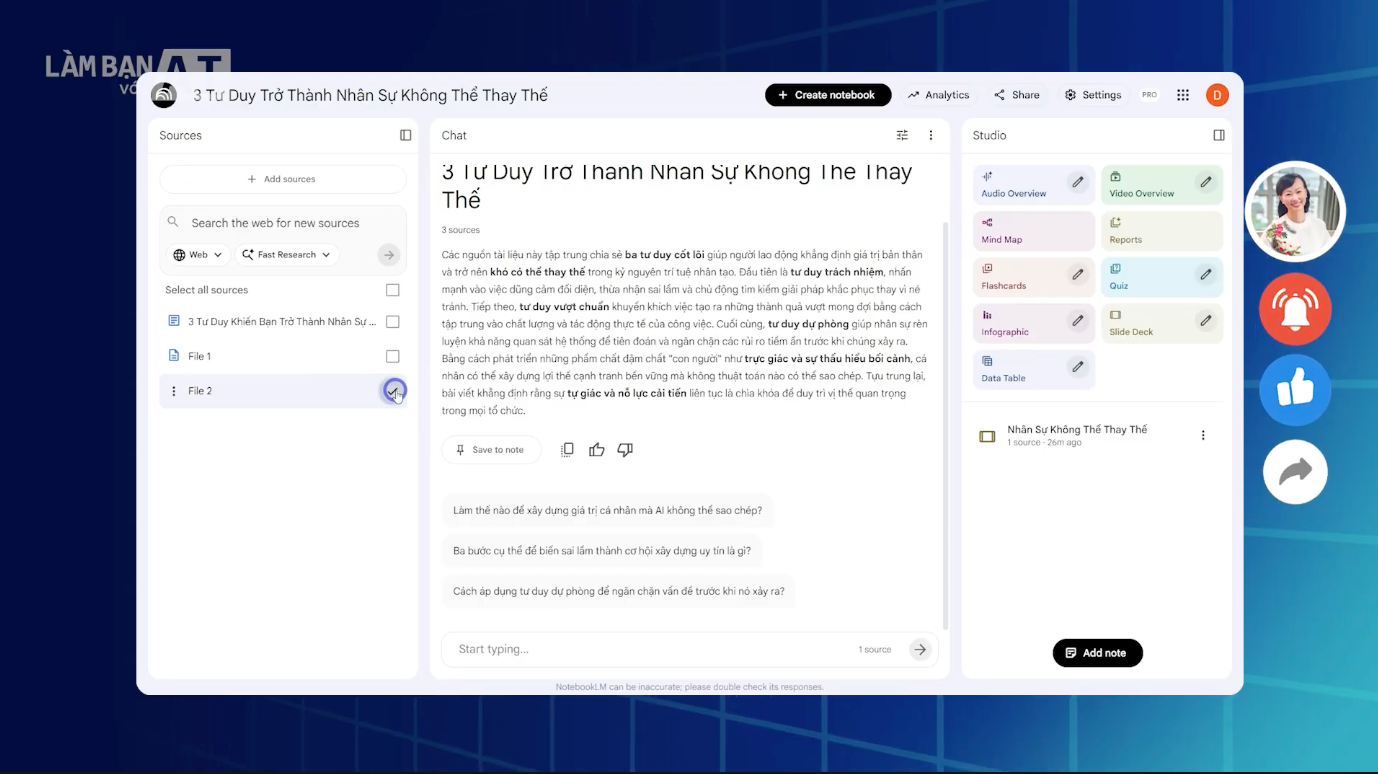
Để tải tài liệu này lên NotebookLM. Bạn chỉ cần nhấn vào “Thêm nguồn”, sau đó tải tài liệu lên. Ở đây, Linh sẽ tải tài liệu từ Google Docs như thế này.

Tải tài liệu từ Google Dóc lên NotebookLM

Khi chuẩn bị nội dung cho bài thuyết trình, Linh không khuyên bạn dùng AI để tổng hợp tài liệu ngẫu nhiên rồi biến thành slide như cách chúng ta tổng hợp dữ liệu đề nghiên cứu mà Linh đề xuất trong tập trước. Bởi vì đó là bước quyết định nội dung bài nói của bạn, những gì mà bạn muốn truyền đạt đến khán giả. Tất nhiên, bạn có thể dùng AI để hỗ trợ, nhưng ở bước này, bạn nên giữ vai trò chủ đạo để nội dung được nguyên bản và con người nhất.

Lý do thứ 2 là, AI thường tạo ra những nội dung chung chung, thiếu chiều sâu, và góc nhìn thú vị. Và khi bạn lại đưa cho AI một kịch bản mơ hồ để tạo slide, thì AI sẽ trả về cho bạn một bộ slide cũng mơ hồ không kém. Bộ slide lúc đó không chỉ không giúp bạn nói tốt hơn, mà còn khiến bạn phải gồng mình giải thích thêm trong lúc thuyết trình.

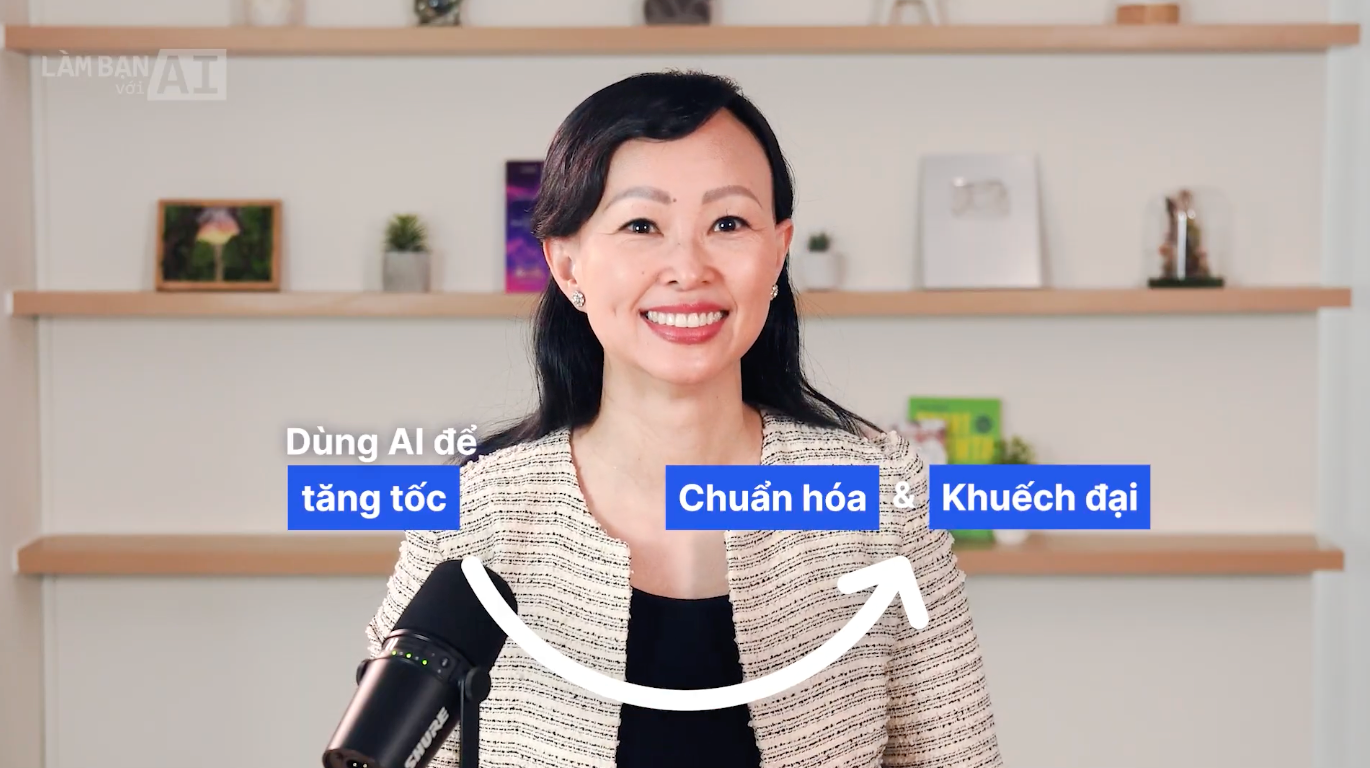
Vì vậy, quy trình đúng không phải là: “Dùng AI để nghĩ giúp mình nói gì”.

Mà là: “Dùng AI để tăng tốc, sau đó mình chuẩn hóa và khuếch đại tư duy đó lên một cách hiệu quả.”

Dùng AI để tăng tốc, sau đó chuẩn hóa và khuếch đại tư duy đó lên một cách hiệu quả

2.2. Tạo Slides

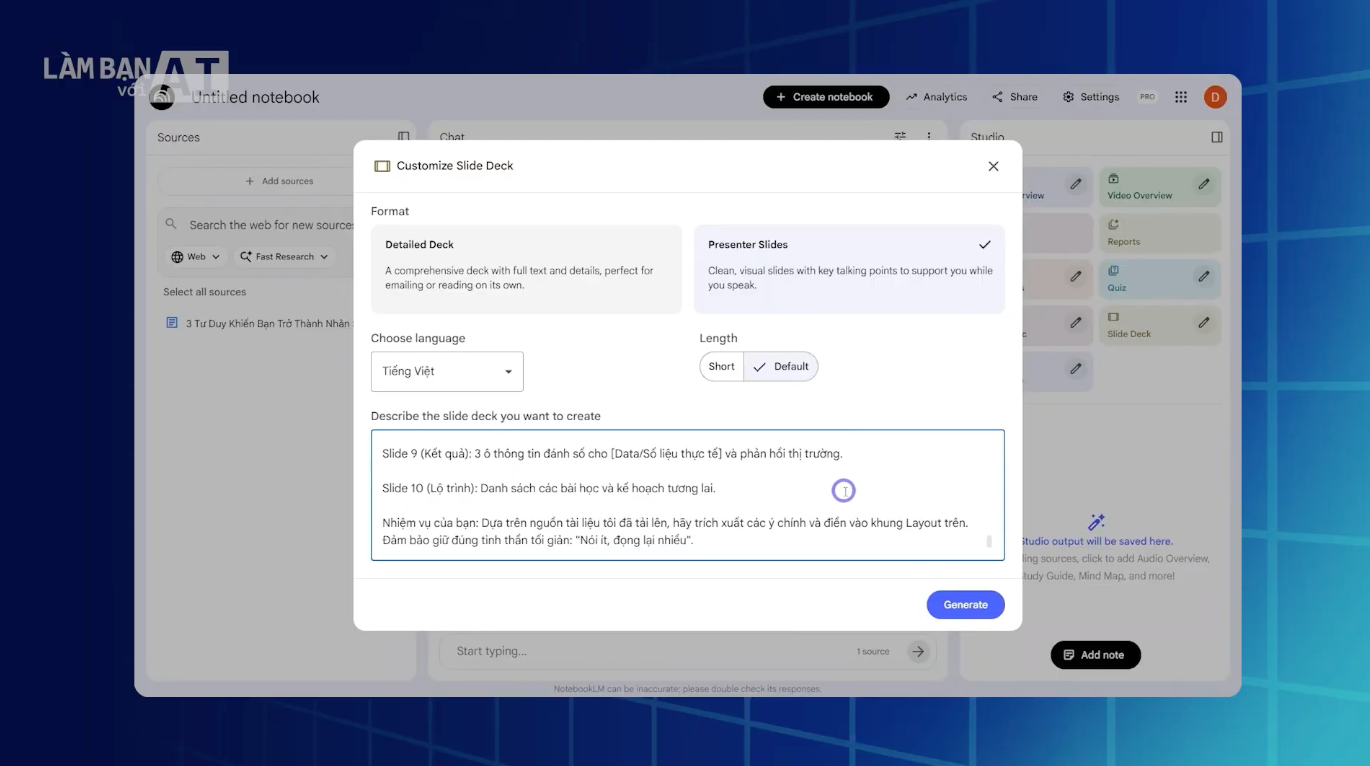
Khi tài liệu đã được tải lên, Linh chọn tính năng tạo slide bằng cách nhấn vào Slide Deck. Khác với tập trước, ở đây Linh chọn Presenter Slides thay vì Detailed Deck. Vì ở đây, mục tiêu của Linh là tạo slide để đứng nói thuyết trình trước khán giả, chứ không phải để đọc và nghiên cứu tài liệu.

Tiếp theo, Linh chọn ngôn ngữ là tiếng Việt, và độ dài là mặc định. Tiếp theo, bạn cần nhập phần mô tả slide. 

Chọn Presenter Slides thay vì Detailed Deck

Ở đây, thay vì phải gõ thủ công, vừa mơ hồ, vừa không đủ ý, thì Linh sẽ sử dụng Gemini để tạo phần mô tả này.

Ở bước này, Linh thường làm theo hai cách.

(1) Cách thứ nhất là tìm một mẫu slide có sẵn. Linh có thể tìm trên Canva, Google Slides, hoặc dùng lại một bộ slide cũ mà Linh từng trình bày và thấy hiệu quả. Ở đây, Linh không quan tâm đến nội dung, mà chỉ nhìn vào bố cục, nhịp slide, cách dàn chữ, và mức độ tối giản của mẫu.

Trong ví dụ này, Linh chọn và tải mẫu màu xanh này về. Sau đó, Linh tải mẫu đó lên Gemini và nhờ Gemini mô tả lại phong cách trình bày của bộ slide đó bằng câu lệnh. 

Nhấp vào để xem prompt mẫu

Nhiệm vụ: Dựa vào slide mẫu được đính kèm, hãy tạo cho tôi một bản mô tả chi tiết để tôi nhập vào NotebookLM, giúp nó hiểu cách trình bày theo đúng style mong muốn.


Yêu cầu bản mô tả ngắn gọn và phải bao gồm các tiêu chí sau:


1. Phong cách thị giác (Visual Style): Mô tả chi tiết tông màu, font chữ và không khí của template hiện có để NotebookLM chọn từ ngữ phù hợp.
2. Bố cục (Layout): Chỉ định rõ từng slide có cấu trúc thế nào (Ví dụ: Chia 2 cột, text bên trái ảnh bên phải).
3. Số lượng chữ (Word Count): Thiết lập giới hạn nghiêm ngặt (Ví dụ: Tiêu đề < 5 từ, nội dung < 30 từ/slide). Yêu cầu NotebookLM chỉ dùng Bullet points.
4. Vị trí Placeholder: Mô tả các ô trống trong template để NotebookLM biết chỗ nào cần điền "Key message", chỗ nào điền "Data".


Kết quả mong muốn: Hãy viết bản mô tả này dưới dạng một lệnh hướng dẫn (Instruction) để tôi có thể copy-paste trực tiếp vào NotebookLM.


Chọn Presenter Slides thay vì Detailed Deck

(2) Cách thứ hai, nếu không chọn được mẫu nào vừa ý, Linh sẽ mô tả trực tiếp bằng lời những gì mình muốn: bối cảnh thuyết trình, đối tượng người nghe, mục tiêu của bài nói, cách cấu trúc và màu sắc chủ đạo. Sau đó nhờ Gemini chuẩn hóa thành một mô tả được cấu trúc rõ ràng.

Sau khi Gemini đã tạo được mô tả chi tiết, Linh quay lại NotebookLM, dán trực tiếp vào phần mô tả slide, rồi nhấn Tạo (Generate).

Dán trực tiếp vào phần mô tả slide vào NotebookLM

Sau vài phút, NotebookLM sẽ bắt đầu xử lý và trả về bộ slide hoàn chỉnh. Trải nghiệm ở bước này, Linh đánh giá là khá tốt. Vì NotebookLM đã được tích hợp Gemini, nên kết quả cuối cùng có cấu trúc rõ ràng, bám đúng tinh thần kịch bản và phong cách đã mô tả từ trước.

Thấy là rất tiện lợi đúng không các bạn? Không chỉ NotebookLM, mà các công cụ khác của Google cũng đã được tích hợp Gemini, tạo thành một hệ sinh thái hoàn chỉnh và vô cùng mạnh mẽ. Và đó cũng là lý do đội ngũ Skills Bridge thiết kế khóa học Gemini Productivity. Khóa học được xây dựng với mục tiêu giúp bạn khai thác sức mạnh của Gemini ngay trong hệ sinh thái Google Workspace, biến Gemini thành một trợ lý đắc lực thực thụ. Thay vì phải làm quen với nhiều công cụ mới, bạn sẽ học cách tích hợp AI vào các công cụ quen thuộc để tăng hiệu suất làm việc lên gấp 5 lần.

Đây là chương trình đào tạo thực hành kéo dài 9 tiếng, bao gồm 8 modules với hơn 50 video hướng dẫn chi tiết và các bài tập thực tế. Đội ngũ Trainer của Skills Bridge sẽ dẫn dắt bạn qua từng bước: Từ soạn email nhanh chóng, tóm tắt và xử lý tài liệu trong Docs, phân tích dữ liệu trong Sheets, đến tạo hình ảnh, âm thanh ngay trong Google AI studio. Bạn có thể tìm thấy link khóa học chi tiết cùng với ưu đãi ở phần mô tả và bình luận dưới video nha.

👉 Tìm hiểu khoá học chi tiết cùng với ưu đãi TẠI ĐÂY.

Quay trở lại bài viết, Linh đã thử nhiều phong cách khác nhau, từ slide đào tạo, slide thuyết trình nội bộ cho đến những bài chia sẻ truyền cảm hứng, và thấy rằng NotebookLM phản hồi rất tốt với câu prompt mô tả rõ ràng. Khi câu lệnh đủ chi tiết, AI hiểu khá đúng vai trò của slide là để hỗ trợ người nói, chứ không phải để nhồi chữ.

Tuy nhiên, NotebookLM có một giới hạn là: mỗi lần tạo, công cụ này chỉ tạo được khoảng 11 slides. Với những bài nói ngắn thì không sao, nhưng nếu bạn có nhiều nội dung cần trình bày, số slide này là không đủ.

Cách Linh xử lý rất đơn giản. Thay vì cố nhồi tất cả vào một file, Linh chia kịch bản thành nhiều phần nhỏ. Ví dụ, cùng một bài nói nhưng Linh tách thành 2 hoặc 3 file kịch bản khác nhau. Sau đó, Linh chọn từng file và tạo slide riêng với cùng một câu lệnh mô tả đã chuẩn bị sẵn. Làm như vậy, các bộ slide vẫn giữ được phong cách nhất quán, nhưng số lượng slide thì không còn bị giới hạn.

Tách thành 2 hoặc 3 file kịch bản khác nhau cho cùng một bài nói dài hơn 11 slides

Khi đã vừa ý với kết quả, Linh tải slide về dưới dạng file PDF. Hiện tại, NotebookLM chưa hỗ trợ xuất file Powerpoint (hay file PPT). Nhưng bạn không cần lo, vì ở phần tiếp theo, Linh sẽ hướng dẫn bạn cách chuyển file PDF thành PPT và chỉnh sửa lại toàn bộ slide trực tiếp trên Canva.

3. bước 2: điều chỉnh slide theo ý muốn bằng canva

3.1. Chuyển PDF thành PPT

Sau khi tải bộ slide từ NotebookLM về dưới dạng PDF, bước tiếp theo Linh làm là chỉnh sửa lại trên Canva. Đây là bước giúp bộ slide từ “xem được” trở thành “dùng được” khi thuyết trình.

Đầu tiên, Linh chuyển file PDF sang PPT bằng công cụ miễn phí có sẵn trong Canva. Cách làm rất đơn giản, bạn chỉ cần nhấp vào đường link này. Sau đó, bạn cần tải file PDF lên, Canva sẽ tự động chuyển từng trang thành slide, rất nhanh và không cần cài thêm phần mềm phức tạp nào. 

Chuyển PDF thành PPT miễn phí trên Canva

3.2. Điều chỉnh màu chủ đề

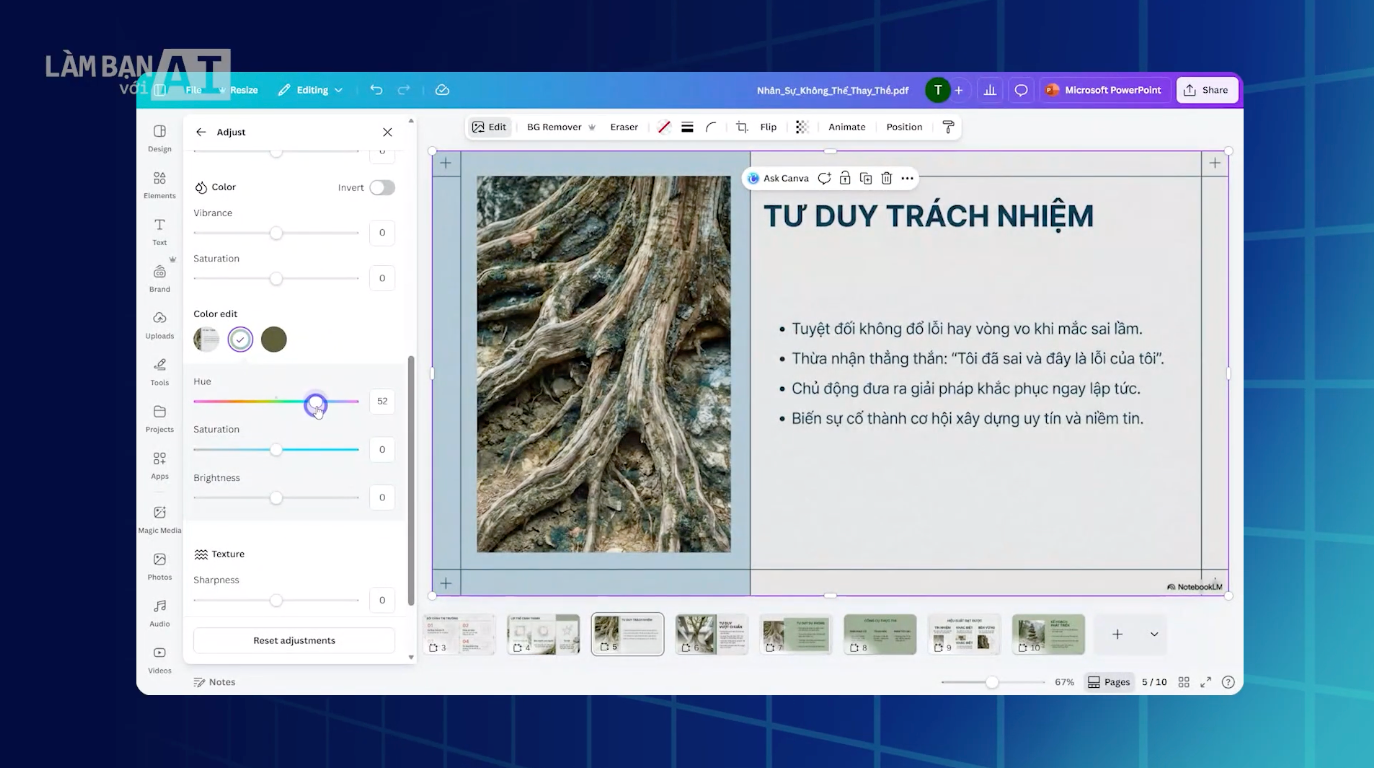
Tiếp theo, bạn có thể chỉnh lại màu chủ đề cho bài thuyết trình nếu muốn. Đây là một bước không bắt buộc nếu bạn đã hài lòng với màu chủ đề mà NotebookLM đã tạo cho bạn. Nhưng nếu muốn điều chỉnh, bạn nhấp chọn slide thuyết trình, chọn tab Adjust (điều chỉnh), kéo xuống đến mục Color Edit để chỉnh sửa màu sắc chủ đề. Ví dụ, bạn có thể chuyển màu xanh lá ở đây thành màu xanh dương bằng cách kéo thanh Hue, điều chỉnh độ đậm nhạt bằng thanh Saturation, và độ sáng bằng thanh Brightness. Ở bước này, bạn không cần làm quá phức tạp, chỉ cần đảm bảo màu sắc dễ nhìn và nhất quán là được.

Điều chỉnh màu chủ đề trên Canva

3.3. Điều chỉnh nội dung

Tiếp theo là phần chỉnh nội dung. Như bạn có thể thấy, mặc dù đã được chuyển thành file PPT, chúng ta vẫn chưa thể tùy chỉnh phần nội dung cho slide, vì hiện tại mỗi slide được Canva nhận diện là một ảnh riêng biệt. 

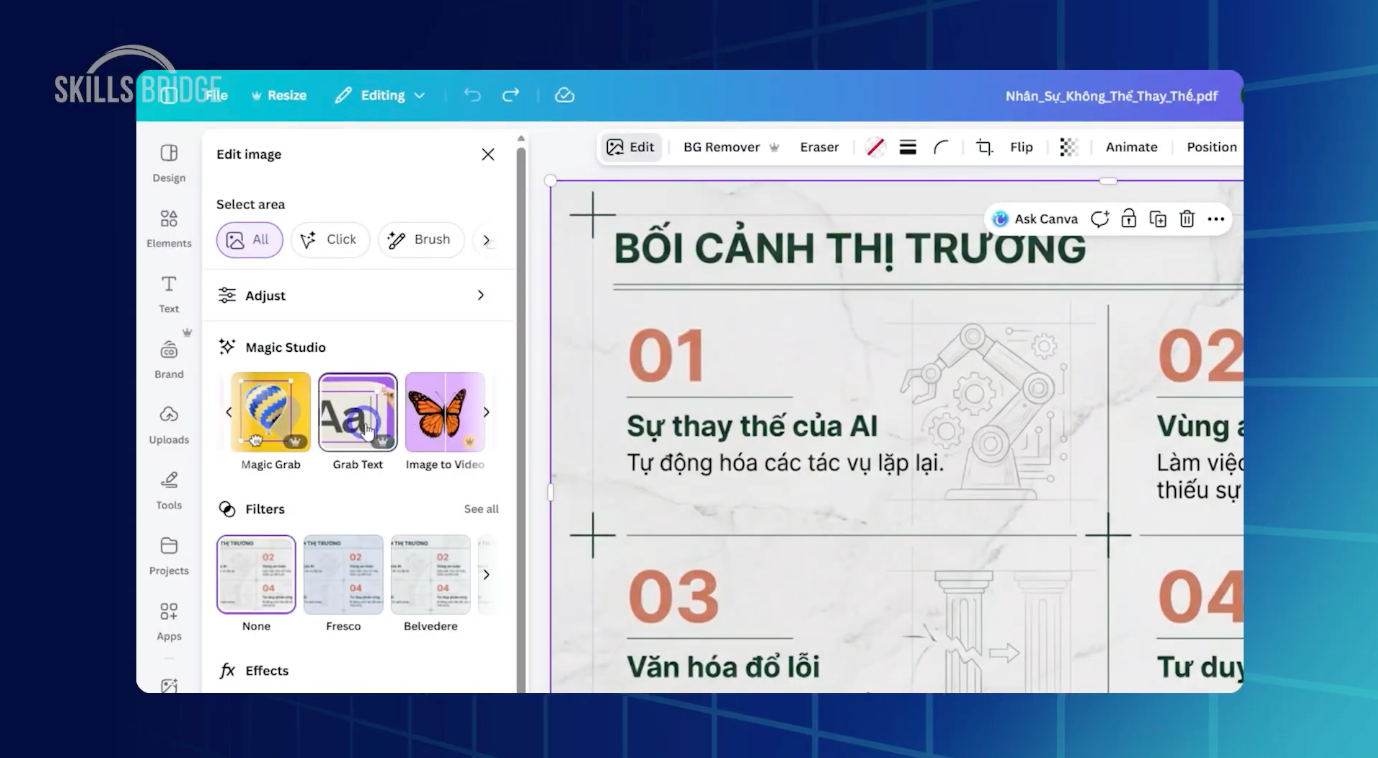
Và nếu bạn đã xem tập 30 của chuỗi video Làm bạn với AI, nơi Linh giới thiệu các cập nhật AI mới của Canva thì chắc chắn bạn đã biết cách xử lý vấn đề này rồi đúng không? Nhưng trong trường hợp bạn chưa xem, hoặc đã quên thì bạn hoàn toàn có thể tách phần chữ khỏi nền để có thể tùy chỉnh riêng bằng cách nhấn vào slide, và chọn Grab Text ở mục Magic Studio. Ngay lập tức, Canva sẽ quét và nhận diện được phần chữ trên ảnh. Ở đây, bạn có thể chọn từng phần riêng lẻ bằng cách nhấp vào từng phần được highlight, hoặc chọn tất cả bằng cách nhấn vào All Text, sau đó chọn “Grab” là được.

Điều chỉnh nội dung trên Canva

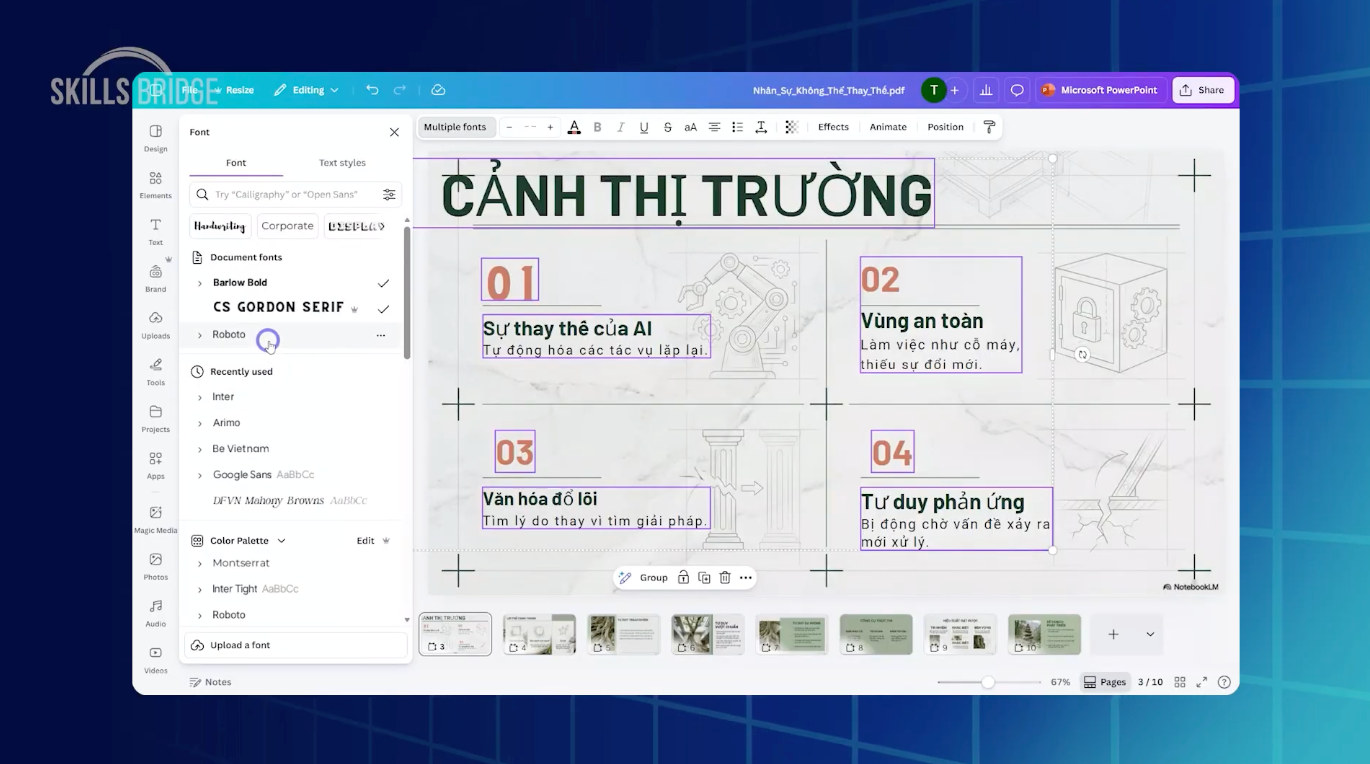
Và chỉ trong vài giây, Canva sẽ tách phần chữ ra khỏi nền. Và bạn có thể thấy phần font chữ có thể bị lỗi như thế này. Để khắc phục, bạn có thể chọn lại phông chữ hỗ trợ cho tiếng Việt, ví dụ như: BeVietnam, Roboto, hay Inter,... để điều chỉnh lại. Ở đây, Linh sẽ chọn Roboto nha! Và với cách này, bạn cũng có thể thống nhất phông chữ cho toàn bộ slide. Giúp đảm bảo tính nhất quán và chuyên nghiệp của bộ slide.

Tách chữ ra khỏi nền với Grab Text trên Canva

Ngoài tách phần chữ khỏi nền, bạn còn có thể tách các đồ họa ra khỏi nền, bằng cách chọn Magic Grab ở mục Magic Studio. Và tương tự như tách chữ, bạn click hoặc tô chọn vật thể cần tách, sau đó nhấn Grab là xong! Thấy là rất đơn giản ha!

3.4. Thêm hình ảnh minh họa

Vậy về hình ảnh minh họa cho slide thì sao? Nếu bạn muốn thêm hình ảnh cho slide, bạn có thể tận dụng thư viện hình ảnh phong phú của Canva bằng cách nhấn vào mục Photo, gõ từ khóa muốn minh họa và chọn hình ảnh mong muốn.

Thêm hình ảnh minh hoạ trên Canva

Hoặc bạn cũng có thể tạo hình minh họa tùy chỉnh bằng mô hình Nano Banana theo cách Linh đã hướng dẫn trong tập “5 Mẹo Hack Nano Banana Pro Mới: Tạo Ảnh Cho Mọi Nghề

3.5. Xuất file PPT

Về cơ bản, sau khi tinh chỉnh xong tất cả các slide, bạn có thể trực tiếp dùng Canva để thuyết trình. Nhưng thông thường, để tiện lưu trữ và làm việc các bạn trong team, Linh sẽ tải về với định dạng file PPT vì khả năng đồng bộ và làm việc nhóm tốt hơn.

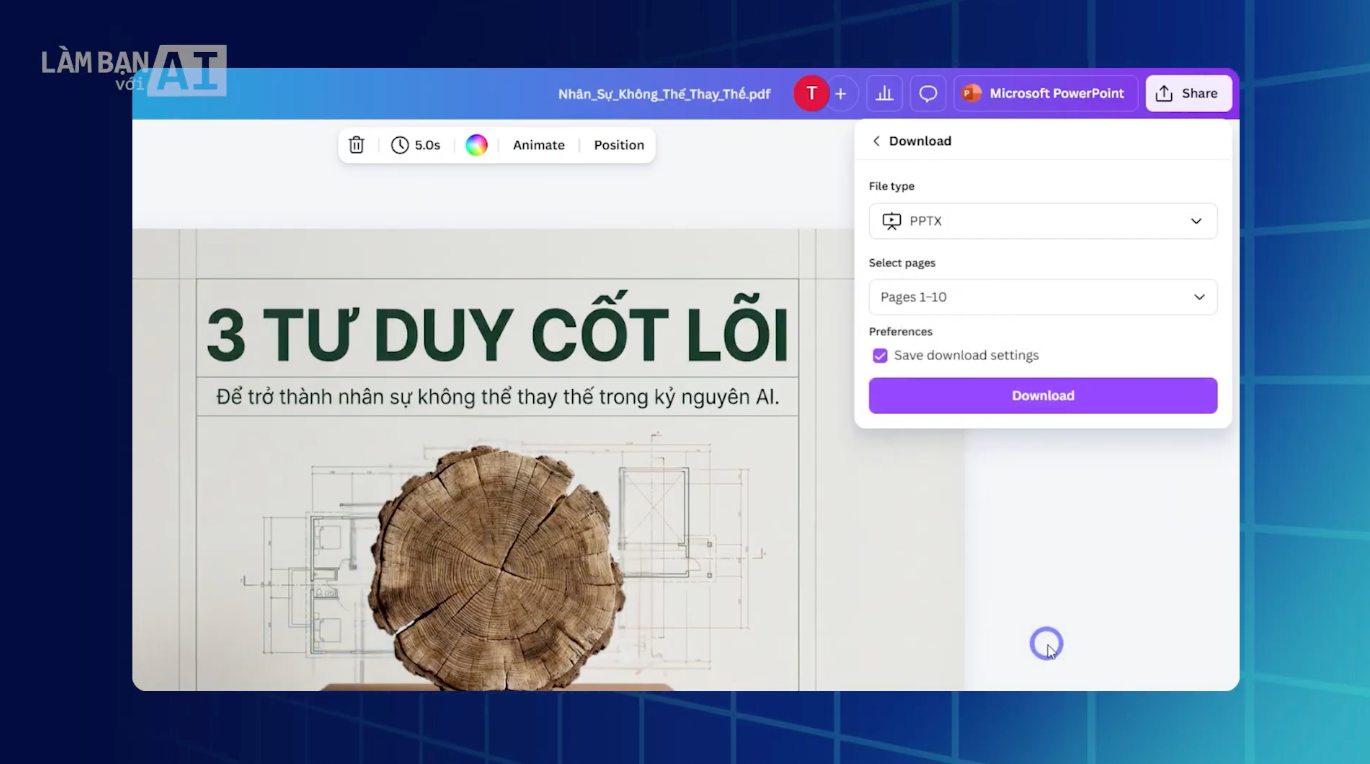
Bạn chỉ cần nhấn chọn Share trên góc phải màn hình, sau đó chọn Download, ở tab file type (loại tệp), bạn chọn PPTX. Sau cùng bạn nhấn Download để tải về là xong!

Cuối cùng, bạn có thể tải file này lên Google Drive để lưu trữ, chuyển sang Google Slides để chia sẻ với đồng đội trong team, hoặc gửi cho đối tác qua email một cách nhanh chóng và tiện lợi.

Xuất file PPT trên Canva

Lời Kết: 

Và vậy là Linh đã hướng dẫn bạn xong 2 bước tạo slide thuyết trình hiệu quả với các ứng dụng như NotebookLM, Gemini và Canva. 

Đến cuối cùng, Linh muốn nhấn mạnh một điều: AI không thể giúp giúp bạn hô biến ra một slide hoàn chỉnh trong tích tắc hay trở thành người nói hay hơn chỉ sau một đêm. Nhưng điều AI có thể làm là giúp bạn không bị mắc kẹt ở những bước lặt vặt tốn nhiều thời gian và năng lượng.

Khi không còn phải loay hoay với việc tìm ý tưởng, dàn bố cục, căn chỉnh lề, kéo thả từ icon, hay gõ từng dòng nội dung cho slide, bạn sẽ có nhiều thời gian hơn để làm những việc quan trọng thật sự: suy nghĩ sâu hơn về thông điệp mình muốn truyền tải, luyện tập thuyết trình mạch lạc hơn, và kết nối tốt hơn với khán giả - những người thực sự lắng nghe mình.

#SkillsBridge

#NotebookLM 

#gemini

Mục lục

Đọc tiếp

Nâng cao hiệu suất
Sep 25, 2025
Nâng cao hiệu suất
Sep 16, 2025

Đừng bỏ lỡ

Nâng cao hiệu suất
Feb 12, 2026
Nâng cao hiệu suất
Feb 05, 2026
Nâng cao hiệu suất
Dec 30, 2025
Nâng cao hiệu suất
Feb 03, 2026

Xem thêm

Skills Bridge cung cấp chương trình đào tạo giúp cá nhân và doanh nghiệp nâng cao kỹ năng chuyên môn, lãnh đạo và xây dựng thành công. Đội ngũ chuyên gia giàu kinh nghiệm tại đây mang đến các kỹ năng và công cụ thực tế, áp dụng ngay vào công việc hàng ngày.

Theo dõi Skills Bridge tại

Thanh toán an toàn với

Giới thiệu

Về chúng tôi

Đào tạo cá nhân

Đào tạo doanh nghiệp

Tuyển dụng

Blog chia sẻ

Chính sách mua khóa học

Quy định xuất hóa đơn VAT

Liên hệ

Email: info@skillsbridge.vn

Chăm sóc khách hàng: 090.977.0085

© 2025 - Bản quyền của Công ty TNHH Skills Bridge

Mã số doanh nghiệp: 0317402205

Ngày cấp: 26/07/2022

Nơi cấp: Sở Kế Hoạch và Đầu Tư thành phố Hồ Chí Minh