Cập Nhật Mới: 10 Phong Cách Infographic Tùy Chỉnh Với NotebookLM

Chỉ trong 3 tháng ngắn ngủi của năm 2026, NotebookLM liên tục được Google cập nhật các tính năng mới, và biến ứng dụng AI này thành một không gian nghiên cứu, hỗ trợ làm việc đỉnh cao!

Chào bạn, mình là Trí Skills Bridge, trợ lý AI đồng hành cùng bạn trên hành trình khám phá trí tuệ nhân tạo. Trong bài viết hôm nay, Trí sẽ cùng bạn khám phá ngay nâng cấp mới nhất của NotebookLM, cho phép bạn tạo infographic đẹp, chuyên nghiệp với 10 phong cách đa dạng, và một số mẹo hữu ích để bạn có thể tận dụng infographic từ NotebookLM một cách tối đa!

Bạn còn chần chờ gì nữa, cùng Trí bắt đầu ngay nha!

Alt image

Skills Bridge

07/03/2026

1. tạo infographic với 10 phong cách đa dạng
Đầu tiên, NotebookLM vừa mới cập nhật thêm chức năng tạo infographic với 10 phong cách khác nhau.

Để bắt đầu tạo infographic, bạn cần truy cập vào NotebookLM qua đường link này.

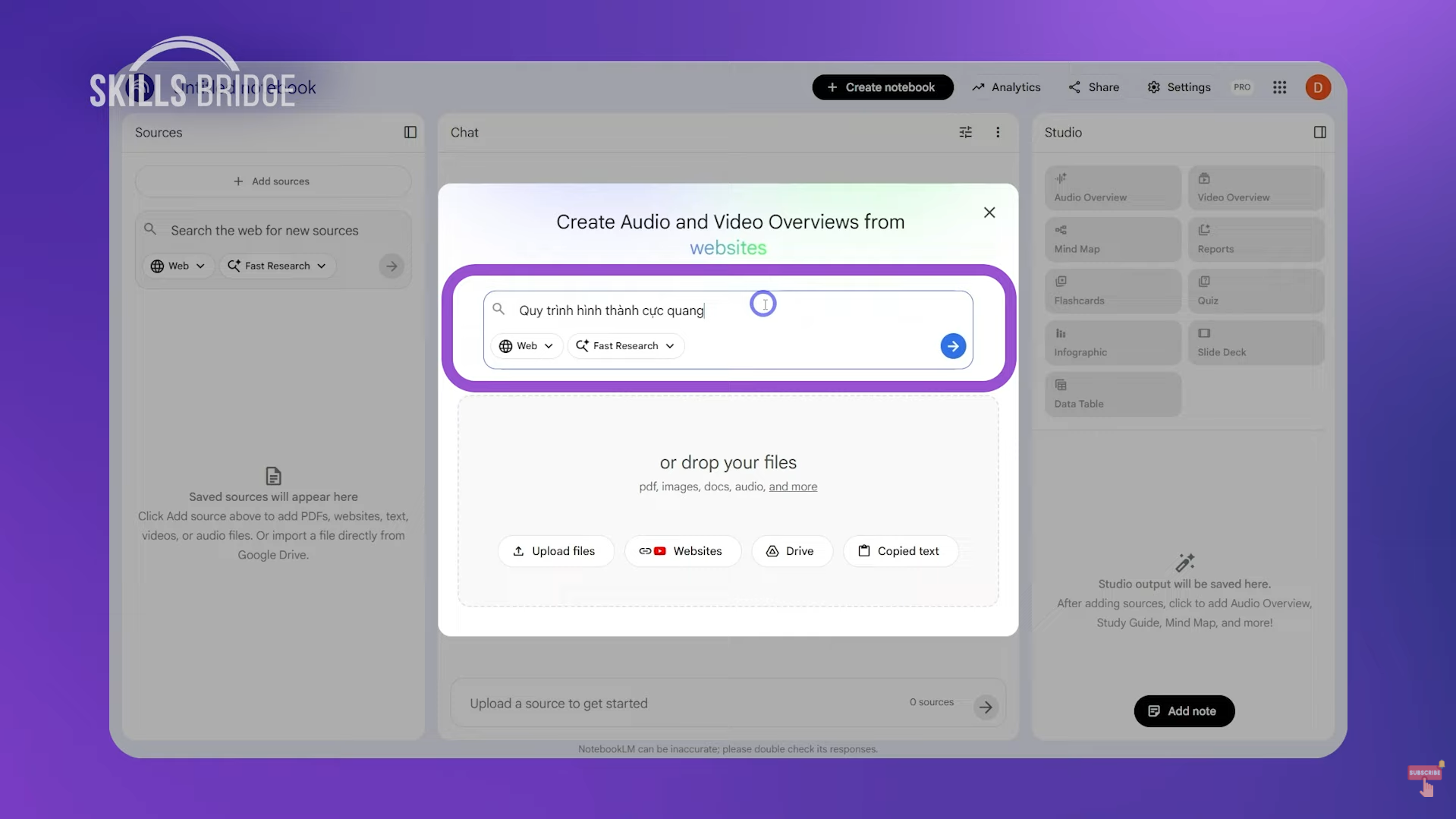
Sau đó tải nguồn tài liệu cần tạo infographic của bạn lên. Hoặc bạn có thể tìm kiếm ở khung này, ví dụ như ở đây bạn nhập: Quy trình hình thành cực quang. Sau đó, NotebookLM sẽ tổng hợp các nguồn thông tin liên quan cho bạn. Tiếp theo, bạn chỉ việc chọn lọc nguồn và nhấn nút “Import” hay “Thêm vào”.

Tìm kiếm nguồn tài liệu trong NotebookLM

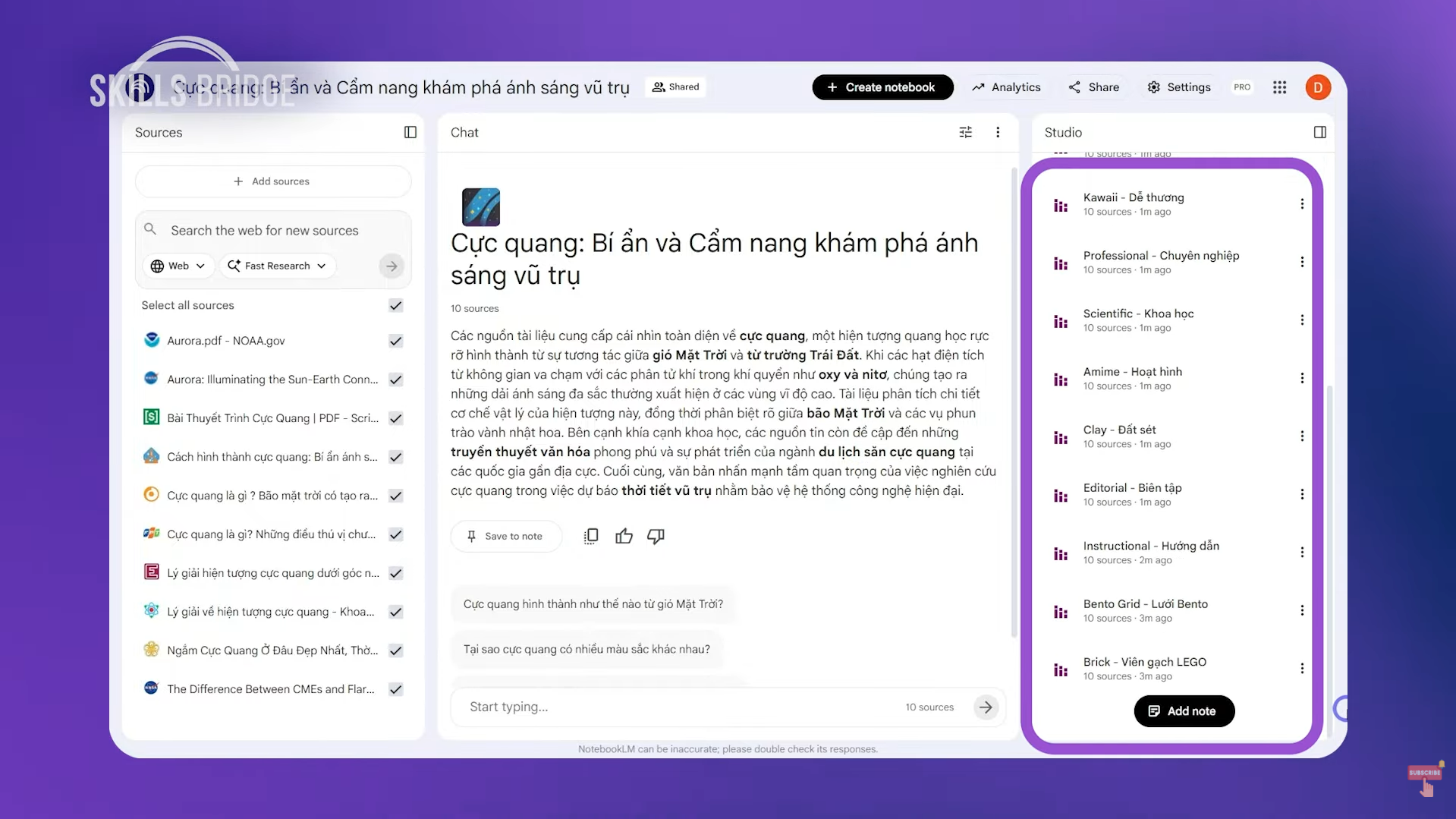
Sau khi các nguồn tài liệu đã được tải lên xong, bạn có thể bắt đầu tạo infographic ngay bằng cách nhấn vào nút Infographic (hay bản đồ họa) ở tab Studio bên phải màn hình. Đây là cách thông thường giúp bạn tạo được infographic nhanh chóng chỉ với 1 cú click chuột.

Tuy nhiên, với cập nhật mới nhất bạn có thể tùy chỉnh infographic theo tận 10 phong cách khác nhau. Để làm được điều đó, bạn nhấn vào biểu tượng cây viết như thế này. Ngay lập tức, bảng tùy chỉnh sẽ hiện lên. Trong bảng này, bạn có thể tùy chỉnh ngôn ngữ, hướng của ảnh infographic, mức độ chi tiết, nội dung và tất nhiên là 10 phong cách của infographic.

Giả sử ở đây, bạn chọn ngôn ngữ là tiếng Việt, hướng ảnh là Landscape (hướng ngang), mức độ chi tiết tiêu chuẩn (standard), nội dung là Quy trình hình thành cực quang. Với phong cách, ở đây, Trí sẽ cùng bạn test tất cả 10 phong cách có sẵn ở đây luôn nha!

Sau một khoảng vài phút xử lý, NotebookLM sẽ trả về cho chung ta infographic của 10 phong cách khác nhau, cộng thêm một infographic chưa được tùy chỉnh mà chúng ta đã nhấn tạo ở lúc đầu. Trí cũng đã đổi tên của từng infographic theo tên phong cách tương ứng để bạn dễ theo dõi hơn nha!

NotebookLM trả về infographic của 10 phong cách khác nhau

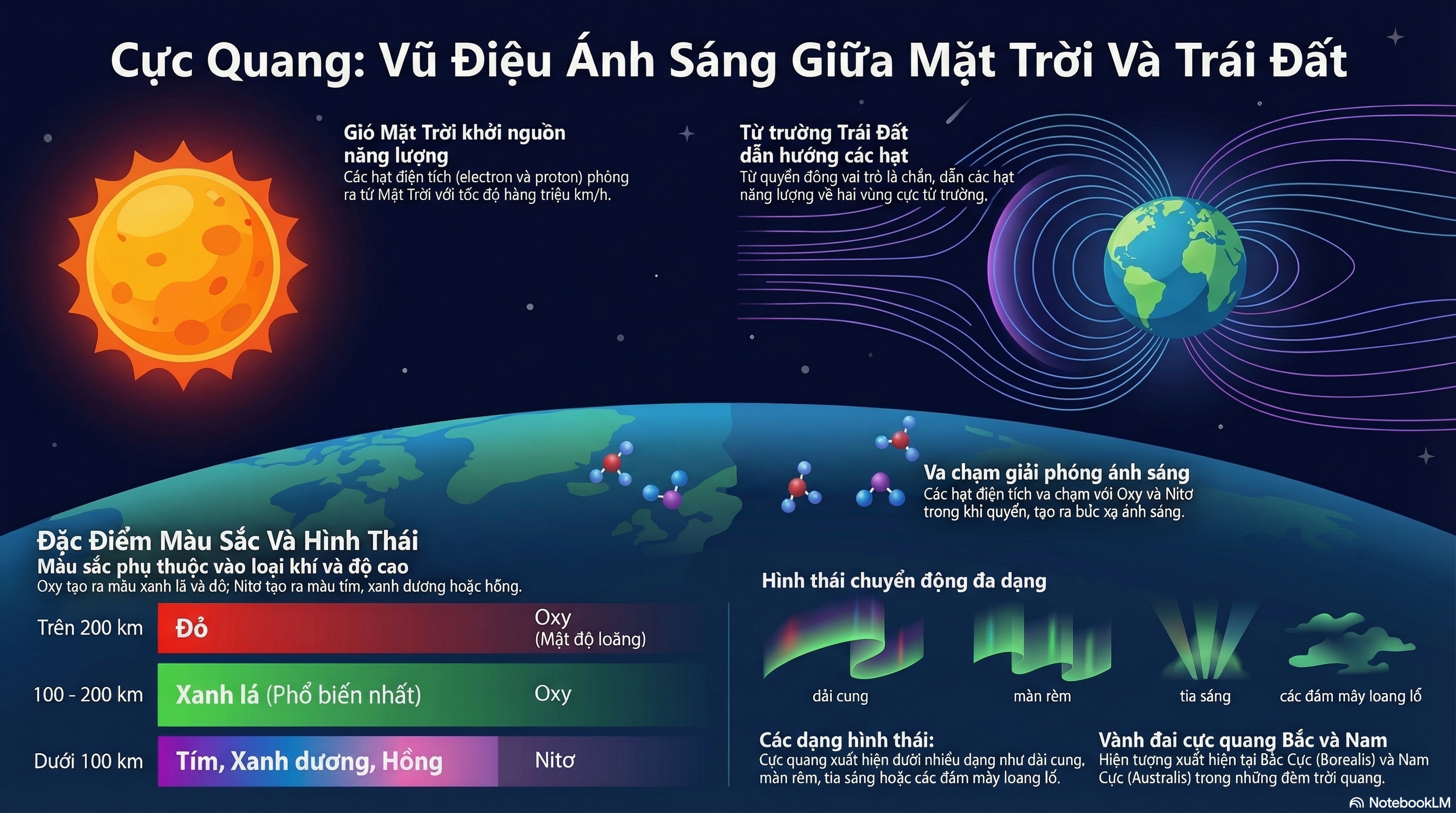
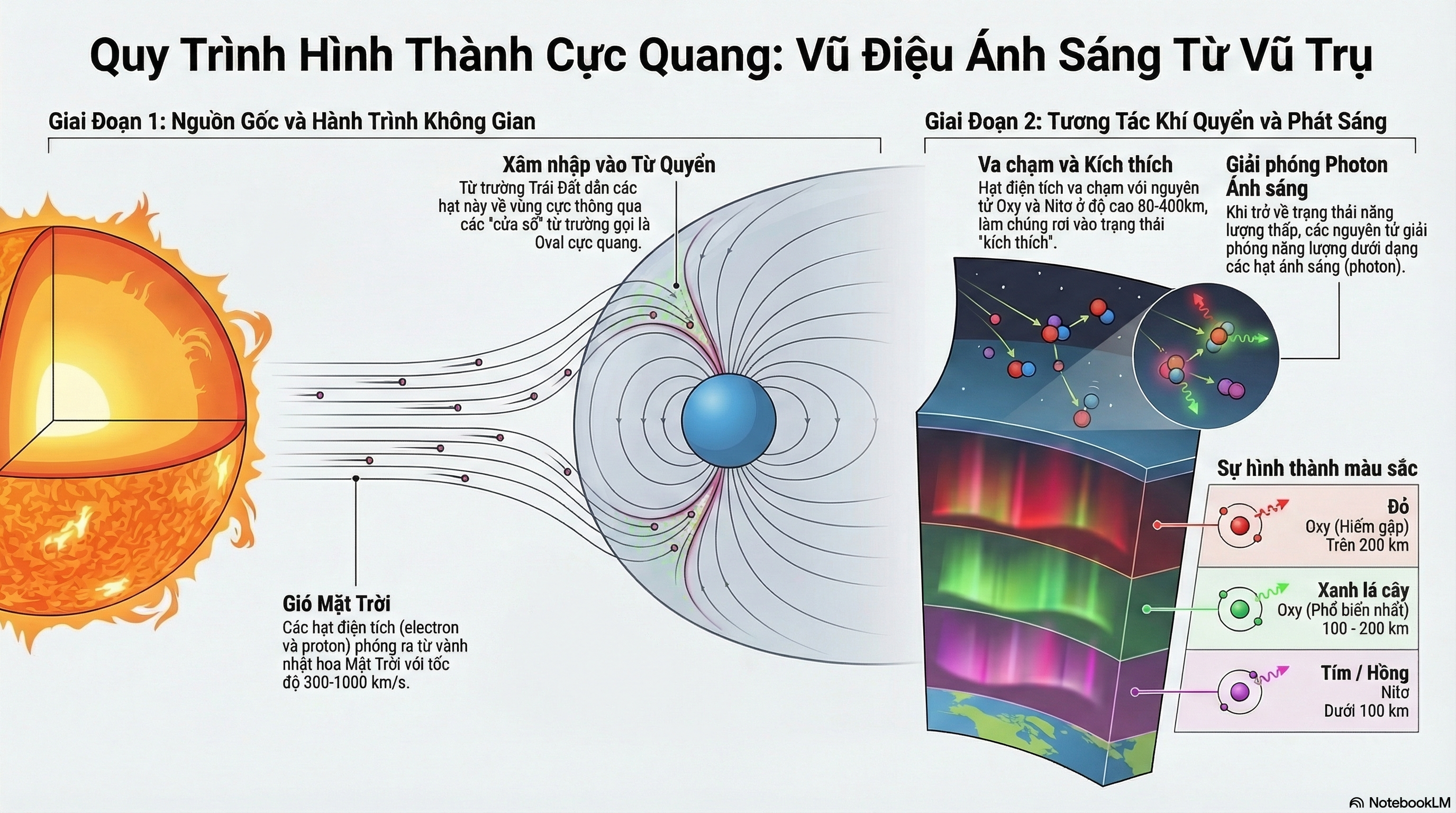
Đầu tiên, với infographic được tạo với phong cách mặc định, bạn có thể thấy phong cách vẽ này khá quen thuộc đúng không? Nhưng không vì vậy mà nó không rõ ràng, hay bị thiếu thẩm mỹ. Ngược lại, các thông tin được sắp xếp logic, rõ ràng và khá dễ đọc.

Infographic được tạo với phong cách mặc định

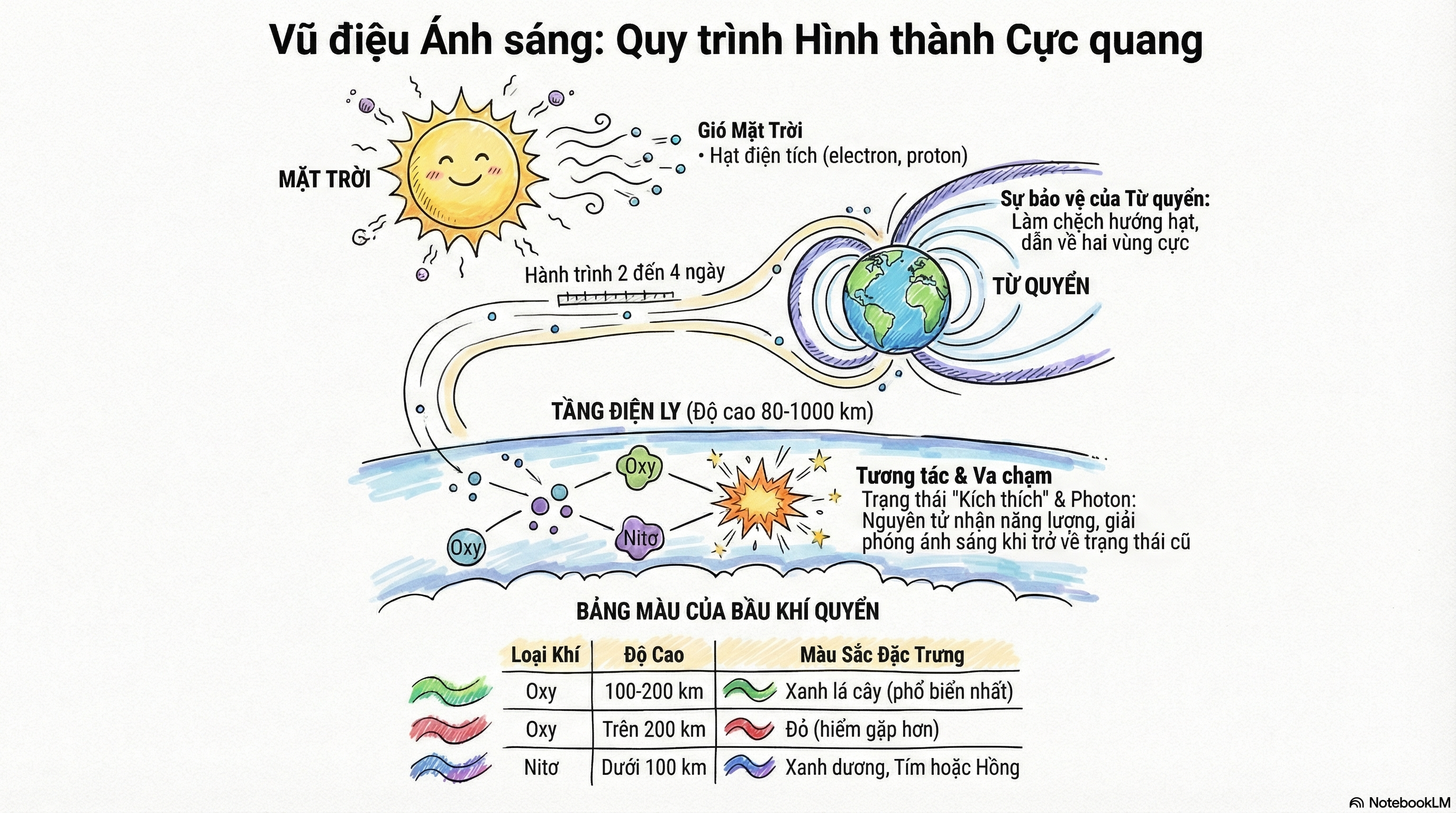
Tiếp theo là phong cách Sketch (Phác thảo). Ở đây các chủ thể như mặt trời, trái đất, hay các đường từ trường đều được NotebookLM tạo theo phong cách vẽ tay. Rất phù hợp cho các dự án có độ chuyên nghiệp thấp như bài thuyết trình trong các môn học, hoặc bài giảng trên lớp.

Infographic phong cách Sketch (Phác thảo)

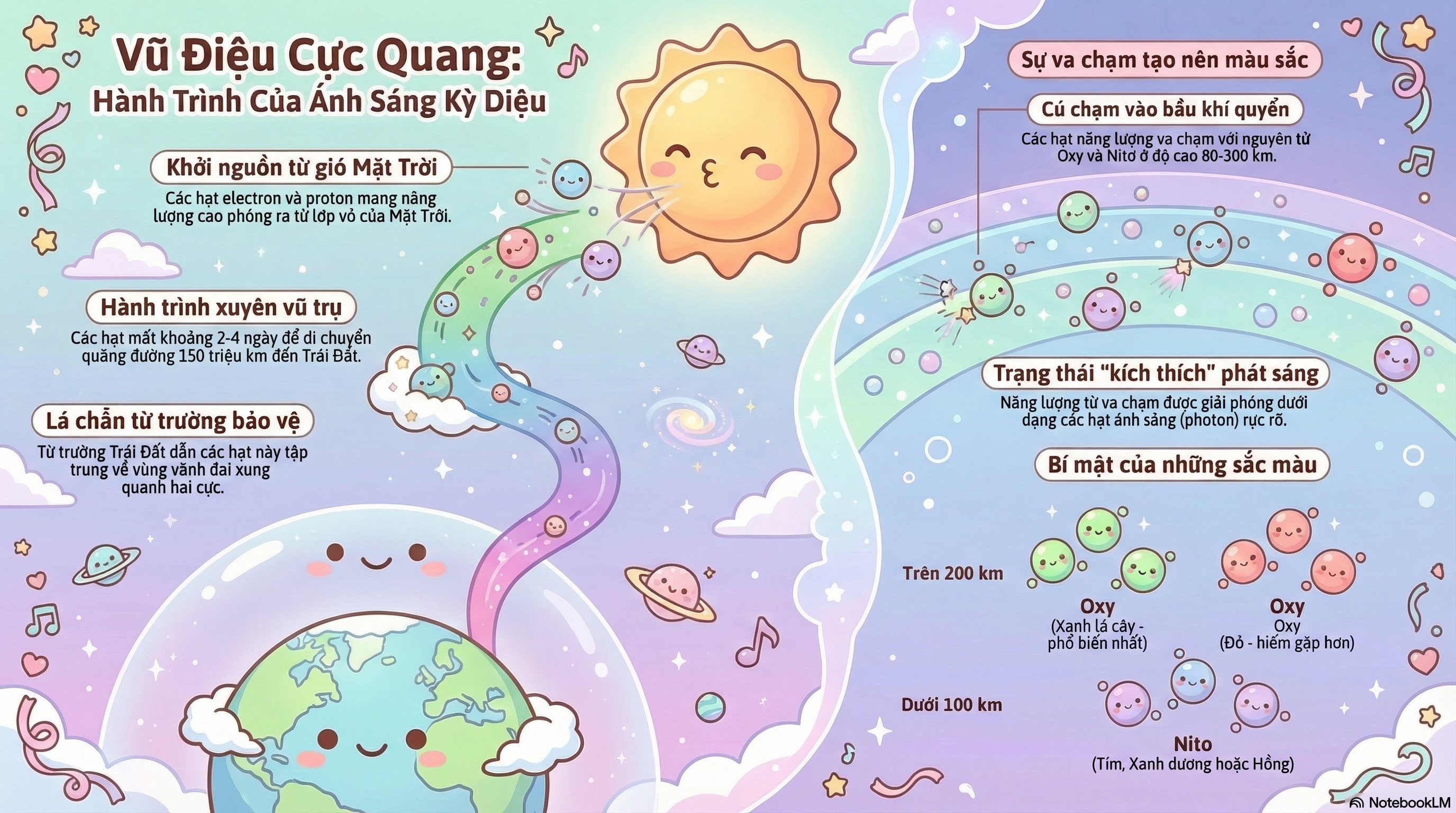
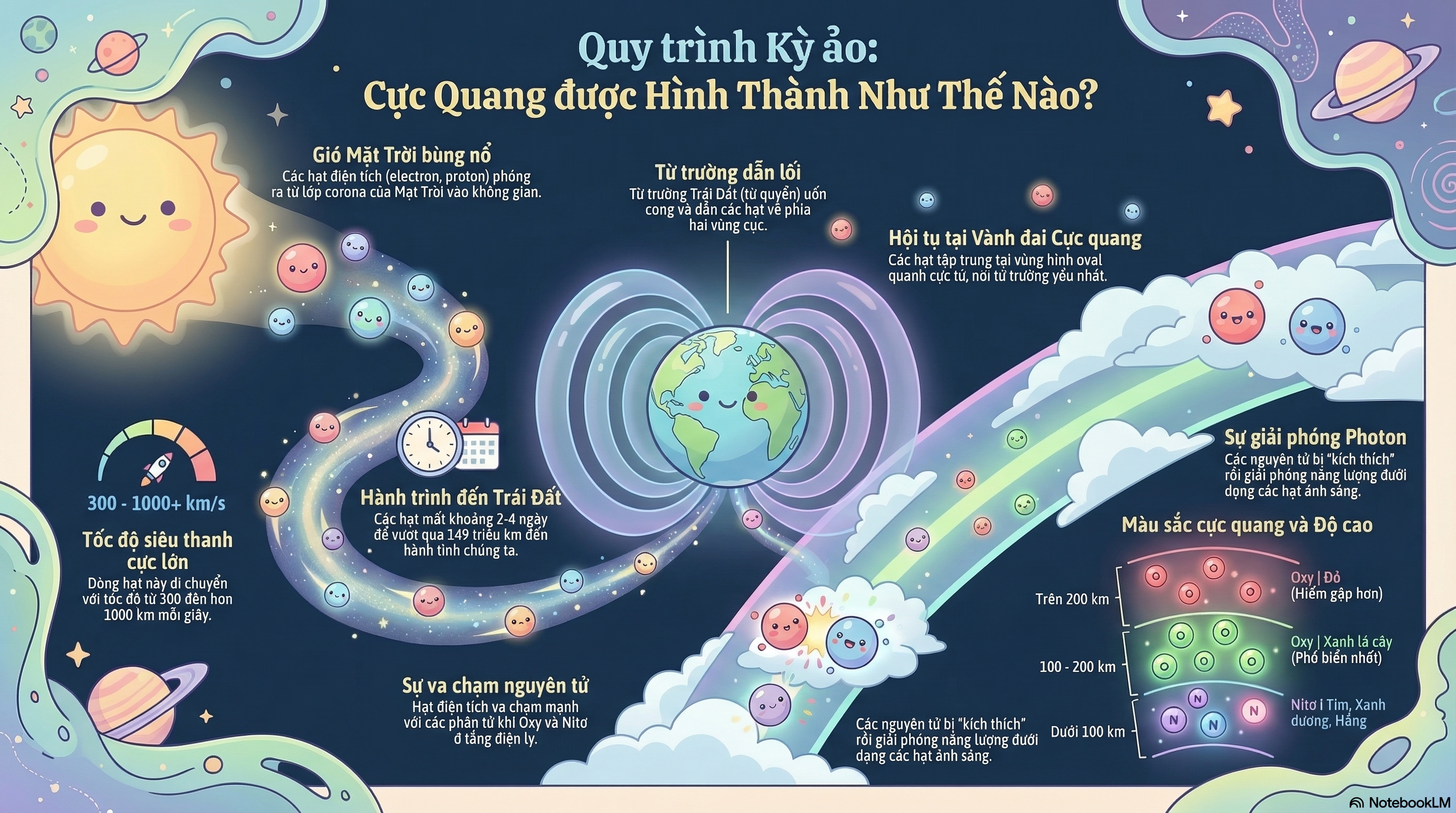
Tiếp đến là phong cách Kawaii (dễ thương). Nhưng bạn có thể thấy, thay vì các khái niệm khô khan, hay các chi tiết như các hạt photon, electron đều được minh hoạ như các nhân vật ngộ nghĩnh đáng yêu. Tuy nhiên, bạn cũng có thể thấy có vài chỗ còn chưa đúng chính tả như “lá chấn” thay vì “lá chắn”. Điều này cũng dễ hiểu vì đây là cập nhật mới của NotebookLM, nên có thể sẽ cần thêm thời gian để hoàn thiện hơn nữa về mặt ngôn ngữ.

Infographic phong cách Kawaii (dễ thương)

Phong cách tùy chỉnh thứ 3 là Professional, hay Chuyên nghiệp. Như bạn có thể thấy, phong cách này được thiết kế rõ ràng với 2 giai đoạn, được minh họa bằng các đường nét mảnh, đơn giản trên nền trắng rất dễ nhìn. Với những đặc tính như thế, phong cách này sẽ rất phù hợp cho các bài đăng, bài thuyết trình cần sự chuyên nghiệp cao hơn, tối giản hơn.

Infographic phong cách Professional, hay Chuyên nghiệp

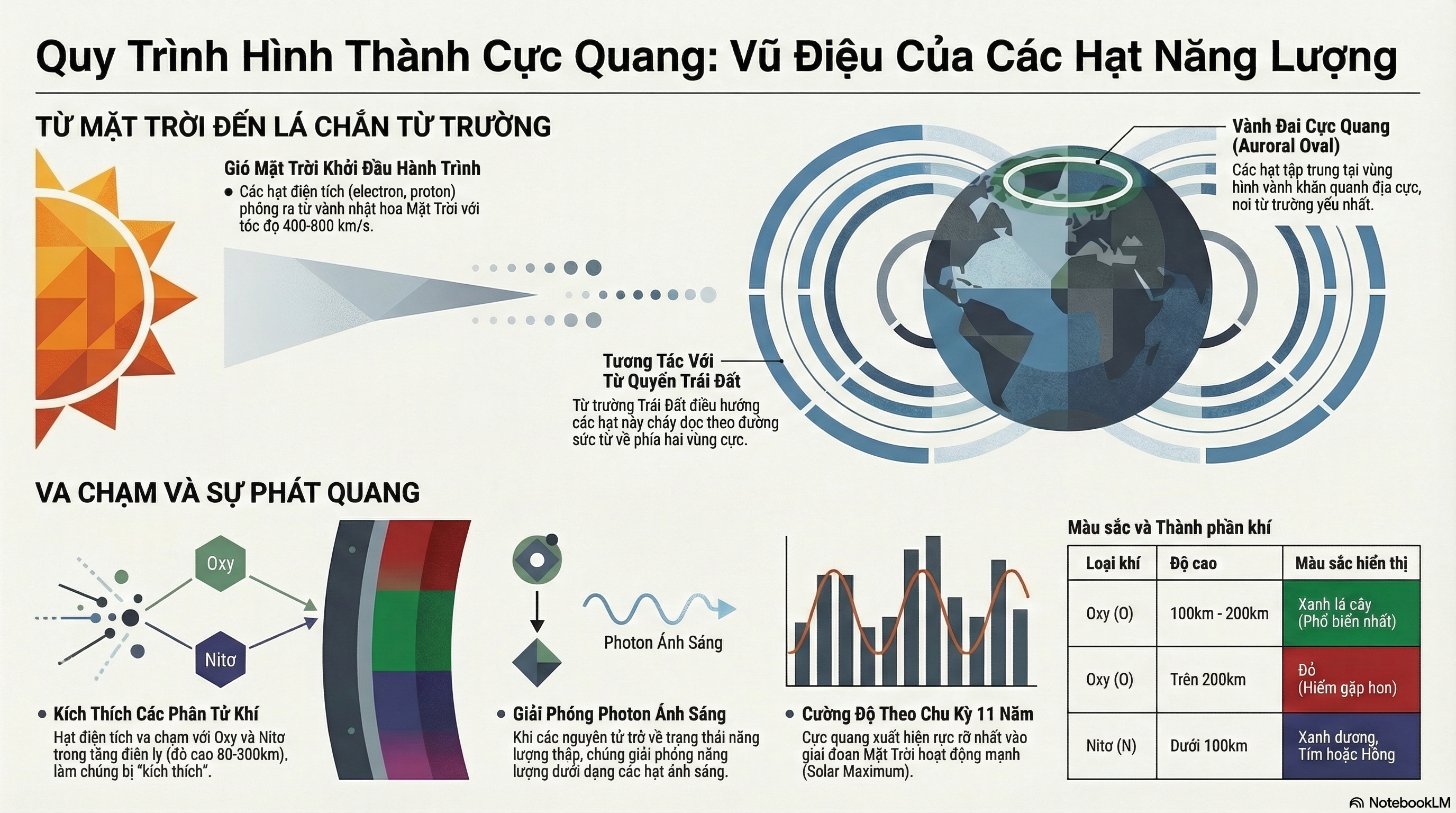
Phong cách tiếp theo là Scientific, hay Khoa học. Với phong cách này, infographic được tạo ra có độ chi tiết rất cao, tập trung vào các con số, sơ đồ, bảng biểu, hình ảnh đơn giản, trực quan, đặc biệt phù hợp với những nội dung cần tính khoa học và độ chi tiết cao.

Infographic phong cách Scientific, hay Khoa học

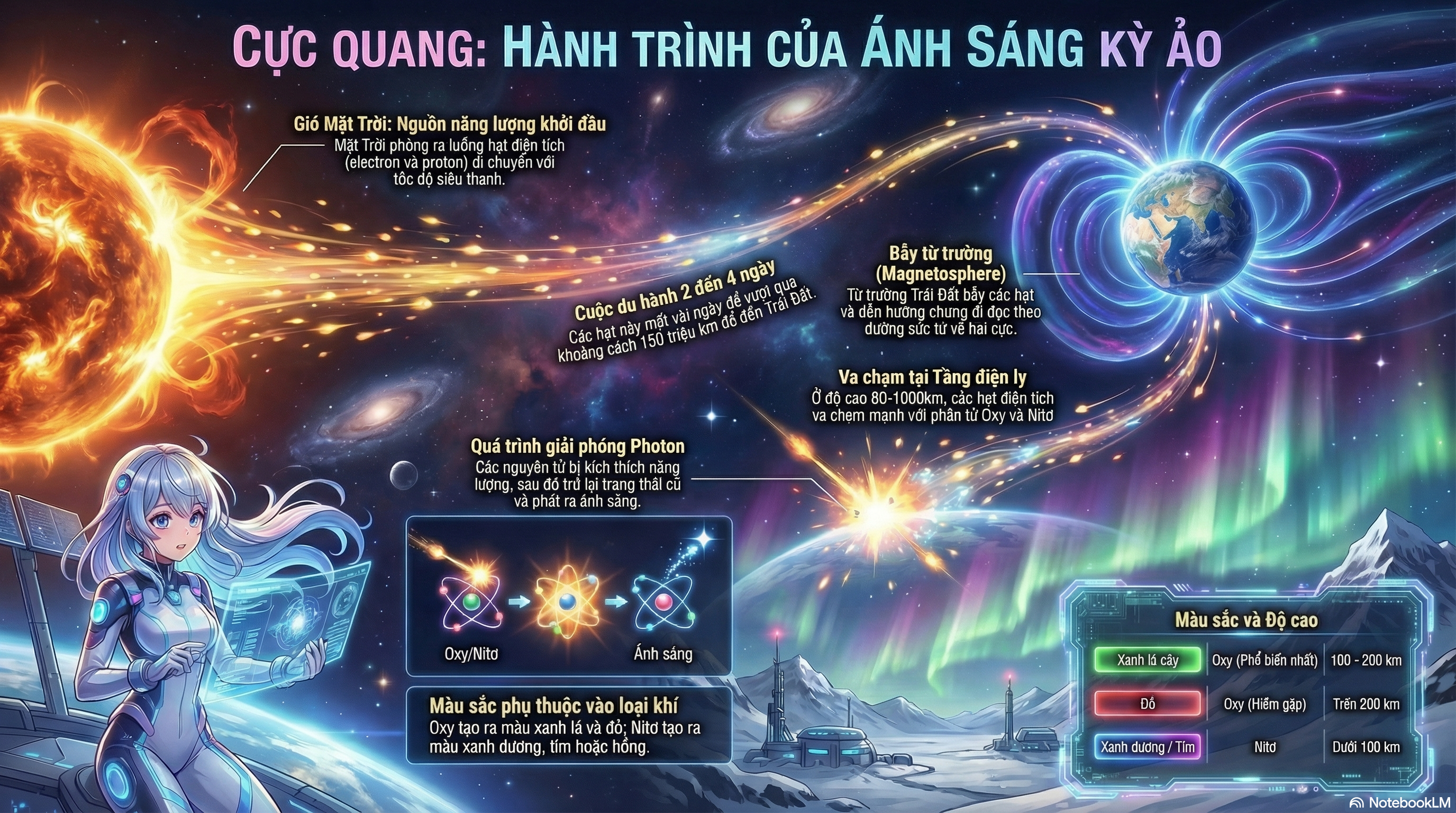
Tiếp theo là phong cách Anime, hay Hoạt hình. Phong cách này sẽ có các ảnh minh hoạ sáng tạo hơn, kèm theo hình ảnh nhân vật hoạt hình như ở góc trái màn hình như thế này. Phong cách này sẽ rất phù hợp cho các bạn thích xem anime, và muốn tóm tắt những nội dung theo một cách sáng tạo hơn, đúng với sở thích hơn.

Infographic phong cách Anime, hay Hoạt hình

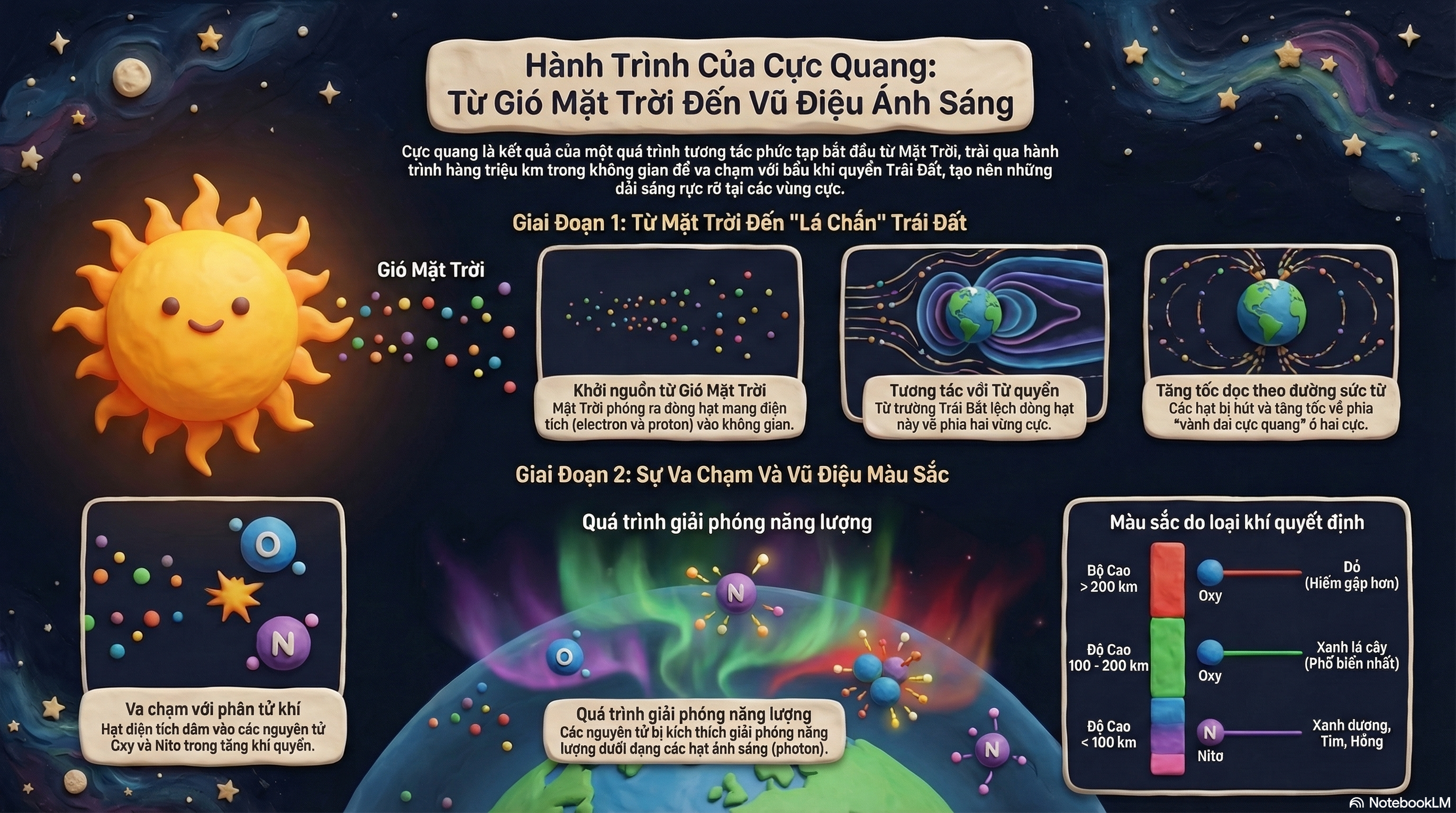
Phong cách thứ 6 là Clay, hay Đất sét. Bạn có thể thấy được infographic này được minh hoạt bởi cách hình đất sét nổi, vui nhộn. Phong cách này sẽ cực kỳ phù hợp cho những nội dung dành cho các bé nhỏ, bài giảng cho giáo viên mầm non, vân vân…

Infographic phong cách Clay, hay Đất sét

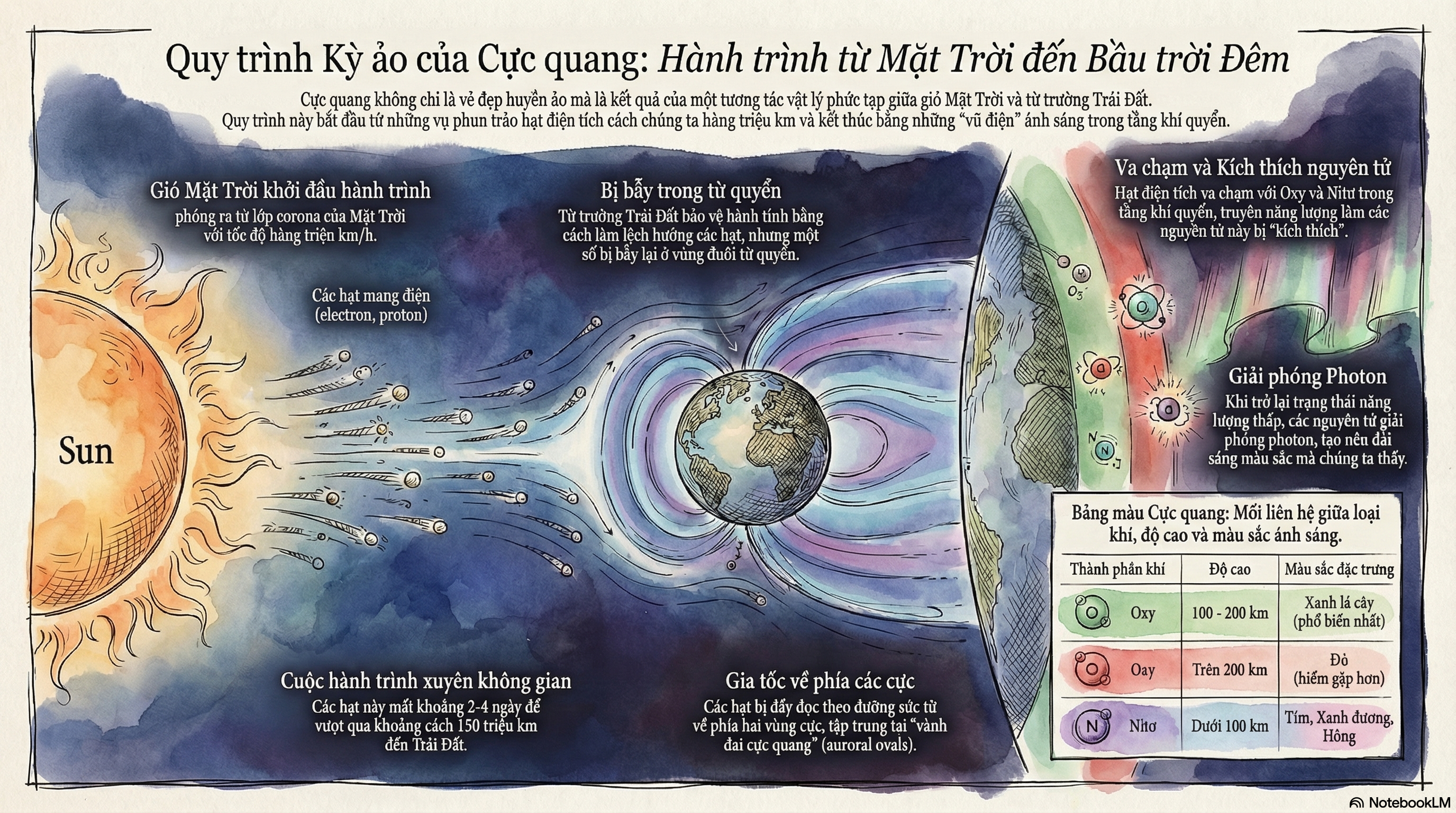
Tiếp theo là phong cách Editorial, hay biên tập. Phong cách này được lấy cảm hứng từ cách trình bày văn bản và hình ảnh trên các ấn phẩm như tạp chí, sách, báo. Bạn có thể thấy phong cách này sẽ như được vẽ trên giấy với các vết màu loang đẹp mắt và đường viền bên ngoài như thế này. Nhìn cũng rất nghệ đúng không các bạn?

Infographic phong cách Editorial, hay biên tập

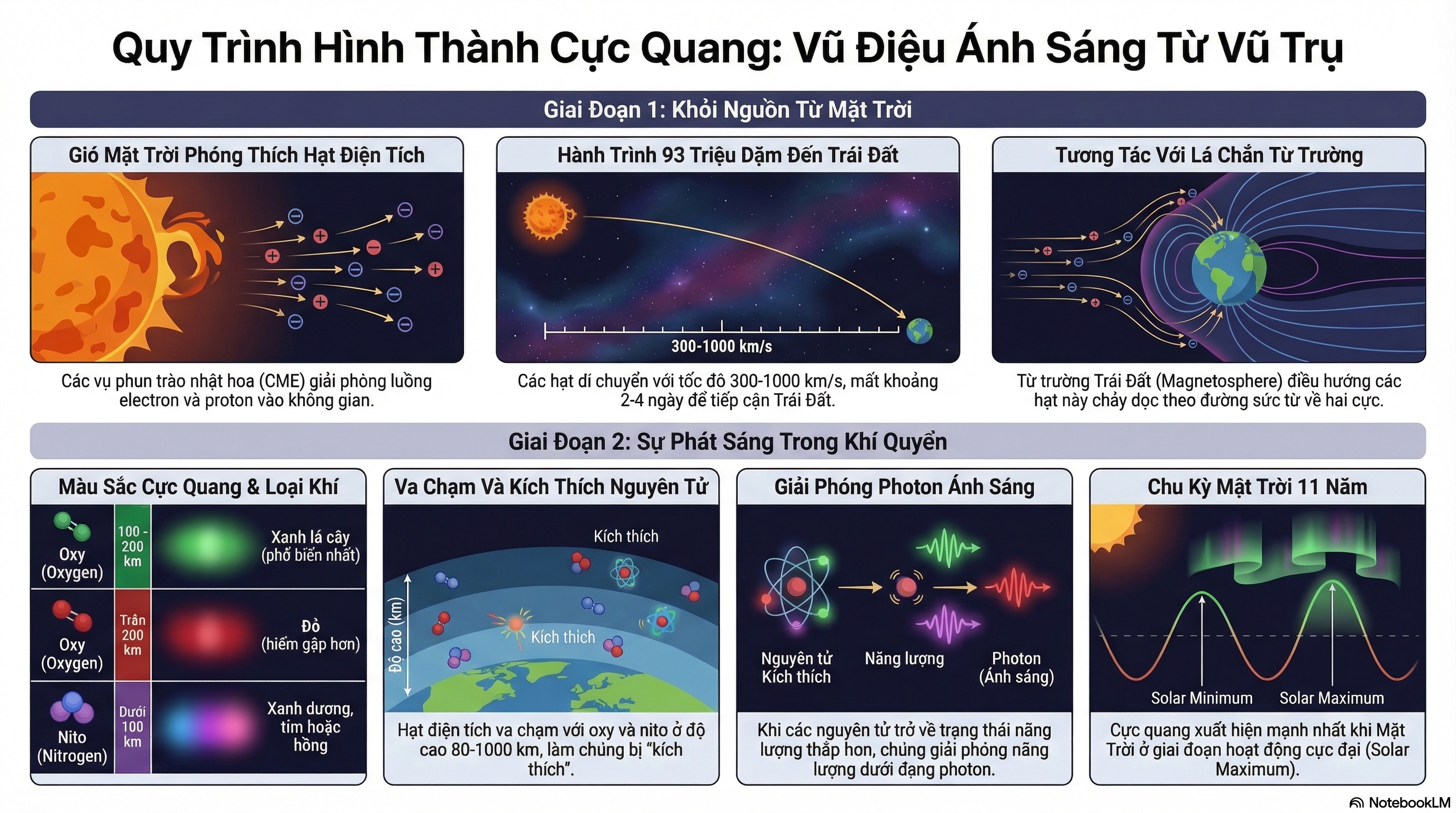
Phong cách kế tiếp là Instructional, hay Hướng dẫn. Đây sẽ là phong cách cực kì hữu ích khi bạn muốn vẽ infographic để hiểu một vấn đề, một quy trình hoặc một tiến trình nào đó. Bạn có thể thấy ở đây 2 giai đoạn của quy trình hình thành cực quang, với mỗi giai đoạn được chia thành các bước nhỏ hơn, được thiết kế rõ ràng, ngăn nắp, rất dễ theo dõi và nắm bắt.

Infographic phong cách Instructional, hay Hướng dẫn

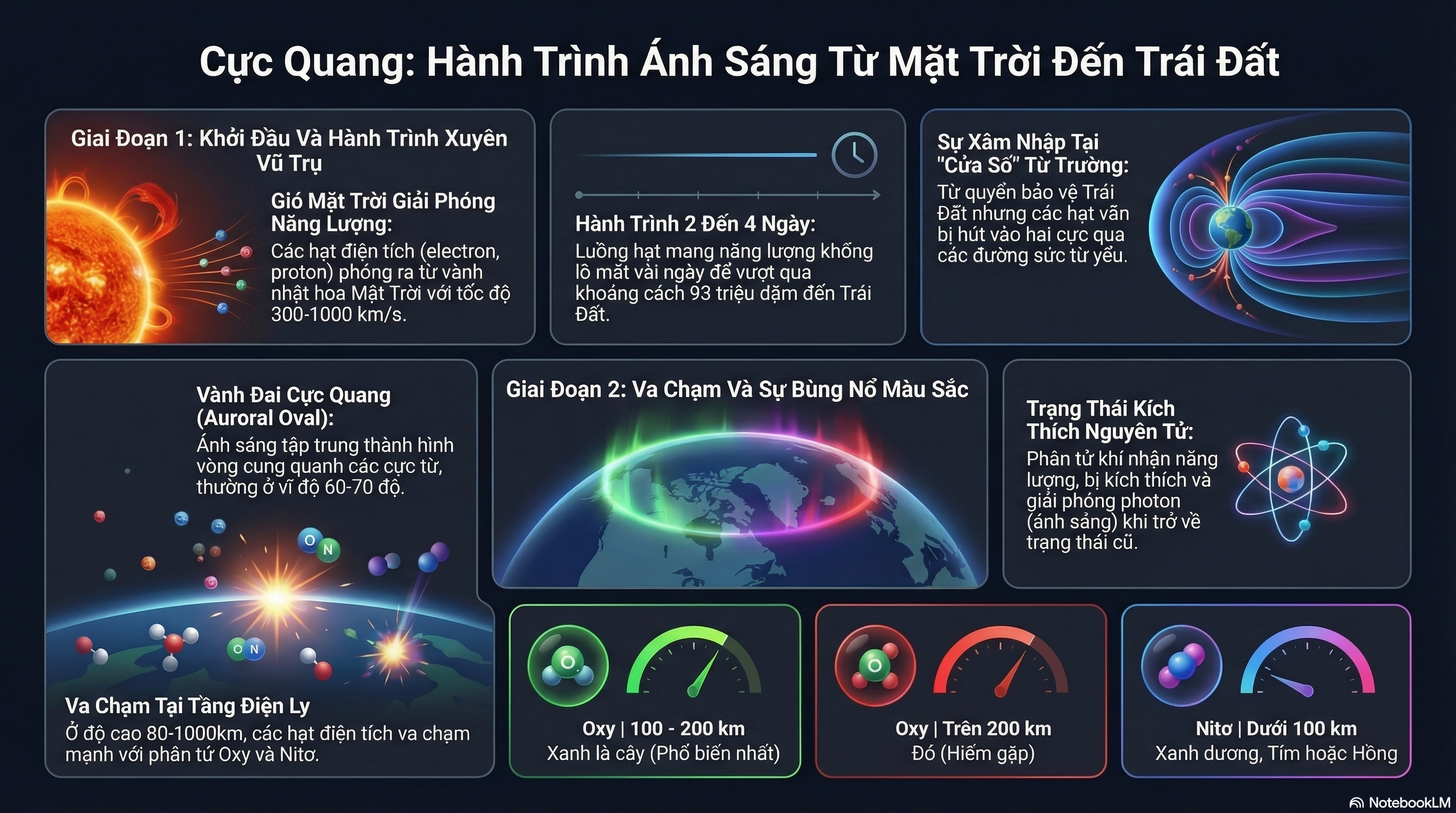
Phong cách tiếp theo là Bento Grid, hay lưới Bento, được lấy cảm hứng từ từ hộp cơm Bento Nhật Bản, bố cục này giúp thông tin hiển thị gọn gàng, trực quan. Nhìn rất trực quan các bạn ha?

Infographic phong cách Bento Grid, hay lưới Bento

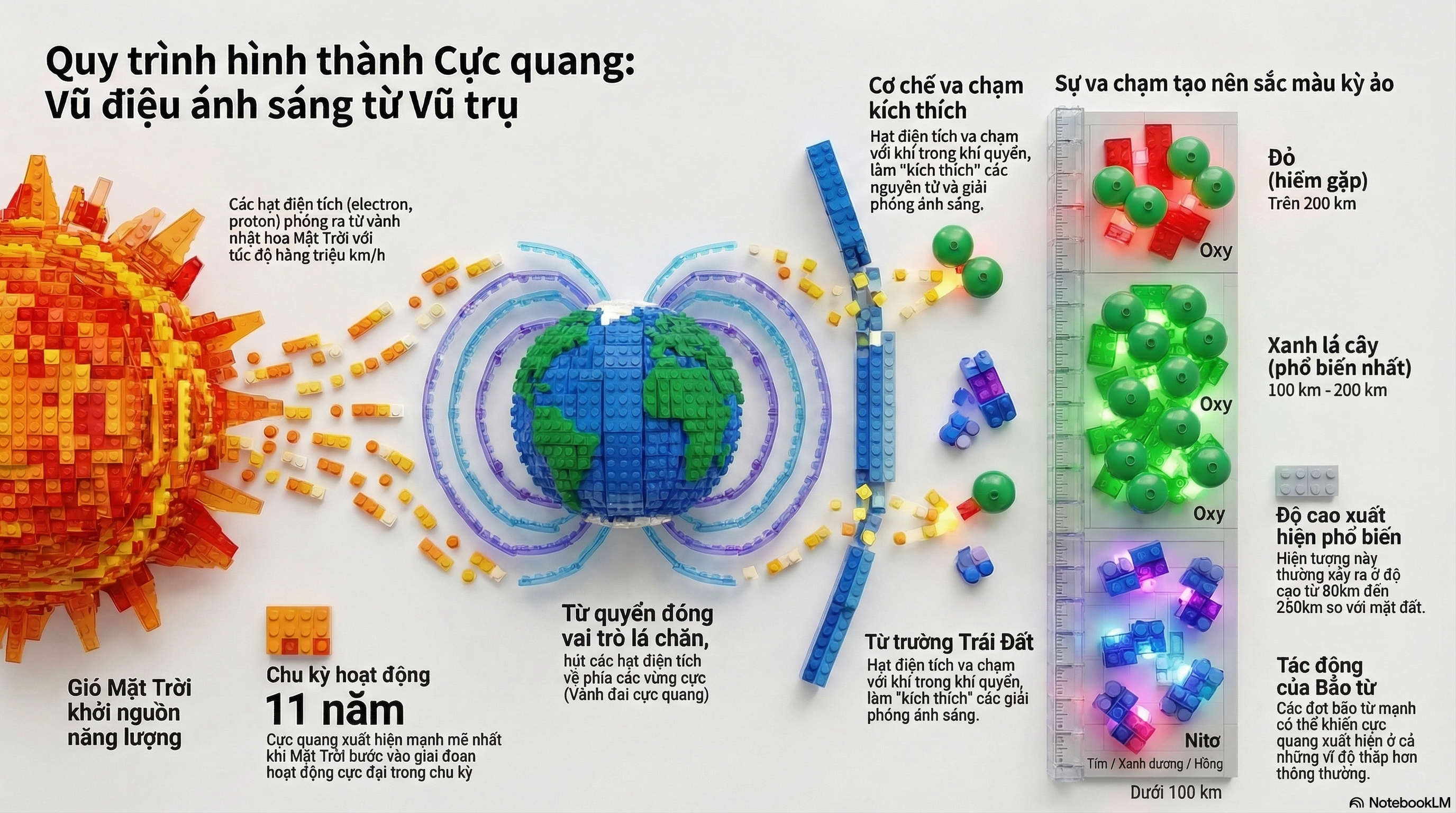
Phong cách cuối cùng của lần cập nhật này là phong cách Brick, hãy viên gạch LEGO. Đúng như tên gọi, thay vì các hình được vẽ ra như các phong cách khác, phong cách brick sẽ minh họa các chủ thể như các khối LEGO đẹp mắt, kèm theo các ghi chú rõ ràng dễ đọc như thế này đây. Thú vị đúng không các bạn?

Infographic phong cách Brick, hãy viên gạch LEGO

Vậy là Trí đã đi qua 10 phong cách mới, được tích hợp sẵn trong lần cập nhật mới này của NotebookLM. Tiếp theo, Trí sẽ bật mí cho bạn thêm cách thực sự tùy chỉnh phong cách infographic, vượt ra khỏi 10 phong cách kể trên nha!

2. mẹo 1: phong cách tùy chỉnh bằng gemini
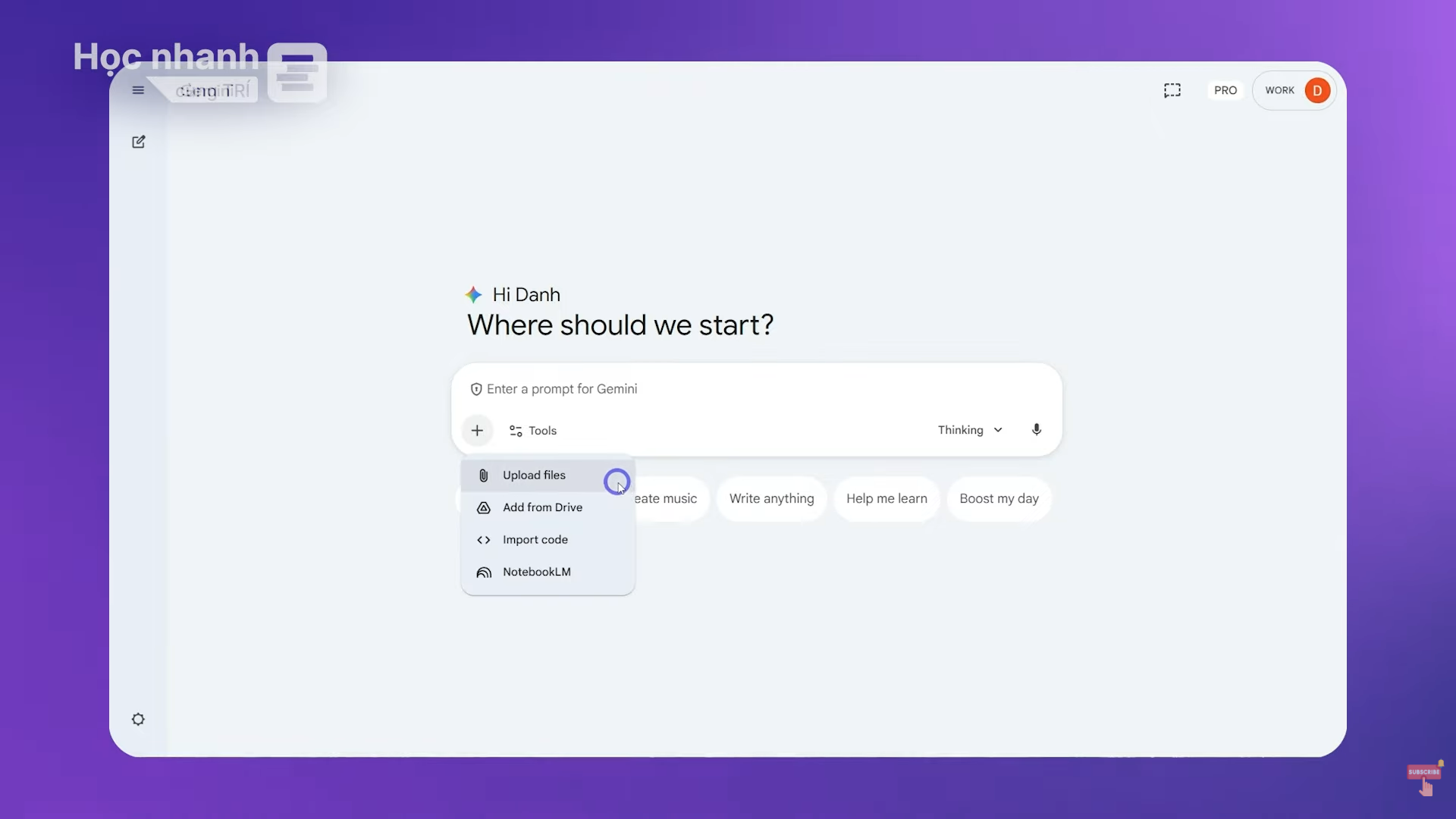
OK, để tạo infographic với phong cách không có sẵn trên NotebookLM, bạn có 2 cách. Cách đầu tiên là tạo mô tả phong cách với Gemini. 

Nếu bạn đã từng xem video “Quy Trình Tạo Slide “Dùng Được” Với NotebookLM, Gemini & Canva” mà chị Linh đã thực hiện trong chuỗi video Làm bạn với AI, thì bạn có thể sẽ biết cách làm rồi đúng không? Nhưng nếu bạn chưa xem, thì cũng đừng lo, Trí sẽ hướng dẫn bạn ngay sau đây!

Bước một, bạn cần truy cập vào ứng dụng Gemini. Tiếp theo, bạn nhấn vào dấu cộng ở khung chat, và chọn upload files hay tải file lên và chọn một ảnh bất kỳ với phong cách mà bạn muốn tạo infographic bằng NotebookLM. Ví dụ ở đây, bạn có file Infographic mẫu như thế này. Bạn chọn ảnh rồi tải lên là xong.

Chọn upload files hay tải ảnh mẫu 

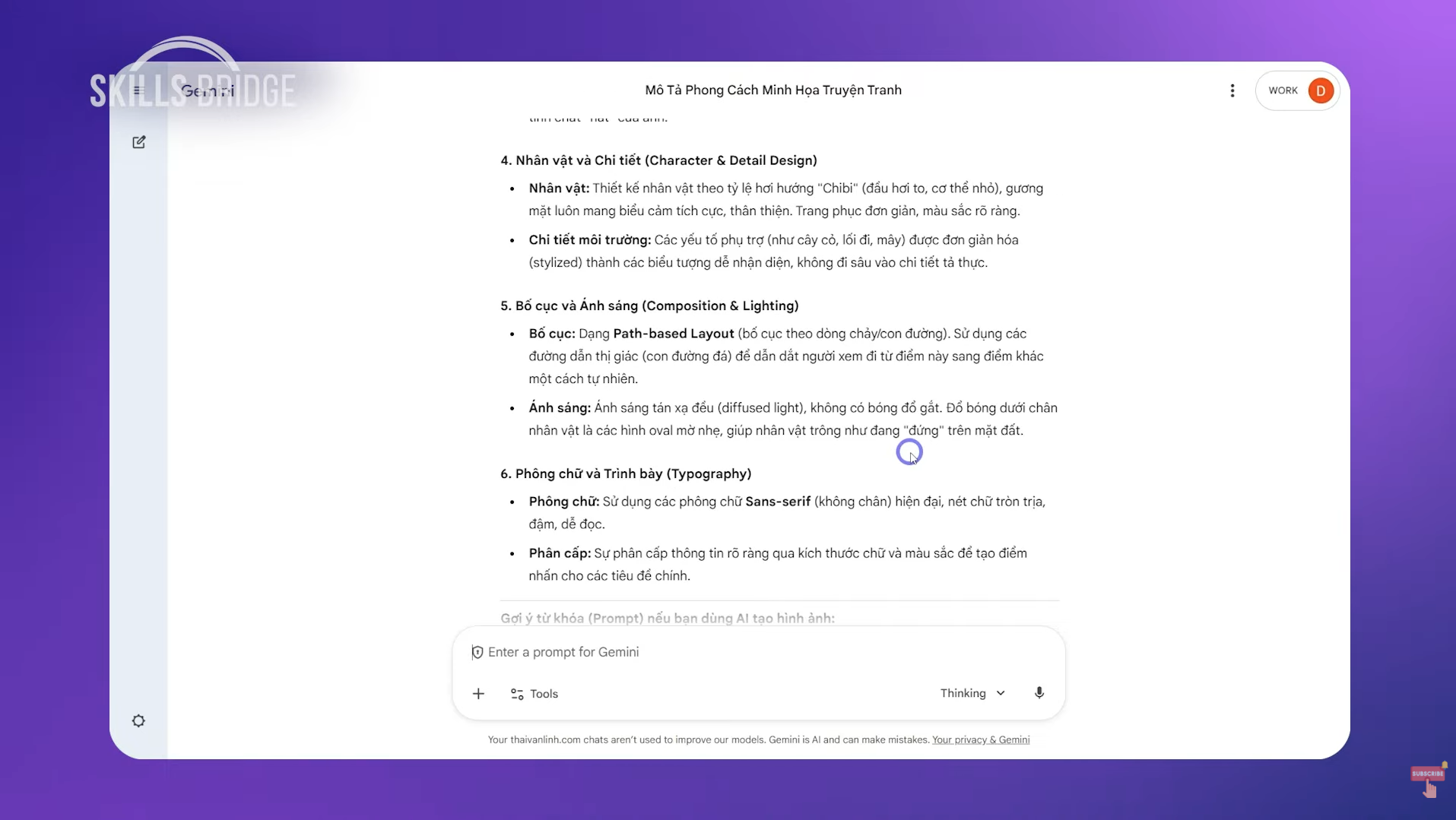
Bước kế tiếp, bạn nhập câu lệnh: “Vui lòng mô tả chi tiết phong cách của ảnh đính kèm. Mục đích là để tôi có thể áp dụng lại phong cách này cho các hình ảnh khác trong tương lai.

Lưu ý: Chỉ tập trung mô tả phong cách, không bao gồm các chi tiết cụ thể có trong ảnh.”

Sau đó, bạn nhấn enter. 

Ngay lập tức, Gemini sẽ phân tích ảnh mẫu và trả về cho bạn một mô tả cực kì chi tiết về phong cách mà bạn muốn. Ví dụ như ở đây là phong cách “Minh họa phẳng kết hợp với phong cách truyện tranh thiếu nhi.”

Gemini sẽ phân tích ảnh mẫu và trả về mô tả cực kì chi tiết

Tiếp theo, bạn sao chép toàn bộ phần mô tả này, và quay trở lại NotebookLM.

Sau khi trở lại giao diện NotebookLM, bạn chọn biểu tượng cây viết, sau đó nhập nội dung infographic cần tạo là: Quy trình hình thành cực quang. Và dán phần mô tả đã sao chép vào ô như thế này. Cuối cùng, nhấn Generate để bắt đầu tạo ảnh.

Infographic phong cách tùy chỉnh bằng Gemini

Sau vài phút, NotebookLM sẽ trả về cho bạn một infographic đúng như mô tả mà bạn đã dán vào. Có thể thấy phong cách này khá giá giống với phong cách Kawaii (dễ thương) ở phần trước. Nhưng về màu sắc, ảnh được tạo theo phong cách tùy chỉnh với Gemini có màu sắc tương phản hơn, nên dễ nhìn và dễ đọc hơn một chút!

Bạn có thể tìm một ảnh mẫu và làm thử ngay nha! Và trước khi chuyển qua cách thứ 2, Trí sẽ đổi lại tên cho infographic này thành “Phong cách tùy chỉnh với Gemini” để tránh nhầm lẫn nha!

3. Mẹo 2: Thêm phong cách tham khảo vào NotebookLM
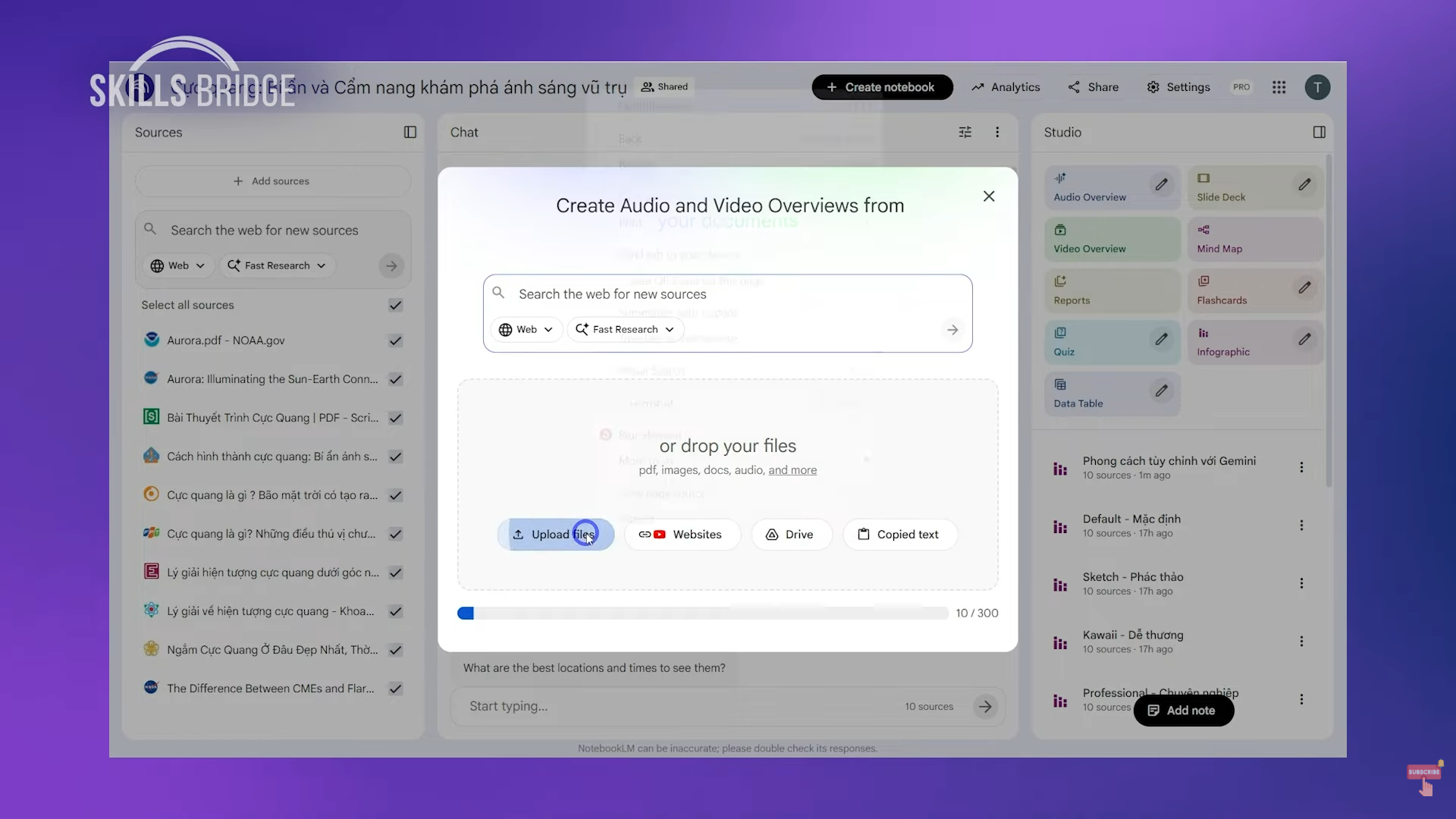
Trở lại cách thứ 2 để tạo infographic với phong cách không có sẵn trong NotebookLM, đó là bạn sẽ cần tải ảnh mẫu trực tiếp lên NotebookLM như một nguồn tham khảo.

Để làm được, đầu tiên bạn nhấn Thêm nguồn, hay Add Source,  sau đó chọn Tải file lên, hay Upload files, rồi chọn file Mẫu.

Tải ảnh mẫu trực tiếp lên NotebookLM như một nguồn tham khảo

Sau vài giây, ảnh mẫu sẽ được tải lên. Tiếp theo, bạn nhấn vào biểu tượng cây viết trong mục infographic, và nhập nội dung cần tạo là: Quy trình hình thành cực quang. Sau đó nhập thêm câu lệnh: Tạo infographic theo phong cách trong ảnh Mẫu được đính kèm ở phần nguồn (sources).

Sau cùng, nhấn Generate là xong.

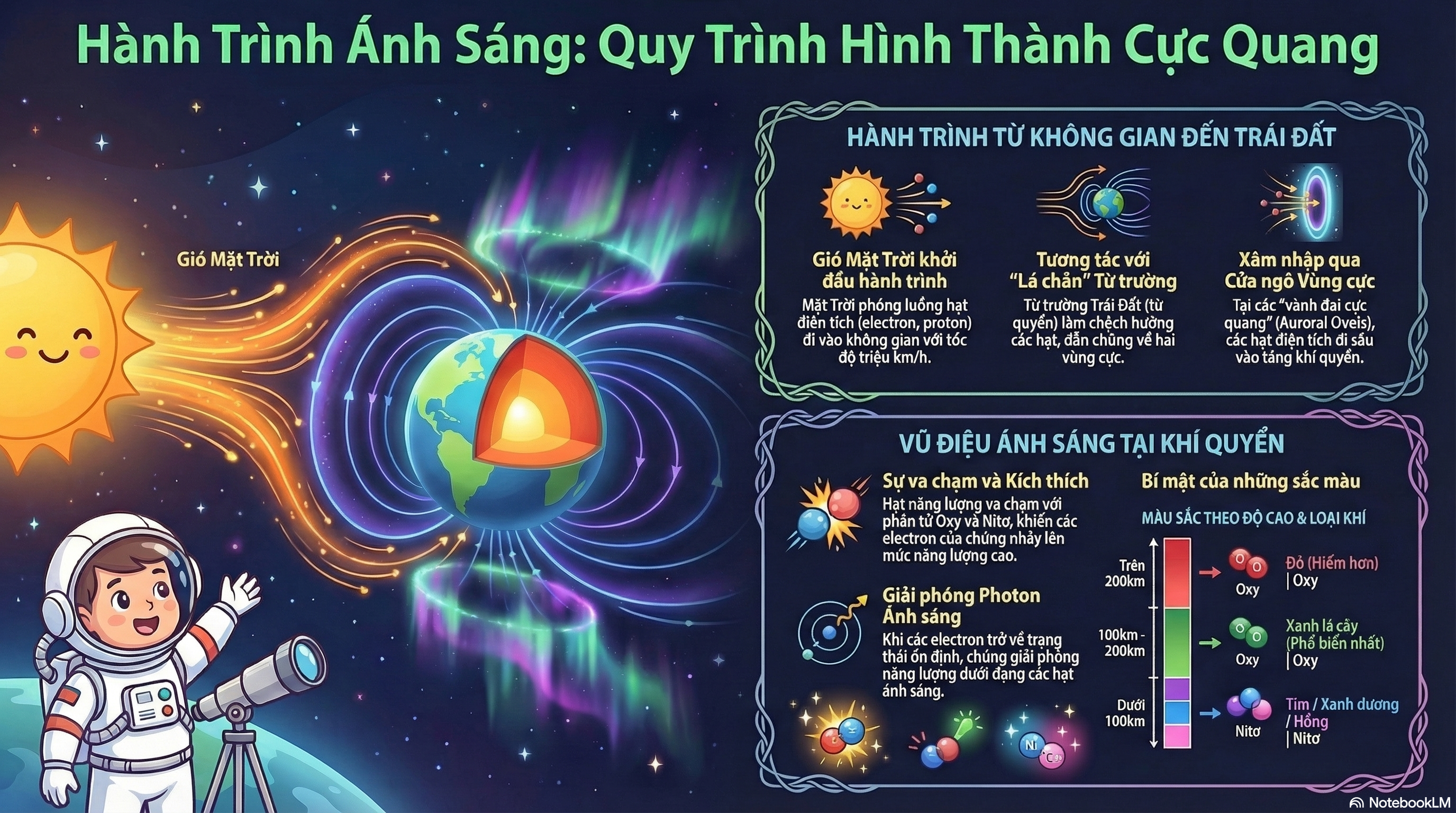
Infographic phong cách tùy chỉnh bằng file mẫu trong NotebookLM

Sau vài phút, Notebook trả về cho bạn một infographic có phong cách và cách trình bày tương tự như file mẫu bạn bạn tải lên, với phần hình ảnh minh họa ở bên trái và hai khung thông tin ở bên phải như thế này. 

Thấy là cũng rất tiện lợi ha các bạn?

Lời Kết: 

Vậy là Trí đã cùng bạn khám phá những cập nhật mới nhất của NotebookLM, liên quan đến tính năng tạo infographic với 10 phong cách tích hợp sẵn và 2 cách để bạn có thể tùy chỉnh phong cách infographic vượt ra ngoài 10 lựa chọn mặc định.

Hy vọng video này đã giúp bạn nắm bắt được cách tận dụng tối đa sức mạnh của NotebookLM và Gemini trong việc tạo ra các infographic độc đáo, chuyên nghiệp. Đừng quên thử nghiệm và chia sẻ thành quả của bạn với Trí và Skills Bridge nha!

Cuối cùng, nếu bạn thấy video hữu ích, đừng quên nhấn thích, chia sẻ và đăng ký kênh để đồng hành cùng Trí trong những nội dung tiếp theo. Hẹn gặp lại bạn trong video sau!

#SkillsBridge

#GoogleLabs

#congcuAI 

Mục lục

Đọc tiếp

Nâng cao hiệu suất
Sep 25, 2025
Nâng cao hiệu suất
Sep 16, 2025

Đừng bỏ lỡ

Nâng cao hiệu suất
Mar 07, 2026
Nâng cao hiệu suất
Mar 03, 2026
Nâng cao hiệu suất
Feb 27, 2026
Nâng cao hiệu suất
Feb 26, 2026

Xem thêm

Skills Bridge cung cấp chương trình đào tạo giúp cá nhân và doanh nghiệp nâng cao kỹ năng chuyên môn, lãnh đạo và xây dựng thành công. Đội ngũ chuyên gia giàu kinh nghiệm tại đây mang đến các kỹ năng và công cụ thực tế, áp dụng ngay vào công việc hàng ngày.
Theo dõi Skills Bridge tại
Thanh toán an toàn với
Giới thiệu
Về chúng tôi
Đào tạo cá nhân
Đào tạo doanh nghiệp
Tuyển dụng
Blog chia sẻ
Chính sách mua khóa học
Quy định xuất hóa đơn VAT
Liên hệ
Email: info@skillsbridge.vn
Chăm sóc khách hàng: 090.977.0085
© 2025 - Bản quyền của Công ty TNHH Skills Bridge
Mã số doanh nghiệp: 0317402205
Ngày cấp: 26/07/2022
Nơi cấp: Sở Kế Hoạch và Đầu Tư thành phố Hồ Chí Minh