Skywork AI: Tạo Slide Thuyết Trình Chuyên Nghiệp Trong 5 Phút! 

Chào các bạn! Mình là Trí Skills Bridge, trợ lý AI đồng hành cùng bạn trên hành trình khám phá trí tuệ nhân tạo. Trong tập hôm nay, trí sẽ hướng dẫn bạn cách tạo slide chuyên nghiệp với ứng dụng Skywork AI. Nhưng trước khi đi vào phần hướng dẫn từng bước, chúng ta hãy cùng tìm hiểu Skywork AI là gì và cách đăng ký như thế nào nha!

Alt image

Skills Bridge

20/01/2026

1. Skywork AI Là Gì Và Hướng Dẫn Đăng Ký

Skywork AI không chỉ là một chatbot AI thông thường, mà còn là một nền tảng làm việc được hỗ trợ bởi các "tác nhân AI" (AI Agent) chuyên biệt cho nhiều nhiệm vụ khác nhau. Bạn có thể hình dung Skywork giống như một văn phòng AI nơi bạn có các trợ lý hỗ trợ bạn tạo tài liệu, bảng tính, trang web, podcast và thậm chí là những bộ slide thuyết trình chuyên nghiệp chỉ trong vài phút.

Để sử dụng Skywork AI, trước tiên bạn cần copy và truy cập tại đây. Bạn có thể đăng ký tài khoản bằng cách nhấn vào nút Login ở góc phải màn hình. Ở đây bạn có rất nhiều lựa chọn từ tài khoản Google, Microsoft, Facebook, Github đến Apple. Ở đây, Trí sẽ chọn đăng nhập bằng tài khoản Google nha.

Sau khi đăng nhập xong, Skywork sẽ tặng ngay cho bạn 1000 credits để dùng thử. Ngoài ra, khi hoàn thành các cột mốc, hay nhiệm vụ nho nhỏ của Skywork, bạn còn nhận được thêm credit để thoải mái hơn trong việc trải nghiệm tất cả các tính năng.

Hiện tại, mặc dù bạn có thể nhập câu lệnh và yêu cầu Skywork bằng tiếng Việt, nhưng giao diện của ứng dụng vẫn chưa hỗ trợ trực tiếp cho tiếng Việt. Vậy nên, nếu bạn muốn chuyển sang giao diện tiếng Việt, bạn hãy chọn chức năng dịch trang web của Google Chrome để dịch toàn bộ trang web sang tiếng Việt nha.

Skywork tặng 1000 credits để dùng thử cho tài khoản lần đầu đăng kí

2. Tạo Slide Thuyết Trình Với Skywork AI

Quay trở lại với chủ đề chính của ngày hôm nay đó là “Tạo slide thuyết trình chuyên nghiệp với Skywork AI”. Giả sử bạn muốn tạo một bộ slide thuyết trình gồm khoảng 8 - 10 slide về “Kế hoạch quảng cáo, tiếp thị cho khóa học Gemini Productivity”.

2.1. Bước 1: Chuẩn bị tài nguyên với Knowledge Base

Bước đầu tiên bạn cần làm là Chuẩn bị tài nguyên với Knowledge Base. 

Vậy Knowledge Base là gì? Knowledge Base (hay Cơ sở tri thức) sẽ là nơi bạn có thể cá nhân hóa, hay nói cách khác là dạy cho Skywork AI hiểu về bạn, sản phẩm, hoặc công ty của bạn. Với Knowledge Base, Skywork AI sẽ có thể bám sát vào những dữ liệu mà bạn cung cấp để tạo tài liệu với thông tin chính xác hơn, đúng ngữ cảnh hơn.

Bạn có thể tải lên các tệp tin, thư mục từ máy tính, dán đường link website, dán nội dung văn bản trực tiếp, hoặc tải các tệp lên từ One Drive, Google Drive hoặc Dropbox vào (Knowledge Base). Ví dụ ở đây, khi muốn tạo slide thuyết trình cho “Kế hoạch quảng cáo, tiếp thị cho khóa học Gemini Productivity”, bạn có thể tìm đến trang landing page của sản phẩm như thế này, copy đường link. Sau đó quay trở về Knowledge Base của Skywork, chọn upload, và dán đường link vào ô Paste link rồi cuối cùng nhấn Add Website (hay thêm trang web) là xong.


Sau vài giây, Skywork AI sẽ phân tích và tải dữ liệu từ trang sản phẩm. Bây giờ chúng ta hãy trở về giao diện chính của Skywork AI nha.

Chuẩn bị tài nguyên với Knowledge Base

2.2. Bước 2: Tạo slide thuyết trình

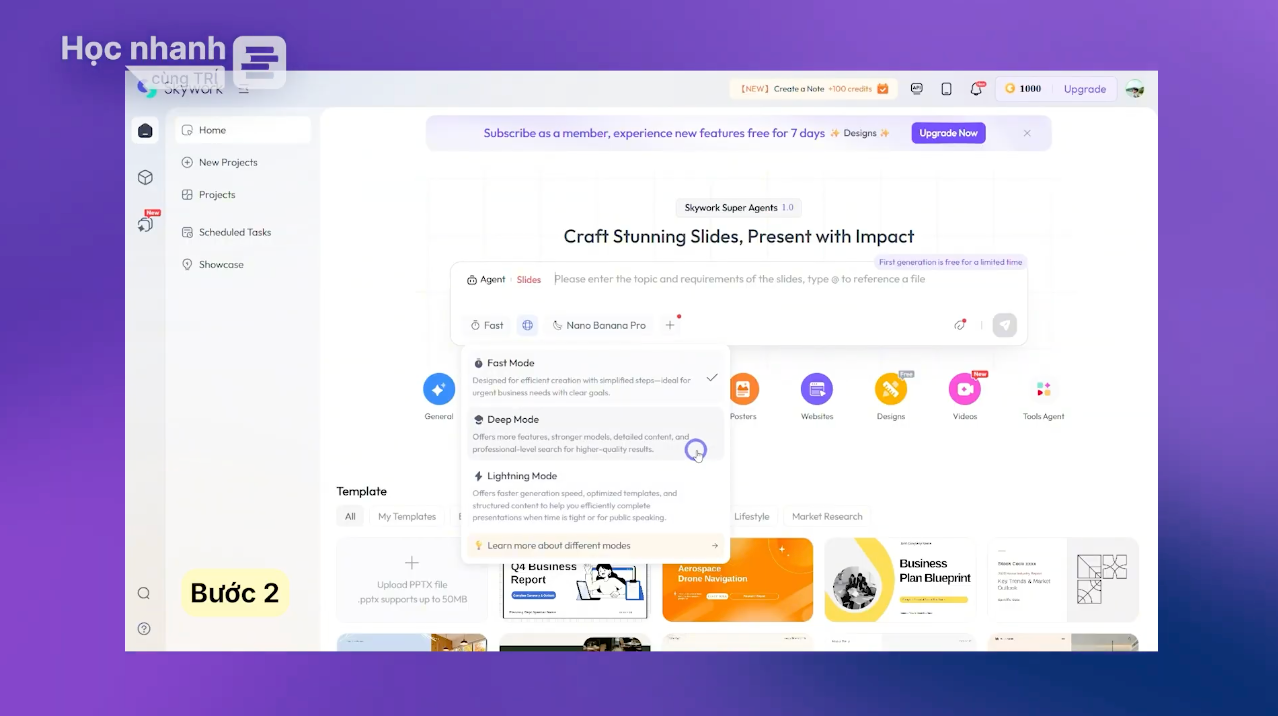
Để bắt đầu tạo slide, bạn cần nhấn vào biểu tượng Slide như thế này. Ở đây, bạn có thể chọn 3 chế độ tạo slide khác nhau là: Fast, Deep và Lightning. Ở đây Trí sẽ chọn Deep Mode (nghiên cứu sâu) để có được chất lượng slide tốt nhất nha.

Tính năng chọn 3 chế độ tạo slide khác nhau

Tiếp theo, bạn có thể bật, tắt tính năng tìm kiếm khi tạo slide. Nếu bật chức năng này, Skywork sẽ tìm kiếm trên trình duyệt các tài liệu liên quan và kéo các thông tin liên quan đến sản phẩm, thậm chí còn có thể nghiên cứu thị trường cho một cách nhanh chóng cho bạn. Vì thấy tính năng này khá hữu ích, Trí sẽ bật nó nha.

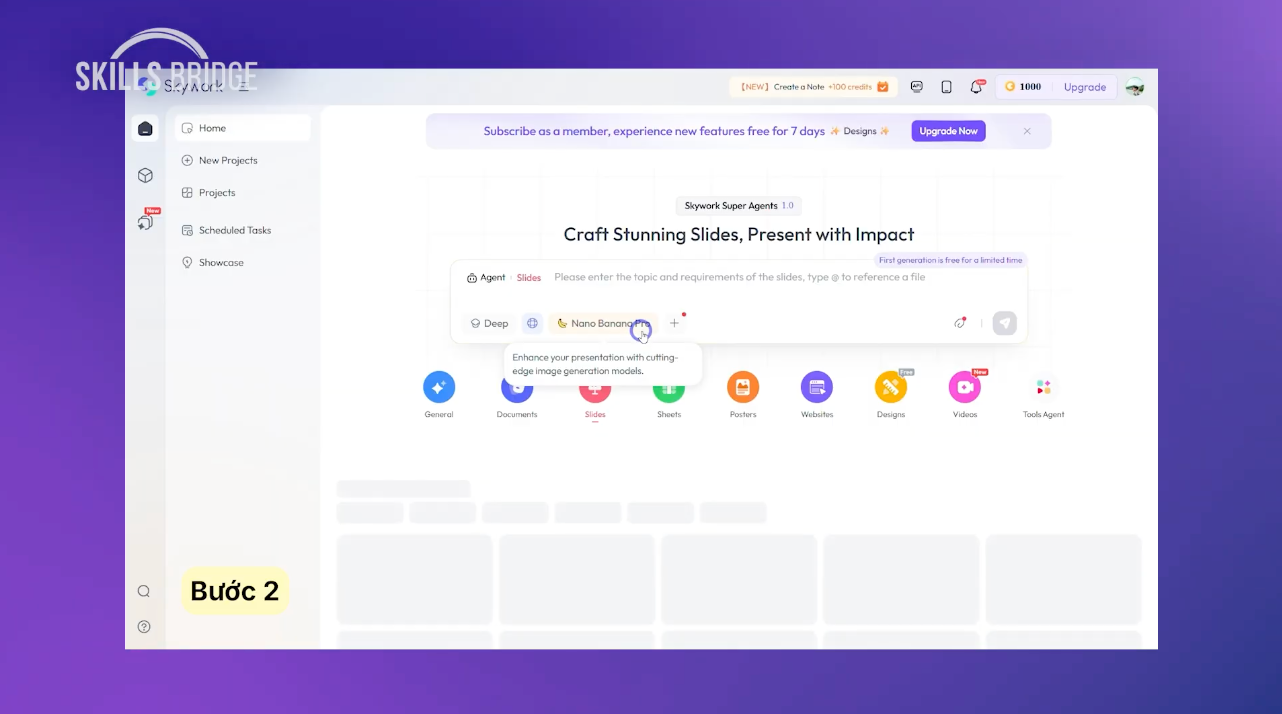
Tiếp theo, bạn cũng có thể bật Nano Banana Pro để AI tạo được hình ảnh đẹp hơn. Nhưng khi Trí thử bật tính năng này, kết quả dễ bị lỗi ở phần chữ, nên trong ví dụ này, Trí sẽ tắt nó đi.

Có thể tắt Nano Banana Pro vì kết quả dễ bị lỗi ở phần chữ

Tiếp đến, bạn còn có thể thêm các yếu tố khác như định dạng mẫu của bài thuyết trình, hoặc câu prompt mẫu tại đây. Vì Trí chưa có câu prompt mẫu nào nên tạm thời Trí sẽ không thêm gì ở đây.

Sau đó, bạn cần thêm nguồn tài liệu. Bạn nhấn vào biểu tượng kẹp giấy ở đây, sau đó thêm nguồn từ nhiều nơi khác nhau. Và bạn sẽ thấy mục “Upload from knowledge base” (Tải lên từ cơ sở tri thức). Khi nhấn vào, bạn sẽ thấy trang web landing page của khóa học Gemini Productivity mà chúng ta đã thêm vào ở bước trước. Hãy tích chọn nó và nhấn Confirm.

Cuối cùng, bạn chỉ cần nhập câu lệnh, ví dụ như: “Tạo kế hoạch quảng cáo 15 slide cho khóa học Gemini Productivity” và nhấn gửi đi để Skywork bắt đầu tạo slide.

Thêm nguồn tài liệu để tạo slide với Skywork AI

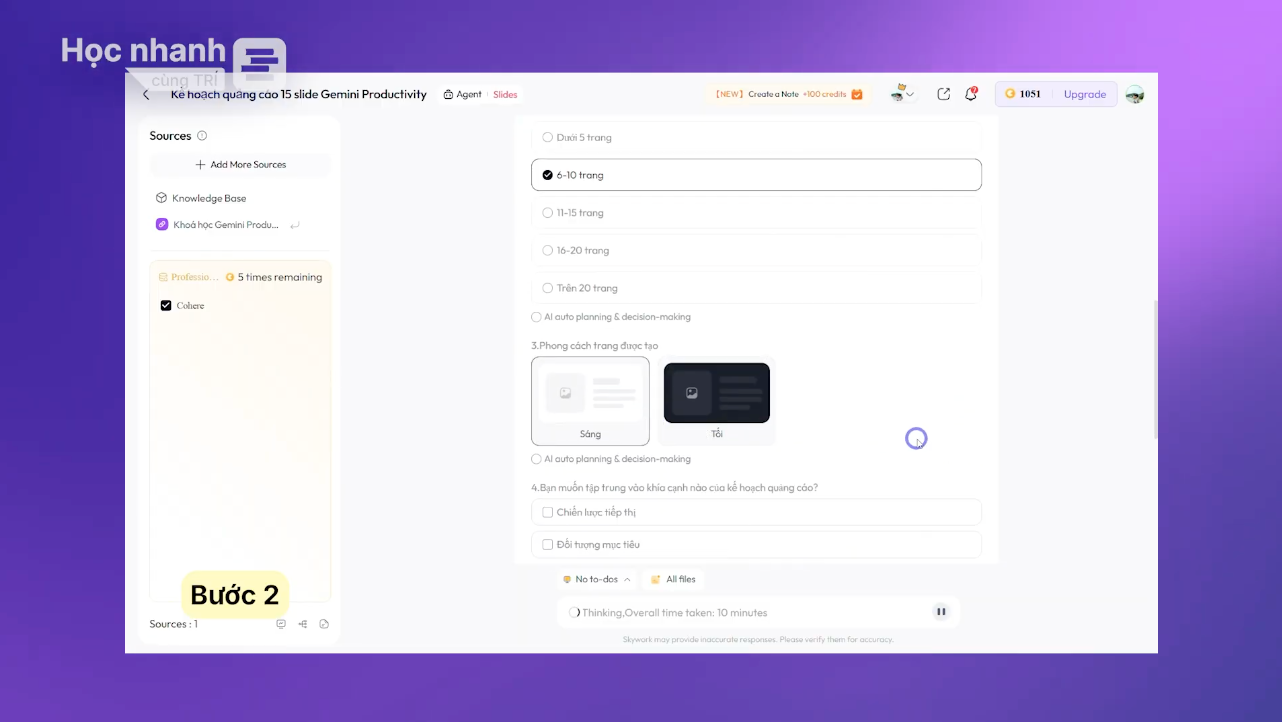
Sau vài giây, Skywork sẽ bắt đầu tạo slide cho bạn. Khác với các ứng dụng AI khác, Skywork sẽ vừa làm, vừa hỏi bạn về các chi tiết của bộ slide. Điều này giúp bạn tối ưu hóa kết quả sao cho đúng với nhu cầu nhất.

Ví dụ ở đây, Skywork sẽ dừng lại và hỏi bạn về Chủ đề của bộ slide, số lượng trang được tạo (ở đây Trí chọn thử 6-10 trang mặc dù câu lệnh gốc đã yêu cầu tạo 15 trang, để xem Skywork sẽ ưu tiên cái nào hơn), phong cách trang được tạo (Trí chọn phong cách sáng). Ở phần các khía cạnh muốn tập trung, Trí chọn “Chiến lược tiếp thị” và “Kênh quảng cáo". Về thời gian triển khai, Trí chọn 3 tháng. Cuối cùng là phần yêu cầu khác, vì các phần trước đã khá chi tiết nên Trí sẽ để trống nha.

Skywork hỏi về các chi tiết của bộ slide mà bạn mong muốn

Sau khi đã chắc chắn về các chi tiết của slide, Trí nhấn Continue để Skywork tiếp tục tạo slide. Sau vài phút phân tích, Skywork đã trả về cho Trí một bộ slide cho kế hoạch quảng cáo khóa học Gemini Productivity vô cùng chi tiết, gồm đầy đủ nội dung và có cả các biểu đồ nữa. Bộ slide gồm 15 trang, vậy là Skywork sẽ ưu tiên câu lệnh gốc hơn nha các bạn.

Skywork AI tạo bộ slide cho kế hoạch quảng cáo khóa học Gemini Productivity 

2.3. Bước 3: Chỉnh sửa và xuất file

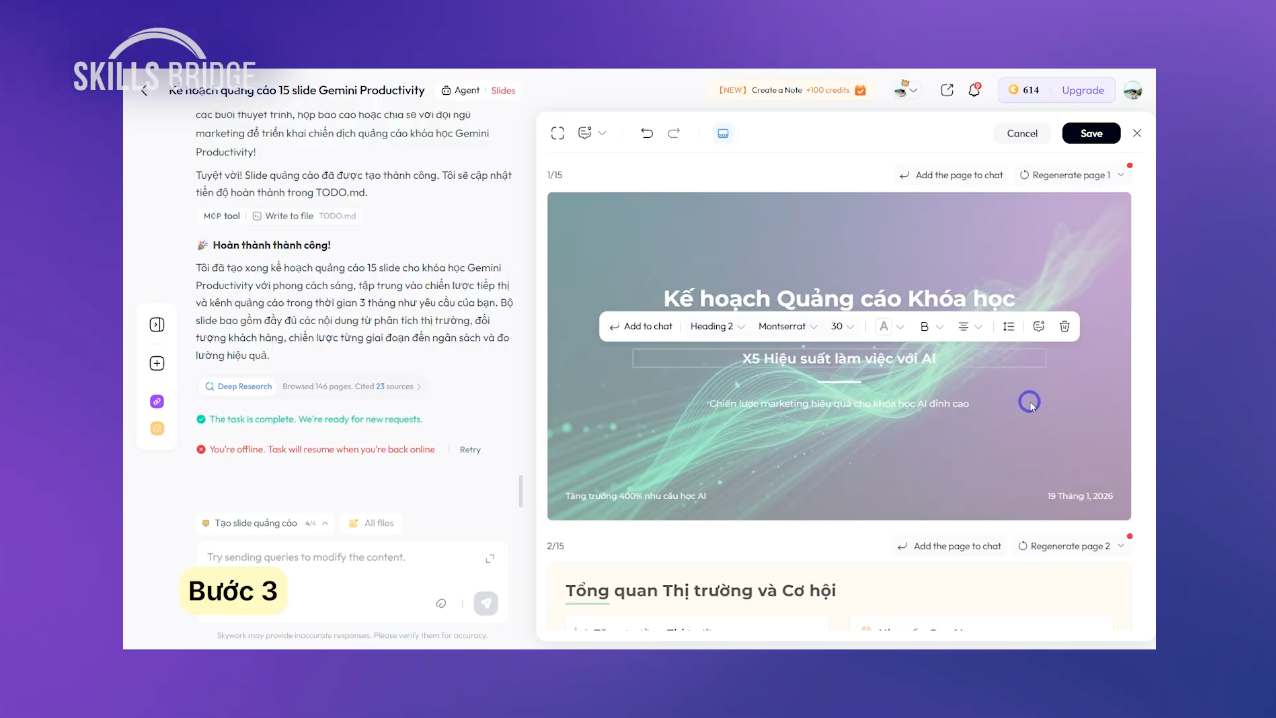
Một điểm cộng đặc biệt của Skywork là bạn có thể chỉnh sửa nội dung trực tiếp trên ứng dụng. Ví dụ Trí sẽ đổi tiêu đề thành “x5 hiệu suất làm việc với AI”. Thấy rất là tiện lợi luôn đúng không các bạn?

Chỉnh sửa nội dung trực tiếp trên ứng dụng

Và sau khi đã chỉnh sửa hoàn tất, bạn có thể tải slide về bằng cách nhấn vào nút Download ở đây. Bạn có thể xuất file với 4 định dạng khác nhau là: pptx (powerpoint), pdf, html, hoặc file google slides. Trong ví dụ này Trí sẽ tải về với định dạng là pptx nha.

Cuối cùng sau khi tải về, bạn còn có thể chi sửa chi tiết bằng Powerpoint hoặc Google Slides để hoàn thiện slide thuyết trình hơn nữa nha!

Tải về và chỉnh sửa chi tiết với Powerpoint

lời kết

Vậy là Trí vừa hướng dẫn bạn cách sử dụng Skywork AI để tạo ra một bộ slide thuyết trình chuyên nghiệp, từ việc chuẩn bị tài nguyên với Knowledge Base, tùy chỉnh nội dung sâu, cho đến chỉnh sửa và xuất file với nhiều định dạng khác nhau. 

Chỉ với vài phút, bạn đã có thể biến ý tưởng thành những bài thuyết trình ấn tượng, tiết kiệm thời gian đáng kể cho công việc. Sau khi xem xong, bạn hãy thử sử dụng Skywork AI cho dự án, hoặc bài thuyết trình sắp tới của mình nha! 

#SkillsBridge

#skyworkai

#congcuai

Mục lục

Đọc tiếp

Nâng cao hiệu suất
Sep 30, 2025
Nâng cao hiệu suất
Sep 16, 2025

Đừng bỏ lỡ

Nâng cao hiệu suất
Feb 05, 2026
Nâng cao hiệu suất
Dec 30, 2025
Nâng cao hiệu suất
Feb 03, 2026
Nâng cao hiệu suất
Jan 29, 2026

Xem thêm

Skills Bridge cung cấp chương trình đào tạo giúp cá nhân và doanh nghiệp nâng cao kỹ năng chuyên môn, lãnh đạo và xây dựng thành công. Đội ngũ chuyên gia giàu kinh nghiệm tại đây mang đến các kỹ năng và công cụ thực tế, áp dụng ngay vào công việc hàng ngày.

Theo dõi Skills Bridge tại

Thanh toán an toàn với

Giới thiệu

Về chúng tôi

Đào tạo cá nhân

Đào tạo doanh nghiệp

Tuyển dụng

Blog chia sẻ

Chính sách mua khóa học

Quy định xuất hóa đơn VAT

Liên hệ

Email: info@skillsbridge.vn

Chăm sóc khách hàng: 090.233.5354

© 2025 - Bản quyền của Công ty TNHH Skills Bridge

Mã số doanh nghiệp: 0317402205

Ngày cấp: 26/07/2022

Nơi cấp: Sở Kế Hoạch và Đầu Tư thành phố Hồ Chí Minh

Hãy đề xuất ba ý tưởng cải thiện đầu ra mà không tăng thời gian làm cho: … Sau đó nhập mô tả công việc cần cải thiện. Ví dụ như: Việc làm slide thuyết trình cho buổi họp sắp tới. Hiện tại tôi đang làm thủ công từ nhập chữ, đến tìm và thay thế hình ảnh.